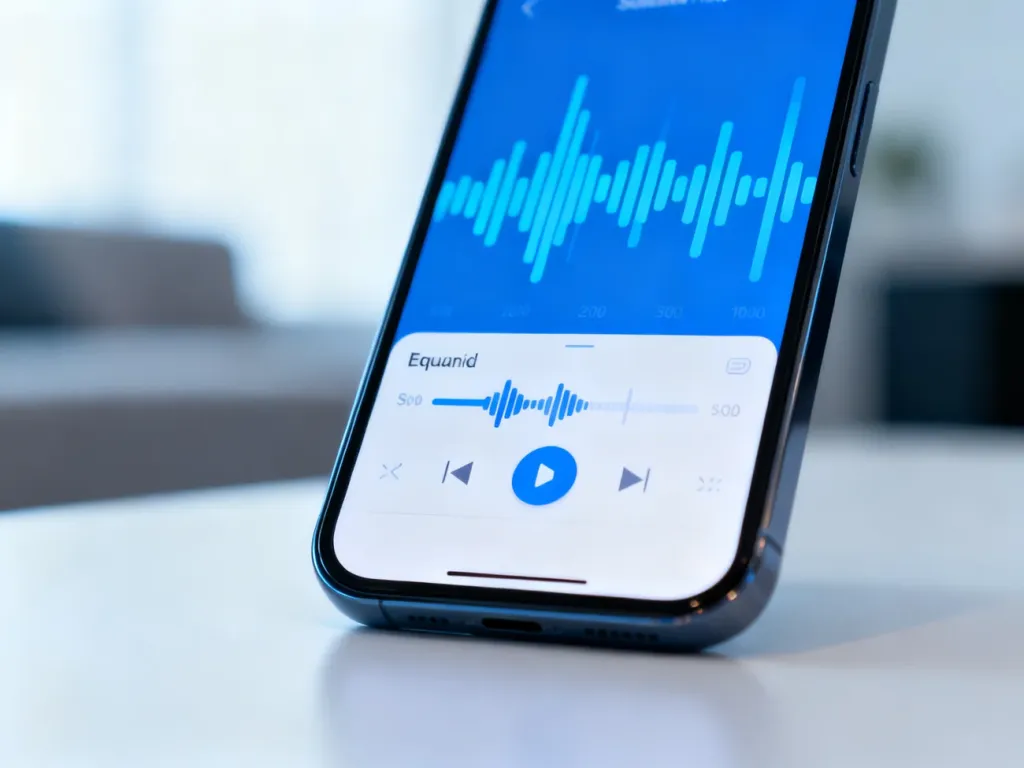
Cichy, przytłumiony dźwięk albo telefon, który tylko wibruje, nie musi oznaczać awarii iPhone’a. Najpierw sprawdź wyciszenie, poziom głośności i czystość głośników, a dopiero później zmieniaj ustawienia audio lub rozważ serwis.
Dlaczego dźwięk w iPhonie nie działa lub jest cichy?
Najczęściej problem wynika z aktywnego trybu cichego, zabrudzonej kratki głośnika, ograniczenia głośności albo chwilowego błędu systemu. Ustawienia systemowe nie zawsze odpowiadają jednak za dźwięk w konkretnej aplikacji. Spotify, Apple Music, YouTube czy gry mogą mieć własne poziomy głośności i opcje odtwarzania.
Szybką diagnozę ułatwia poniższa tabela:
| Objaw | Potencjalna przyczyna | Rozwiązanie |
|---|---|---|
| Brak dźwięku podczas połączeń i powiadomień | Aktywny tryb cichy lub zbyt niski poziom dzwonka | Wyłącz wyciszenie i sprawdź suwak w „Dźwięki i haptyka” |
| Cichy lub przytłumiony dźwięk multimediów | Zabrudzony głośnik, limit głośności albo ustawienia aplikacji | Oczyść głośnik, sprawdź limity i ustawienia odtwarzacza |
| Działają tylko wibracje | Włączony tryb cichy lub wyłączone dźwięki dzwonka | Sprawdź przełącznik boczny i poziom głośności dzwonka |
| Dźwięk zniknął po aktualizacji lub zawieszeniu aplikacji | Chwilowy błąd iOS albo konkretnej aplikacji | Uruchom ponownie iPhone’a i sprawdź dostępność uaktualnienia |
W modelach z fizycznym przełącznikiem wyciszenia pomarańczowy znacznik oznacza aktywny tryb cichy. Przesuń przełącznik tak, aby znacznik nie był widoczny. W nowszych modelach część funkcji może być przypisana do przycisku czynności, dlatego sprawdź również jego działanie.
Jak szybko sprawdzić podstawowe ustawienia dźwięku?
- Otwórz aplikację Ustawienia.
- Stuknij w Dźwięki i haptyka.
- Ustaw poziom suwaka „Dzwonek i alerty”.
- Włącz lub wyłącz opcję zmiany głośności przyciskami, zależnie od tego, czy chcesz sterować dzwonkiem przyciskami bocznymi.
- Sprawdź, czy iPhone nie jest połączony z AirPods, głośnikiem Bluetooth albo samochodem.
Jeżeli dźwięk działa tylko w jednej aplikacji, otwórz jej ustawienia. W aplikacji Muzyka korektor i normalizacja głośności znajdują się w sekcji ustawień Muzyki. Inne programy, w tym Spotify, mogą stosować własny poziom głośności lub korekcję.
Jak poprawić jakość dźwięku w iPhonie?
Korektor w aplikacji Muzyka
Aby zmienić brzmienie muzyki odtwarzanej w aplikacji Muzyka, przejdź do Ustawienia > Aplikacje > Muzyka > EQ. Wybierz profil pasujący do rodzaju słuchanej treści, na przykład mocniej eksponujący wokal lub wysokie tony. W tym samym miejscu możesz włączyć wyrównanie dźwięku, które pomaga ograniczyć różnice głośności między utworami.
Zmiany dotyczą przede wszystkim aplikacji Muzyka. Nie są uniwersalnym korektorem dla wszystkich dźwięków iPhone’a.
Dostrajanie słuchawek
Jeśli używasz obsługiwanych słuchawek Apple, Beats lub wybranych urządzeń Bluetooth, przejdź do Ustawienia > Dostępność > Dźwięk i wizualne > Dostrajanie słuchawek. Funkcja pozwala wzmacniać ciche dźwięki i korygować wybrane częstotliwości.
- Włącz opcję „Dostrajanie słuchawek”.
- Wybierz profil korekcji dźwięku lub poziom wzmocnienia cichych dźwięków.
- Zdecyduj, czy ustawienie ma działać dla telefonu, multimediów i obsługiwanego trybu kontaktu.
- Jeśli funkcja jest dostępna, wybierz „Dostosuj dźwięk” i wykonaj instrukcje wyświetlane na ekranie.
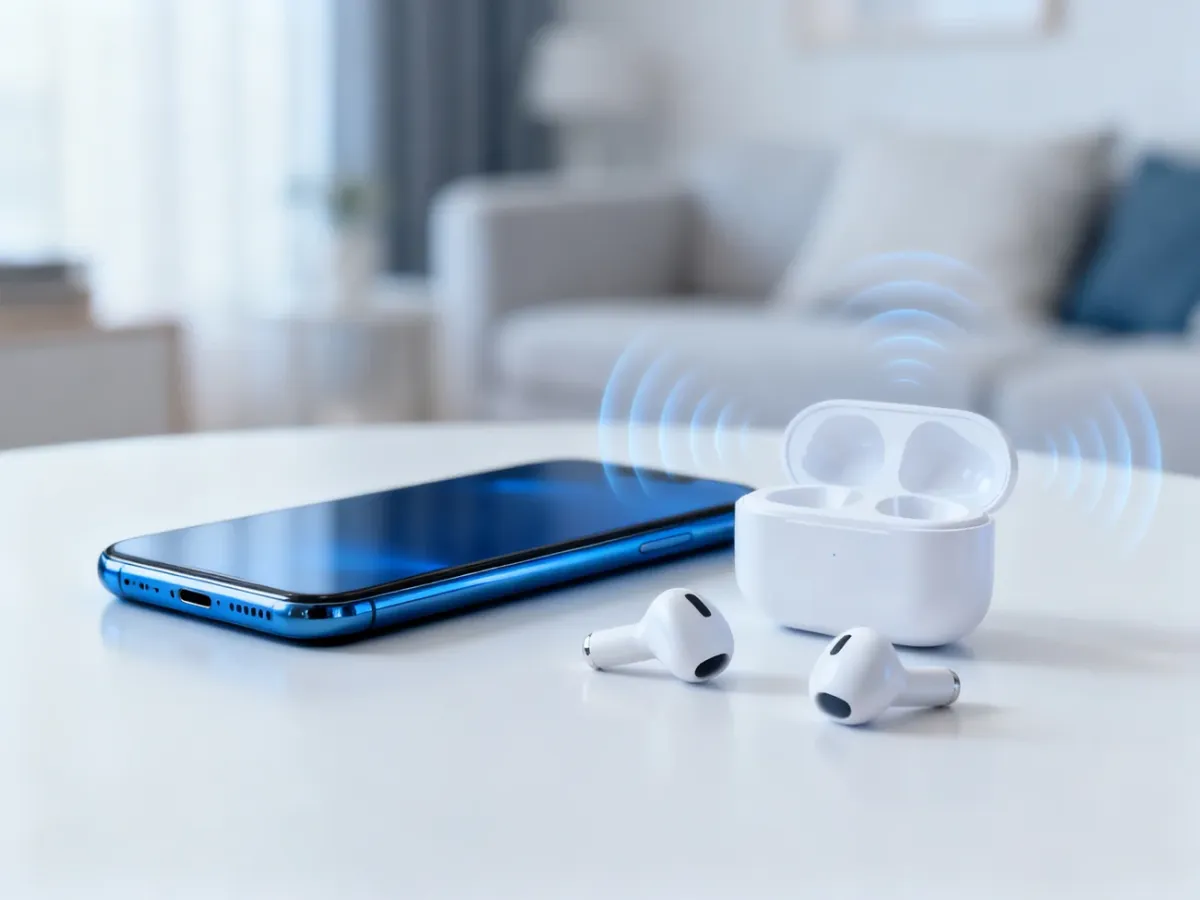
To ustawienie przydaje się szczególnie wtedy, gdy rozmowy lub dialogi w filmach są słabo słyszalne. Nie zwiększaj jednak głośności bez ograniczeń. Długie słuchanie na wysokim poziomie może szkodzić słuchowi.
Kiedy używać izolacji głosu?
Podczas obsługiwanych połączeń i materiałów wideo Izolacja głosu ogranicza dźwięki tła, aby mowa była wyraźniejsza. W ustawieniach dostępności może występować jako opcja poprawy czytelności dialogów. Warto ją włączyć w hałaśliwym otoczeniu, ale nie należy oczekiwać, że naprawi uszkodzony mikrofon lub głośnik.
Jak zmienić dzwonek iPhone’a?
Najprościej wybrać jeden z dźwięków systemowych:
- Otwórz Ustawienia i przejdź do Dźwięki i haptyka.
- Stuknij w „Dzwonek”, „SMS/MMS” albo inny rodzaj alertu.
- Wybierz dźwięk z listy.
- Odtwórz podgląd i pozostaw wybraną opcję.
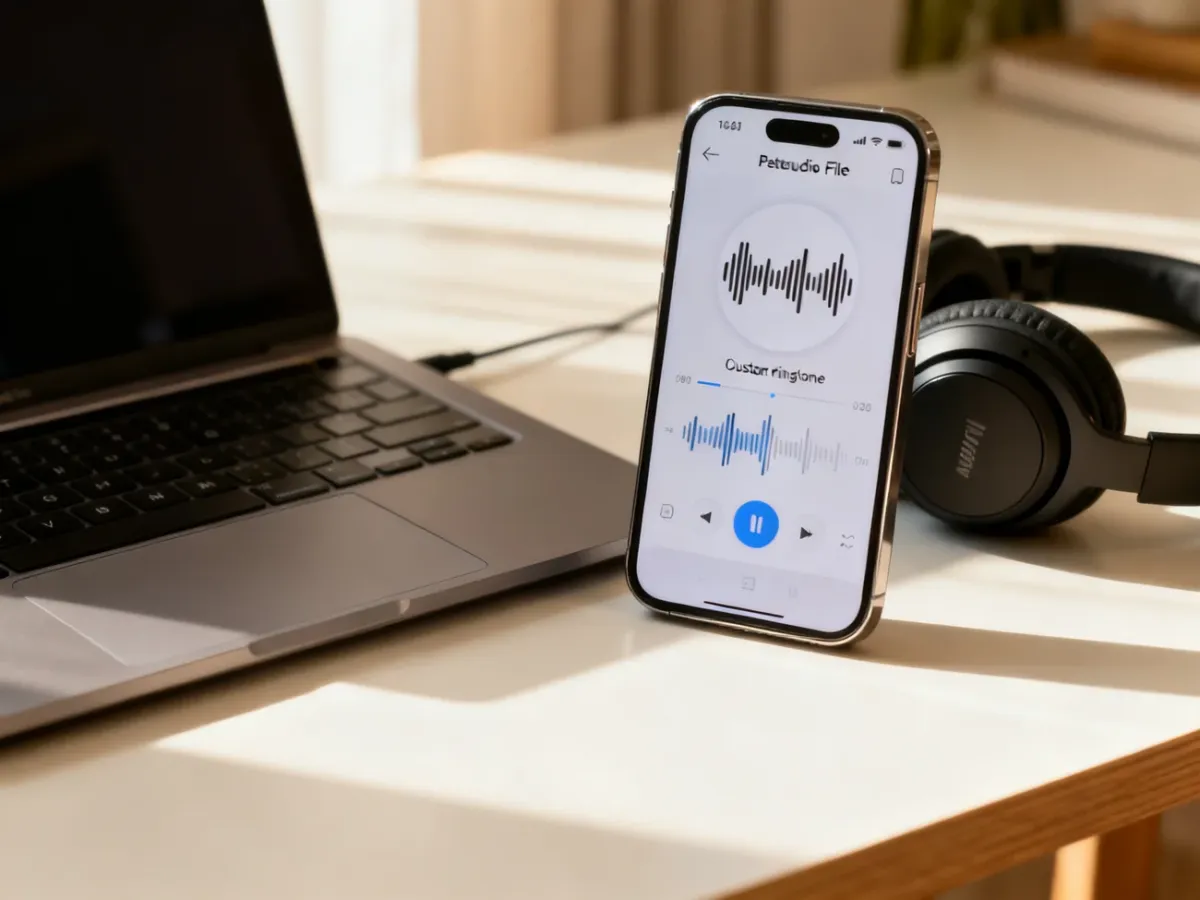
W nowszych wersjach systemu, w tym iOS 26 lub nowszych, na obsługiwanych urządzeniach może być dostępna prostsza metoda dodania własnego dzwonka. Plik audio powinien być zapisany w aplikacji Pliki, mieć obsługiwany format i długość nie większą niż 30 sekund.
Przytrzymaj plik w aplikacji Pliki, wybierz udostępnianie, a następnie opcję użycia go jako dzwonka. Nazwa i dostępność tej funkcji mogą zależeć od wersji iOS, modelu urządzenia oraz regionu. Jeżeli nie widzisz tej opcji, można skorzystać z GarageBand lub dzwonków kupionych w sklepie Apple. Utwory pobrane z Apple Music w ramach subskrypcji zwykle są chronione DRM i nie mogą zostać użyte jako własny dzwonek.
Jak wyczyścić głośnik iPhone’a?
Kratki głośnika mogą z czasem pokryć się kurzem, włóknami z kieszeni lub innymi drobinami. Telefon skieruj głośnikiem w dół i delikatnie oczyść otwory miękką, suchą szczoteczką albo pędzelkiem. Nie wciskaj włosia głęboko w kratkę.
Nie używaj wody, ostrych narzędzi, sprężonego powietrza ani płynów czyszczących. Nieostrożne czyszczenie może uszkodzić membranę lub wepchnąć zabrudzenia do środka urządzenia.
Unikaj aplikacji obiecujących „200%” lub „300%” głośności. Zwykle działają tylko we własnym odtwarzaczu, a bardzo wysoki poziom dźwięku może pogorszyć jakość odsłuchu i nadmiernie obciążać głośnik.
Jeśli po wyłączeniu wyciszenia, ponownym uruchomieniu, aktualizacji iOS oraz delikatnym oczyszczeniu głośnika problem nadal występuje, przyczyną może być usterka sprzętowa. W takiej sytuacji warto skorzystać z diagnostyki serwisu, zwłaszcza gdy iPhone upadł, został zalany albo dźwięk nie działa również po podłączeniu słuchawek.
W większości przypadków wystarczy poprawić ustawienia dźwięku i haptyki, wyłączyć przypadkowe wyciszenie albo usunąć zabrudzenia z głośnika. Personalizację brzmienia najlepiej przeprowadzać w ustawieniach konkretnej aplikacji lub funkcji, zamiast instalować zewnętrzne programy wzmacniające dźwięk.