Ustawienia wiadomości na iPhonie pozwalają włączyć iMessage, określić numer lub adres używany do kontaktu oraz synchronizować rozmowy z innymi urządzeniami Apple. iPhone automatycznie wybiera sposób wysyłki: iMessage ma niebieski dymek, a SMS, MMS i RCS – zielony.
Czym różnią się typy wiadomości?
Aplikacja Wiadomości korzysta z internetu albo sieci komórkowej, zależnie od odbiorcy i dostępnych usług. Kolor dymku pozwala szybko sprawdzić, z jakiego rodzaju wiadomości korzystasz.
| Typ wiadomości | Kolor dymku | Sposób wysyłki | Koszty |
|---|---|---|---|
| iMessage | Niebieski | Wi-Fi lub transmisja danych | Bez opłaty za SMS, zużywa dane internetowe |
| SMS | Zielony | Sieć komórkowa | Zgodnie z taryfą operatora |
| MMS | Zielony | Sieć komórkowa | Zgodnie z taryfą i warunkami operatora |
| RCS | Zielony | Internet za pośrednictwem obsługiwanej usługi operatora | Zależnie od operatora i planu |
RCS nie jest dostępny u każdego operatora ani w każdym regionie. Gdy iMessage nie może zostać użyty, iPhone może przełączyć się na SMS lub MMS, jeśli włączysz taką opcję w ustawieniach.
Jak włączyć iMessage na iPhonie?
Do aktywacji potrzebujesz połączenia z internetem, aktywnego numeru telefonu oraz konta Apple. W niektórych przypadkach aktywacja wymaga wysłania SMS-a przez operatora, dlatego mogą pojawić się związane z tym opłaty.
- Otwórz Ustawienia, wybierz Aplikacje, a następnie Wiadomości.
- Włącz przełącznik iMessage.
- Stuknij Wysyłka/odbiór i zaloguj się na swoje konto Apple, jeśli iPhone o to poprosi.
- W sekcji „Możesz odbierać wiadomości iMessage i odpowiadać na nie z” zaznacz numer telefonu oraz adresy e-mail, których chcesz używać.
- Wybierz numer telefonu w polu dotyczącym rozpoczynania nowych rozmów, jeśli chcesz, aby wiadomości wychodziły właśnie z numeru, a nie z adresu e-mail.
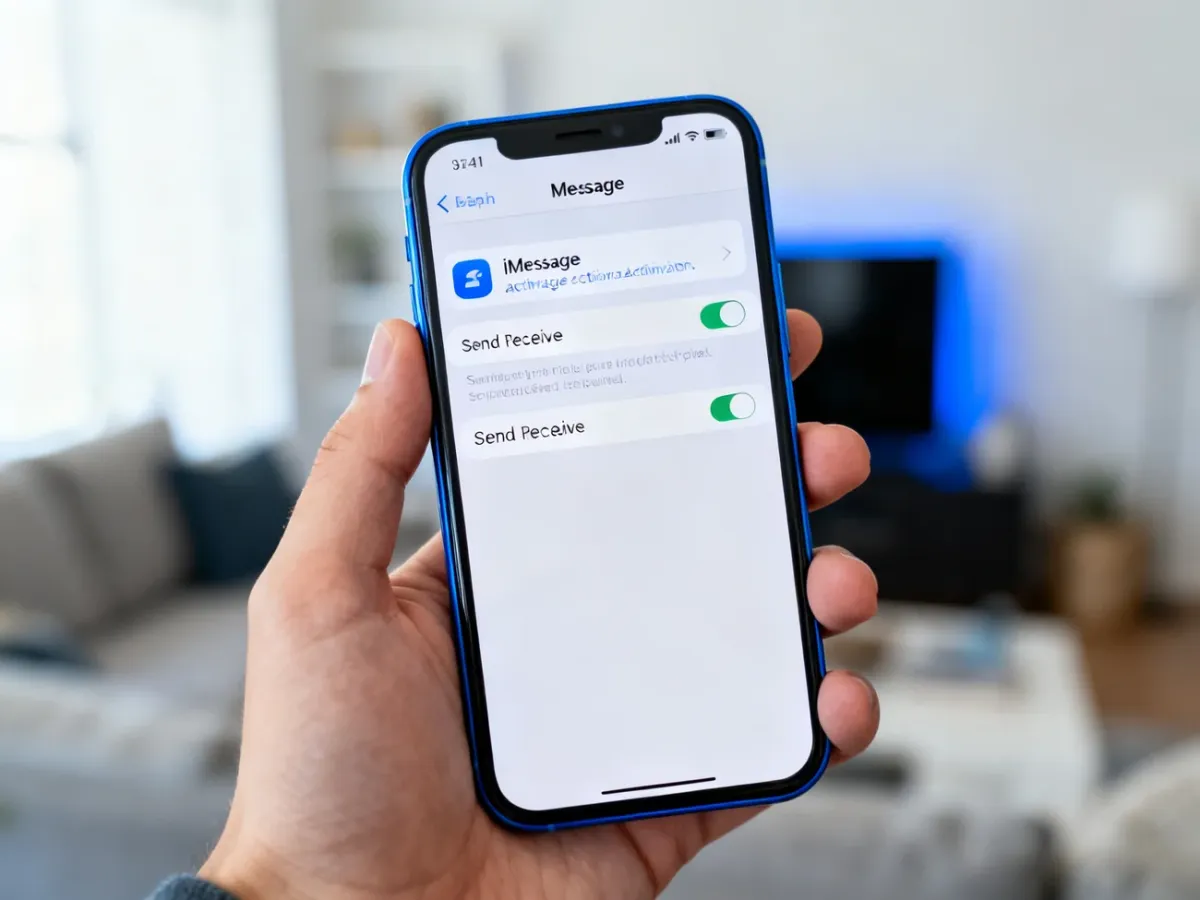
Po aktywacji rozmowy z użytkownikami iMessage będą oznaczone niebieskimi dymkami. Jeśli przy danym kontakcie widzisz zielone pole wpisywania lub zieloną wiadomość, odbiorca może nie mieć aktywnego iMessage, nie mieć połączenia z internetem albo korzystać z telefonu innego niż urządzenie Apple.
Możesz także włączyć automatyczne wysyłanie SMS-a, gdy iMessage jest niedostępny. W tym samym menu przejdź do Ustawienia > Aplikacje > Wiadomości i włącz Wyślij jako SMS/MMS. Takie wiadomości mogą podlegać opłatom operatora.
Jak synchronizować wiadomości z iCloud?
Funkcja Wiadomości w iCloud przechowuje historię rozmów i synchronizuje ją między urządzeniami zalogowanymi na to samo konto Apple. To nie to samo co kopia zapasowa. Kopia służy głównie do odtworzenia danych, natomiast synchronizacja aktualizuje rozmowy na bieżąco.
- Otwórz Ustawienia i stuknij swoje imię i nazwisko.
- Wybierz iCloud.
- Stuknij Wiadomości. Jeśli nie widzisz tej pozycji, wybierz Wszystkie w sekcji dotyczącej danych przechowywanych w iCloud.
- Włącz opcję Używaj na tym iPhonie.
- Na pozostałych urządzeniach Apple zaloguj się na to samo konto Apple i włącz Wiadomości w iCloud.
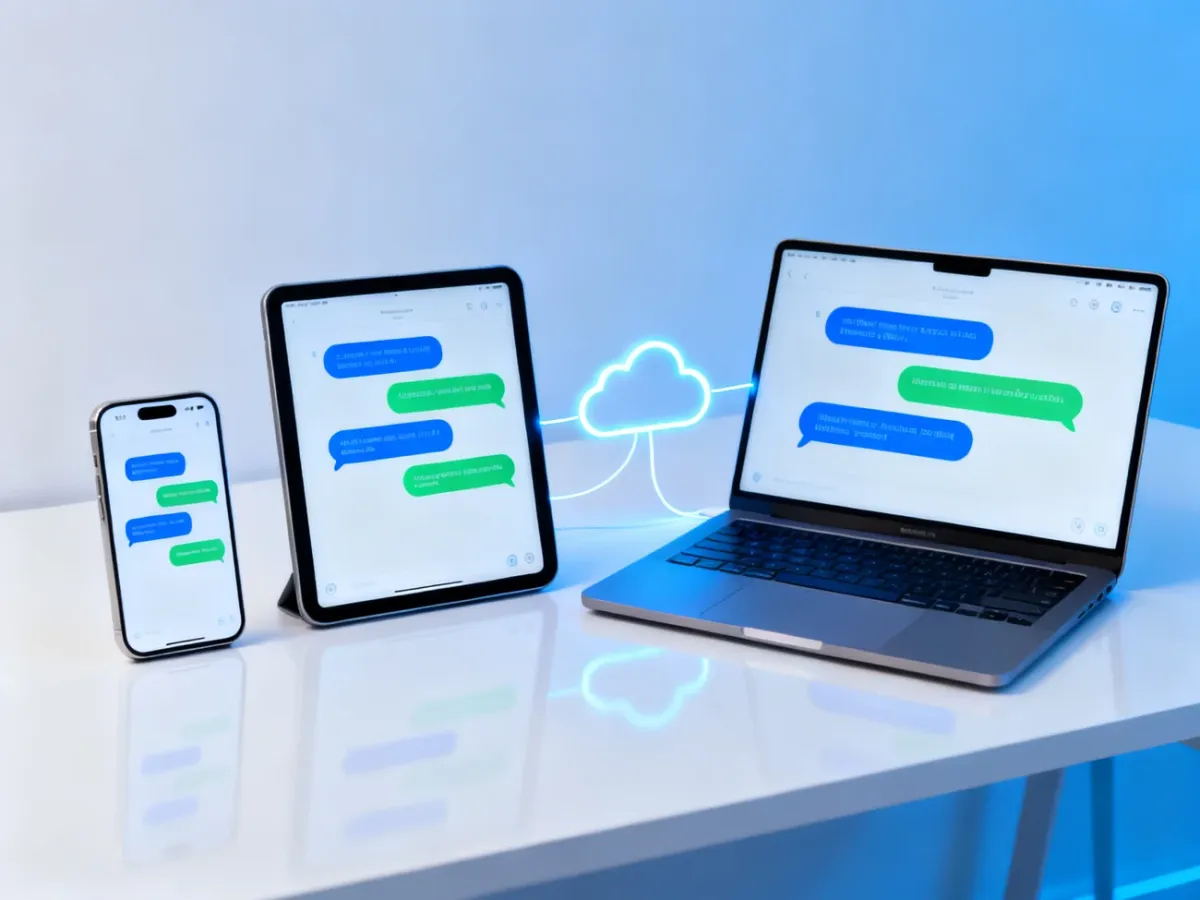
Synchronizacja obejmuje wiadomości iMessage, SMS, MMS oraz RCS. iPhone musi być połączony z Wi-Fi lub siecią komórkową. Funkcja wykorzystuje miejsce w iCloud, a usunięcie wiadomości na jednym urządzeniu może spowodować jej usunięcie z pozostałych urządzeń objętych synchronizacją.
SMS-y i MMS-y możesz także przekazywać na inne urządzenia bez włączania Wiadomości w iCloud. Przejdź do Ustawienia > Aplikacje > Wiadomości > Przekazywanie i włącz urządzenia, na których chcesz odbierać wiadomości tekstowe. Dostępność tej funkcji zależy od konfiguracji konta, urządzenia i operatora.
Co zrobić, gdy iMessage nie chce się aktywować?
Komunikat „Oczekiwanie na aktywację” zwykle znika po kilku minutach, ale w niektórych przypadkach proces może potrwać do 24 godzin. Jeśli trwa dłużej, sprawdź kolejno najczęstsze przyczyny:
- Upewnij się, że iPhone ma stabilne połączenie z Wi-Fi albo transmisją danych.
- Przejdź do Ustawienia > Ogólne > Data i czas i włącz opcję Ustaw automatycznie.
- Wyłącz iMessage, uruchom ponownie iPhone’a, a następnie włącz usługę ponownie.
- Sprawdź, czy numer telefonu jest aktywny, może wysyłać SMS-y i został zaznaczony w menu Wysyłka/odbiór.
- Zaakceptuj ewentualną zgodę na wysłanie SMS-a aktywacyjnego, jeśli wyświetli ją iPhone.
- Zainstaluj dostępne uaktualnienia iOS oraz ustawień operatora.
- Jeśli po 24 godzinach usługa nadal nie działa, skontaktuj się z operatorem, a następnie ze Wsparciem Apple.
Przy korzystaniu z dwóch kart SIM sprawdź także, czy właściwa linia jest włączona i wybrana do obsługi wiadomości. Gdy wiadomości docierają tylko na jedno urządzenie, ponownie sprawdź numer telefonu oraz adres e-mail w sekcji Wysyłka/odbiór.
Zmiana iPhone’a na telefon z Androidem
Przed przejściem z iPhone’a na Androida wyłącz iMessage na starym urządzeniu, najlepiej jeszcze przed wyjęciem karty SIM. W przeciwnym razie wiadomości od użytkowników Apple mogą nadal być kierowane jako iMessage zamiast SMS. Jeśli nie masz już dostępu do starego iPhone’a, skorzystaj z procedury wyrejestrowania numeru z iMessage oferowanej przez Apple.
Przy zmianie na nowego iPhone’a wystarczy zalogować się na to samo konto Apple i skonfigurować iMessage oraz Wiadomości w iCloud. Dzięki temu historia rozmów może pojawić się na nowym urządzeniu bez ręcznego przepisywania wiadomości.
Połączenie aktywnego iMessage, poprawnie ustawionej sekcji Wysyłka/odbiór oraz synchronizacji Wiadomości w iCloud zapewnia spójny dostęp do rozmów na iPhonie, iPadzie i Macu.