
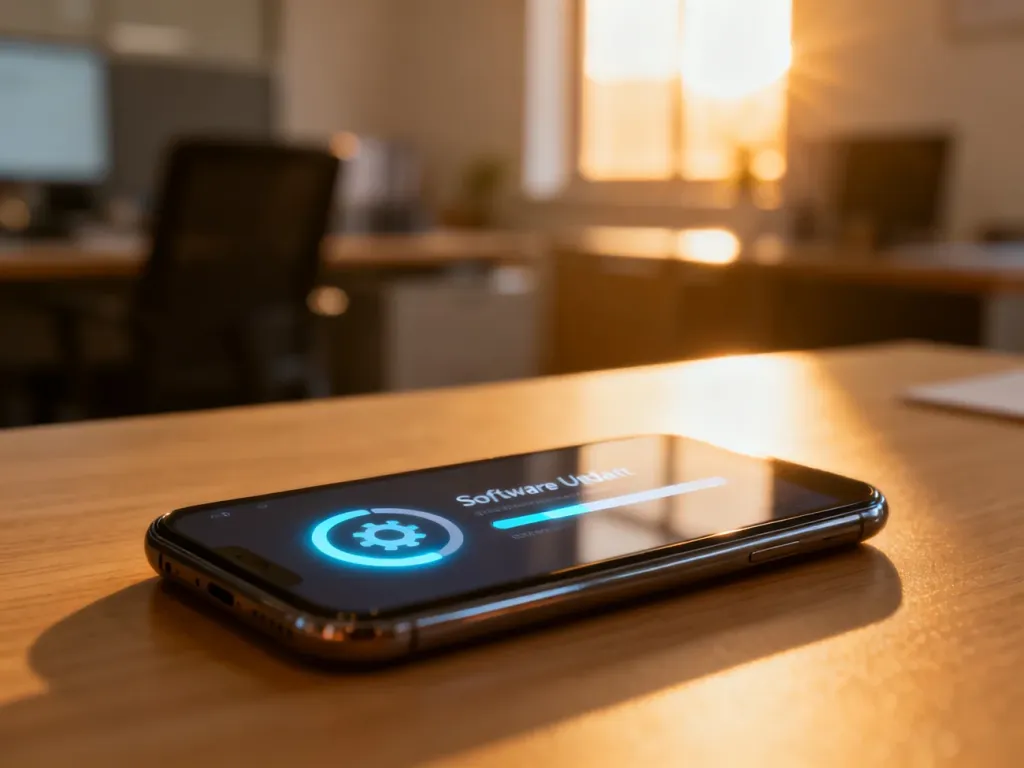
iPhone 11 obsługuje najnowsze wersje systemu iOS. Aktualizację wykonasz bezpośrednio w ustawieniach telefonu, a dane i ustawienia powinny pozostać bez zmian. Przed rozpoczęciem zalecamy jednak utworzenie kopii zapasowej.
Co zrobić przed aktualizacją?
Przygotuj iPhone’a, aby instalacja przebiegła bez przerw. Sprawdź następujące elementy:
- Wykonaj kopię zapasową w iCloud albo na komputerze.
- Połącz telefon ze stabilną siecią Wi-Fi.
- Naładuj baterię lub podłącz iPhone’a do ładowarki.
- Sprawdź, czy w pamięci urządzenia jest wystarczająco dużo wolnego miejsca.
Jak ręcznie zaktualizować iPhone 11?
Aktualizację systemu iOS możesz sprawdzić i zainstalować w kilku krokach:
- Otwórz aplikację Ustawienia.
- Wybierz Ogólne, a następnie Uaktualnienia.
- Telefon wyświetli aktualnie zainstalowaną wersję iOS oraz informację o dostępnej aktualizacji.
- Jeśli aktualizacja jest dostępna, stuknij Pobierz i zainstaluj i postępuj zgodnie z instrukcjami na ekranie.
Podczas pobierania i instalacji iPhone może uruchomić się ponownie. Jeżeli na ekranie nie pojawia się nowa wersja systemu, urządzenie może już korzystać z najnowszego iOS zgodnego z modelem iPhone 11.
Jak włączyć automatyczne aktualizacje?
Automatyczne uaktualnienia pozwalają pobierać i instalować nowe wersje bez ręcznego sprawdzania ustawień:
- Przejdź do Ustawienia > Ogólne > Uaktualnienia.
- Stuknij Uaktualnienia automatyczne.
- Włącz Automatycznie instaluj, jeśli chcesz, aby iPhone pobierał i instalował aktualizacje, zwykle w nocy, gdy jest podłączony do ładowarki i Wi-Fi.
- Włącz Automatycznie pobieraj, jeśli aktualizacje mają być pobierane wcześniej, ale instalowane dopiero później ręcznie.
Na co uważać podczas instalacji?
Nie wyłączaj telefonu i nie odłączaj go od zasilania w trakcie instalowania systemu. Brak wolnego miejsca, słaba bateria albo przerwane połączenie z siecią mogą uniemożliwić rozpoczęcie aktualizacji. Kopia zapasowa pozostaje najważniejszym zabezpieczeniem danych przed każdą większą zmianą oprogramowania.

