
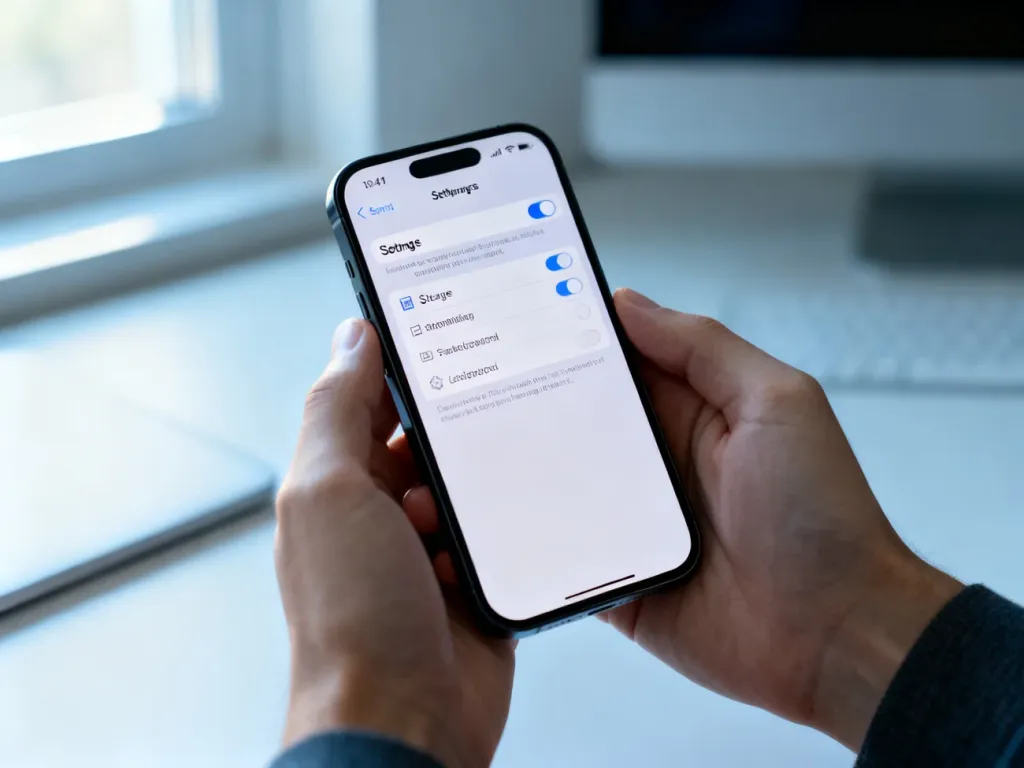
Gdy iPhone wyświetla komunikat „Pamięć prawie pełna”, nie ma jednego przycisku do wyczyszczenia danych wszystkich aplikacji. Możesz jednak odzyskać miejsce, korzystając z ustawień konkretnej aplikacji, opcji „Odinstaluj aplikację”, pełnego usunięcia programu oraz czyszczenia danych przeglądarek.
Pamięć podręczna, czyli cache, zawiera tymczasowe pliki pobierane przez aplikacje i strony internetowe. Przyspieszają one ponowne otwieranie treści, ale z czasem zajmują miejsce. Dane aplikacji obejmują także ustawienia, dokumenty, pobrane pliki i informacje potrzebne do działania programu. Dlatego wyczyszczenie cache nie zawsze oznacza usunięcie wszystkich danych użytkownika.
Odinstalowanie czy usunięcie aplikacji?
Najpierw sprawdź, ile miejsca zajmuje konkretny program. Otwórz Ustawienia > Ogólne > Miejsce na iPhonie, a następnie wybierz aplikację z listy. iOS pokaże rozmiar samej aplikacji oraz przechowywanych przez nią danych.
| Metoda | Co się dzieje | Dane użytkownika |
|---|---|---|
| Odinstaluj aplikację | iOS usuwa program, ale zwalnia tylko miejsce zajmowane przez aplikację | Dokumenty i dane pozostają na iPhonie |
| Usuń aplikację | iOS usuwa program oraz jego lokalne dane | Ustawienia, pliki i cache aplikacji zostają usunięte |
| Opcja w ustawieniach aplikacji | Usuwane są wybrane pliki, na przykład pobrane materiały lub cache | Pozostałe dane i ustawienia zwykle zostają zachowane |
Odinstalowanie wybierz wtedy, gdy chcesz zwolnić miejsce bez utraty dokumentów i konfiguracji. Po ponownym pobraniu aplikacji dane mogą zostać przywrócone. Jeśli zależy Ci na całkowitym wyczyszczeniu programu, wybierz „Usuń aplikację”. Przed tą czynnością sprawdź, czy ważne pliki są zapisane na koncie aplikacji lub w kopii zapasowej.
Aby usunąć aplikację razem z lokalnymi danymi:
- Otwórz Ustawienia.
- Przejdź do Ogólne > Miejsce na iPhonie.
- Wybierz aplikację, której dane chcesz usunąć.
- Stuknij Usuń aplikację.
- Potwierdź wybór, ponownie stukając Usuń aplikację.
Jeżeli aplikacja ma własną funkcję czyszczenia danych, użyj jej w pierwszej kolejności. Szukaj w jej ustawieniach sekcji nazwanej „Pamięć”, „Dane”, „Pobrane” lub „Pamięć podręczna”. Nie każda aplikacja udostępnia taką opcję. Gdy jej brakuje, pełne usunięcie i ponowna instalacja programu jest zwykle jedynym sposobem na wyczyszczenie jego lokalnych danych.
Jak wyczyścić dane Safari i Chrome?
Safari można wyczyścić bez usuwania całej przeglądarki. Ta operacja może usunąć historię, pliki cookies oraz dane witryn. Usunięcie cookies może wylogować Cię z odwiedzanych stron.
Aby wyczyścić dane Safari:
- Otwórz Ustawienia.
- Przejdź do Aplikacje > Safari. W niektórych wersjach iOS Safari znajduje się bezpośrednio w ustawieniach.
- Stuknij Wyczyść historię i dane witryn.
- Wybierz zakres historii i potwierdź operację.
Jeśli chcesz usunąć dane tylko wybranych witryn, przejdź do Ustawienia > Aplikacje > Safari > Zaawansowane > Dane witryn. Możesz wtedy skasować pojedyncze wpisy zamiast całej historii.
W Chrome czyszczenie wykonuje się w samej aplikacji:
- Otwórz aplikację Chrome.
- Stuknij ikonę menu z trzema kropkami.
- Wybierz Usuń dane przeglądania.
- Ustaw zakres czasu, na przykład Cały okres.
- Zaznacz Obrazy i pliki w pamięci podręcznej.
- Stuknij Usuń dane przeglądania i potwierdź.
Usuwaj cache wtedy, gdy brakuje miejsca albo przeglądarka działa nieprawidłowo. Po czyszczeniu część stron może ładować się nieco wolniej, ponieważ pliki zostaną pobrane ponownie.
Co zrobić z danymi aplikacji w iCloud?
Usunięcie aplikacji z iPhone’a nie musi kasować danych przechowywanych w iCloud. Mogą tam pozostać dokumenty, pliki synchronizowane między urządzeniami lub dane aplikacji. Ich usunięcie jest zwykle trwałe, dlatego przed potwierdzeniem sprawdź, co dokładnie zostanie skasowane.
Aby sprawdzić dane zajmujące miejsce w iCloud:
- Otwórz Ustawienia.
- Stuknij swoje imię i nazwisko u góry ekranu.
- Wybierz iCloud.
- Stuknij Zarządzaj pamięcią lub Pamięć.
- Wybierz aplikację albo usługę, której dane chcesz przejrzeć.
- Jeśli jest dostępna taka opcja, wybierz usunięcie danych i potwierdź.
Jeżeli aplikacja nadal działa na innym urządzeniu Apple, może ponownie zsynchronizować dane z iCloud. W takim przypadku sprawdź w Ustawienia > [Twoje imię] > iCloud, czy aplikacja ma włączoną synchronizację.
Czy aplikacje typu „cleaner” czyszczą dane innych aplikacji?
Nie mają dostępu do cache i danych innych aplikacji. iOS izoluje programy w oddzielnych środowiskach, dlatego aplikacja pobrana z App Store nie może przeglądać ani modyfikować prywatnych plików kolejnej aplikacji. Dotyczy to również pamięci podręcznej i danych systemowych.
Programy tego typu mogą czasem pomóc znaleźć duplikaty zdjęć, duże nagrania lub stare zrzuty ekranu, ale nie zastąpią ustawień iOS. Zachowaj ostrożność wobec aplikacji obiecujących „głębokie czyszczenie” cache wszystkich programów. System nie udostępnia im uprawnień potrzebnych do wykonania takiej operacji.
Gdy iPhone działa wolniej, możesz też uruchomić go ponownie. Restart usuwa część tymczasowych buforów i może pomóc przy drobnych problemach, ale nie zastępuje usunięcia dużych danych aplikacji. Najbezpieczniejsza kolejność to sprawdzenie zajętości w „Miejscu na iPhonie”, wyczyszczenie danych przeglądarek, użycie opcji „Odinstaluj” lub „Usuń aplikację”, a następnie przejrzenie pamięci iCloud.
Artykuł ma charakter informacyjny. Nazwy i położenie niektórych opcji mogą różnić się zależnie od wersji systemu iOS oraz wersji aplikacji.

