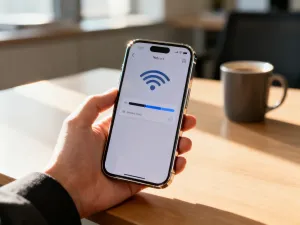
Gdy nagrywanie ekranu iPhone’a nie działa, najczęściej winne są ustawienia Centrum Sterowania, wyłączony mikrofon, brak wolnego miejsca albo blokada konkretnej aplikacji. Czarny ekran w serwisach streamingowych i aplikacjach bankowych zwykle nie oznacza awarii telefonu, lecz działanie zabezpieczeń DRM.
Najczęstsze przyczyny problemu
| Objaw | Możliwa przyczyna | Rozwiązanie |
|---|---|---|
| Nie ma ikony nagrywania | Funkcja nie została dodana do Centrum Sterowania | Dodaj ją w Ustawieniach |
| Nagranie ma czarny obraz | Aplikacja blokuje rejestrowanie treści przez DRM | Sprawdź działanie funkcji w innej aplikacji |
| Brak dźwięku z komentarzem | Mikrofon był wyłączony przed rozpoczęciem nagrania | Przytrzymaj ikonę nagrywania i włącz mikrofon |
| Nagranie nie zapisuje się | Za mało wolnego miejsca w pamięci iPhone’a | Usuń niepotrzebne pliki i sprawdź aplikację Zdjęcia |
Jak dodać nagrywanie ekranu do Centrum Sterowania?
Jeśli nie widzisz przycisku nagrywania, najpierw sprawdź konfigurację systemu. W nowszych wersjach iOS lista elementów Centrum Sterowania może być edytowana bezpośrednio z jego poziomu, ale podstawowa ścieżka w Ustawieniach wygląda następująco:
- Otwórz aplikację Ustawienia.
- Wejdź w sekcję Centrum Sterowania.
- Znajdź funkcję Nagrywanie ekranu.
- Dodaj ją do aktywnych elementów Centrum Sterowania.
Następnie otwórz Centrum Sterowania. Na iPhonie z Face ID przesuń palcem w dół od prawego górnego rogu ekranu. Na modelu z przyciskiem Początek przesuń palcem w górę od dolnej krawędzi. Stuknij ikonę nagrywania, czyli okrąg z kropką w środku. Po trzysekundowym odliczaniu rozpocznie się rejestrowanie obrazu.
Dlaczego ekran jest czarny w niektórych aplikacjach?
Niektóre aplikacje celowo ograniczają nagrywanie ekranu. Dotyczy to między innymi serwisów streamingowych, takich jak Netflix lub Apple TV, a także wybranych aplikacji bankowych i narzędzi przechowujących wrażliwe dane.
Przyczyną jest DRM, czyli system zarządzania prawami cyfrowymi. Zabezpieczenie może spowodować czarny obraz, brak dźwięku albo całkowite zablokowanie nagrania. Aplikacja może też chronić w ten sposób dane logowania, informacje finansowe lub materiały objęte prawami autorskimi.
Jeśli nagrywanie działa na ekranie początkowym, w Safari albo w zwykłej aplikacji, lecz przestaje działać tylko w jednym programie, najpewniej nie jest to usterka iPhone’a. Zabezpieczenia DRM nie da się usunąć przez zmianę ustawień telefonu.
Brak dźwięku lub problem z zapisaniem filmu
Standardowe nagrywanie może rejestrować obraz bez dźwięku z mikrofonu. Dźwięk systemowy oraz dźwięk z otoczenia to nie zawsze to samo, a poszczególne aplikacje mogą dodatkowo ograniczać nagrywanie audio. Jeśli chcesz dodać własny komentarz, przytrzymaj ikonę nagrywania w Centrum Sterowania i aktywuj Mikrofon. Potem uruchom nagrywanie jak zwykle.
Przy problemach z zapisem sprawdź ilość wolnego miejsca w pamięci iPhone’a. Dłuższe nagrania wideo mogą zajmować dużo przestrzeni. Usuń niepotrzebne pliki lub przenieś starsze materiały, a następnie sprawdź, czy film pojawił się w aplikacji Zdjęcia.
Przed kolejną próbą sprawdź także następujące elementy:
- Upewnij się, że mikrofon jest aktywny, jeśli potrzebujesz nagrać własny głos.
- Sprawdź wolne miejsce w pamięci iPhone’a.
- Przetestuj nagrywanie w innej aplikacji, aby odróżnić błąd systemu od blokady DRM.
- Wyłącz powiadomienia lub włącz tryb skupienia, jeśli na nagraniu nie mają pojawiać się prywatne wiadomości.
Co zrobić, gdy nagrywanie nadal nie działa?
Uruchom ponownie iPhone’a i spróbuj nagrać ekran jeszcze raz. Jeśli problem występuje w każdej aplikacji, sprawdź dostępność aktualizacji iOS oraz zainstaluj najnowszą wersję przeznaczoną dla Twojego urządzenia. Gdy funkcja nadal nie działa mimo prawidłowej konfiguracji, wolnej pamięci i aktualnego systemu, skontaktuj się ze wsparciem Apple. W takim przypadku możliwy jest głębszy problem systemowy lub sprzętowy.