
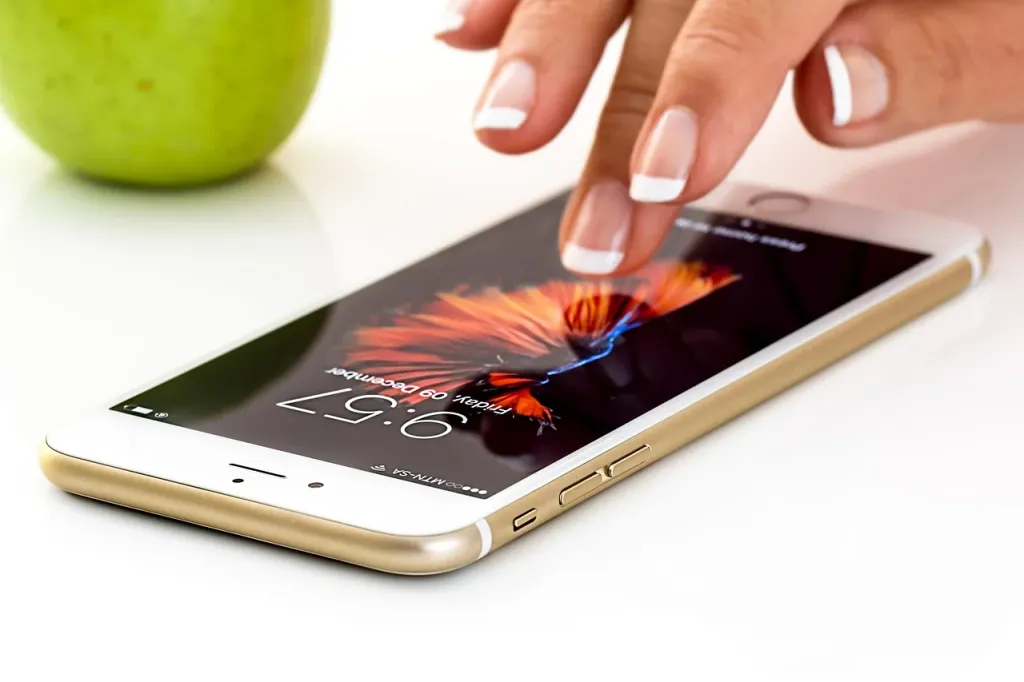
Publiczna beta systemu iOS pozwala testować nowe funkcje przed premierą stabilnej wersji, ale może powodować błędy, szybsze rozładowywanie baterii, zawieszanie aplikacji i utratę danych. Przed instalacją wykonaj kopię zapasową i najlepiej użyj dodatkowego iPhone’a, a nie telefonu wykorzystywanego codziennie.
Jak przygotować iPhone’a?
Instalację przeprowadzaj przez oficjalny Apple Beta Software Program. Potrzebujesz Apple ID, zgodnego urządzenia, stabilnego połączenia z Wi-Fi oraz dostępu do ładowarki.
Przed rozpoczęciem sprawdź następujące elementy:
- Kopia zapasowa – utwórz ją w iCloud albo na komputerze. Kopia chroni zdjęcia, wiadomości i ustawienia, ale najlepiej upewnić się, że została wykonana poprawnie.
- Bateria – naładuj iPhone’a przynajmniej do 50% albo podłącz go do ładowarki na czas aktualizacji.
- Wi-Fi – użyj stabilnej sieci bezprzewodowej, ponieważ plik systemu może być duży.
- Wolne miejsce – usuń zbędne pliki, jeśli iPhone nie ma wystarczającej przestrzeni na pobranie i instalację aktualizacji.
Nie pomijaj kopii zapasowej. Jeżeli beta będzie działać nieprawidłowo, powrót do stabilnego systemu może wymagać wymazania urządzenia. Bez wcześniejszej kopii część danych może być niemożliwa do odzyskania.
Jak zainstalować publiczną wersję beta iOS?
W nowszych wersjach systemu Apple udostępnia wybór bety bezpośrednio w ustawieniach. W starszych wersjach może być potrzebny profil beta pobrany po zalogowaniu do programu.
- Otwórz stronę Apple Beta Software Program na iPhonie.
- Zaloguj się przy użyciu swojego Apple ID i zaakceptuj warunki uczestnictwa w programie.
- Jeśli strona wyświetli taką opcję, zarejestruj urządzenie i pobierz profil beta.
- Otwórz Ustawienia. Jeżeli pojawi się pozycja Pobrany profil, wybierz ją i zainstaluj profil, postępując zgodnie z komunikatami na ekranie.
- W nowszym iOS przejdź do Ustawienia > Ogólne > Uaktualnienia > Uaktualnienia beta i wybierz publiczną wersję beta.
- Wróć do ekranu aktualizacji systemu i poczekaj na wyszukanie dostępnej wersji testowej.
- Wybierz Pobierz i zainstaluj, a następnie zaakceptuj warunki i pozostaw iPhone’a podłączonego do zasilania.
Po instalacji iPhone może kilkakrotnie uruchomić się ponownie. Nie odłączaj go od ładowarki i nie przerywaj procesu. Jeżeli opcja aktualizacji beta nie pojawia się w ustawieniach, sprawdź, czy urządzenie zostało zalogowane do programu tym samym Apple ID, którego używasz na iPhonie. Pomocne może być także ponowne uruchomienie telefonu.
Publiczna beta jest przeznaczona dla testerów i zwykle jest bardziej dopracowana niż wersja deweloperska, ale nadal nie jest wydaniem finalnym. Nie należy traktować jej jako bezpiecznego zamiennika stabilnego systemu.
Co zrobić, gdy beta działa źle?
Wyłączenie aktualizacji beta nie przywraca automatycznie poprzedniej wersji iOS. Aby wrócić do stabilnego systemu, trzeba zazwyczaj podłączyć iPhone’a do komputera i użyć Findera na nowszym macOS albo iTunes na starszych konfiguracjach.
Proces przywracania usuwa zawartość urządzenia i instaluje dostępną stabilną wersję systemu. Po zakończeniu możesz skonfigurować iPhone’a jako nowe urządzenie albo odtworzyć go z kopii zapasowej wykonanej przed instalacją bety. Kopia utworzona już w wersji testowej może nie być zgodna ze starszym, stabilnym systemem.
Jeśli urządzenie przestanie reagować lub aktualizacja zakończy się błędem, nie próbuj instalować przypadkowych profili z nieoficjalnych stron. W takiej sytuacji skorzystaj z dokumentacji Apple albo pomocy serwisu.
Artykuł ma charakter informacyjny. Wersje beta mogą powodować utratę danych, problemy ze stabilnością i niezgodność aplikacji. Przed instalacją wykonaj kopię zapasową i korzystaj wyłącznie z oficjalnych narzędzi Apple.

