
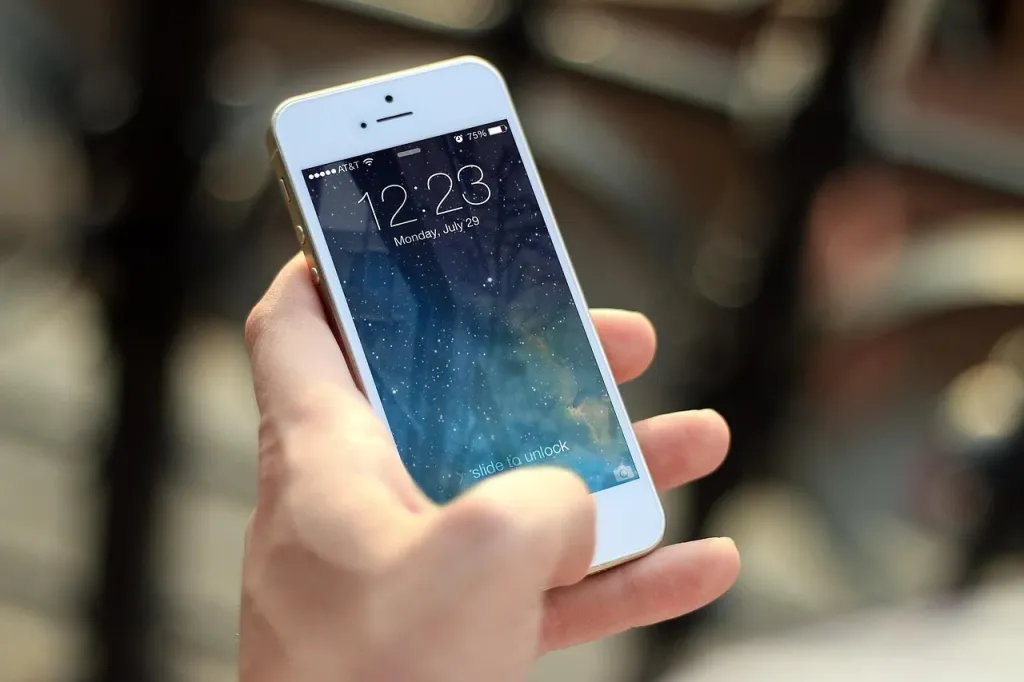
Gdy rozmówca Cię nie słyszy, nie zakładaj od razu uszkodzenia telefonu. Przyczyną może być Bluetooth, zabrudzenie, etui, uprawnienia aplikacji albo błąd iOS. Najpierw sprawdź każdy mikrofon osobno, a dopiero później rozważ wizytę w serwisie.
Sprawdź, który mikrofon w iPhonie nie działa
iPhone ma kilka mikrofonów. Poszczególne elementy obsługują między innymi rozmowy, nagrywanie notatek głosowych oraz dźwięk z filmów. Dlatego fakt, że mikrofon nie działa w jednej funkcji, nie oznacza jeszcze awarii wszystkich podzespołów.
Wykonaj trzy krótkie testy, najlepiej w cichym pomieszczeniu:
- Dyktafon – otwórz aplikację Dyktafon, nagraj kilkanaście sekund głosu i odsłuchaj plik. To podstawowy test mikrofonu używanego przy nagrywaniu głosu.
- Wideo z przednią kamerą – uruchom aplikację Aparat, wybierz przednią kamerę i nagraj krótki film. Po odtworzeniu sprawdź, czy słychać głos.
- Wideo z tylną kamerą – nagraj kolejny film główną kamerą i ponownie odsłuchaj nagranie. Ten test pozwala sprawdzić mikrofon wykorzystywany przy nagrywaniu z tylnego aparatu.
Jeżeli dźwięk jest prawidłowy tylko w jednym z nagrań, prawdopodobnie problem dotyczy konkretnego mikrofonu lub jego otworu. Jeśli żadne nagranie nie zawiera dźwięku, przyczyna może być programowa albo sprzętowa. Gdy Dyktafon działa, ale rozmówca nadal Cię nie słyszy, sprawdź także połączenie telefoniczne, aplikację oraz Bluetooth.
Wyklucz proste przyczyny
Zanim zaktualizujesz system lub oddasz telefon do serwisu, sprawdź czynniki, które często blokują dźwięk:
- Wyłącz Bluetooth albo rozłącz słuchawki, samochód i inne akcesoria audio. Połączenie może kierować rozmowę do mikrofonu zewnętrznego.
- Zdejmij etui i sprawdź, czy nie zasłania otworów mikrofonu. Dotyczy to także źle dopasowanych folii i osłon.
- Wejdź w Ustawienia, wybierz Prywatność i ochrona, a następnie Mikrofon. Upewnij się, że używana aplikacja ma przyznany dostęp.
- Uruchom ponownie iPhone’a i sprawdź mikrofon jeszcze raz w Dyktafonie oraz podczas rozmowy.
Otwory mikrofonu możesz oczyścić tylko bardzo delikatnie, suchym i miękkim pędzelkiem. Nie używaj sprężonego powietrza pod wysokim ciśnieniem, igły ani metalowych narzędzi. Strumień powietrza może uszkodzić membranę, a wciskanie zabrudzeń do środka pogorszy problem. Jeżeli brud znajduje się głęboko, bezpieczniej zlecić czyszczenie serwisowi.
Sprawdź, czy winny jest iOS
Jeśli mikrofon przestał działać po aktualizacji, instalacji aplikacji lub zmianie ustawień, możliwy jest błąd oprogramowania. Postępuj w tej kolejności:
- Otwórz Ustawienia, wybierz Ogólne, a następnie Uaktualnienia i zainstaluj dostępną aktualizację iOS.
- Po aktualizacji uruchom telefon ponownie i ponów testy w Dyktafonie oraz Aparacie.
- Jeśli problem występuje tylko w jednej aplikacji, zaktualizuj ją lub sprawdź jej uprawnienia do mikrofonu.
- Gdy problem nadal występuje, wybierz Ustawienia, Ogólne, Przenieś zawartość lub wyzeruj iPhone’a, Wyzeruj, a następnie Wyzeruj wszystkie ustawienia.
Wyzerowanie wszystkich ustawień nie usuwa zdjęć, kontaktów ani aplikacji. Przywraca jednak między innymi ustawienia sieci, prywatności, klawiatury i systemowych preferencji, dlatego po operacji część konfiguracji trzeba ustawić ponownie. Nie myl tej opcji z wymazaniem całej zawartości iPhone’a. Przed każdą poważniejszą zmianą dobrze jest wykonać kopię zapasową.
Kiedy problem wskazuje na usterkę sprzętową?
Awaria sprzętowa jest bardziej prawdopodobna, gdy problem pojawił się po upadku, kontakcie z wilgocią albo wcześniejszej naprawie. Uszkodzeniu może ulec sam mikrofon, przewód, złącze lub połączenie z płytą główną. Wtedy aktualizacja iOS ani reset ustawień nie przywrócą działania.
Pomocna jest poniższa orientacyjna tabela:
| Objaw | Prawdopodobna przyczyna | Działanie |
|---|---|---|
| Dyktafon nagrywa ciszę, a testy kamery także nie zawierają dźwięku | Awaria mikrofonu, połączenia lub układu audio | Diagnostyka w serwisie |
| Nie działa dźwięk tylko w rozmowach, ale nagrania są prawidłowe | Bluetooth, ustawienia połączeń, aplikacja albo konkretny mikrofon | Rozłącz akcesoria, sprawdź ustawienia i wykonaj testy |
| W iPhonie 7 pojawia się szara ikonka głośnika, a Dyktafon nie nagrywa | Typowa awaria układu audio tego modelu | Naprawa płyty głównej w profesjonalnym serwisie |
| Problem pojawił się po upadku lub zalaniu | Uszkodzenie mechaniczne albo korozja | Nie włączaj wielokrotnie telefonu i zleć diagnozę |
W przypadku iPhone’a 7 szara ikonka głośnika podczas rozmowy, brak nagrywania w Dyktafonie i problemy z dźwiękiem mogą wskazywać na uszkodzenie układu audio. To element związany z płytą główną. Jego naprawa wymaga specjalistycznych narzędzi i doświadczenia, dlatego nie należy próbować otwierać telefonu ani lutować go samodzielnie.
Także częściowe działanie mikrofonu nie wyklucza usterki sprzętowej. Jeden mikrofon może działać przy nagrywaniu filmu, podczas gdy inny pozostanie niesprawny przy rozmowach telefonicznych lub korzystaniu z Siri.
Co zrobić, jeśli mikrofon nadal nie działa?
Jeśli testy w Dyktafonie i obu trybach kamery nie przynoszą poprawy, a restart, odłączenie Bluetooth, sprawdzenie etui, uprawnień i aktualizacja iOS niczego nie zmieniły, dalsze próby domowej naprawy nie mają sensu. Szczególnie po upadku lub zalaniu mogą zwiększyć zakres uszkodzeń.
Oddaj iPhone’a do autoryzowanego albo sprawdzonego serwisu, który najpierw wykona diagnozę, a potem określi, czy potrzebna jest wymiana mikrofonu, naprawa połączenia, czy praca przy układzie audio. Nie rozbieraj telefonu samodzielnie, zwłaszcza jeśli urządzenie jest jeszcze objęte gwarancją.

