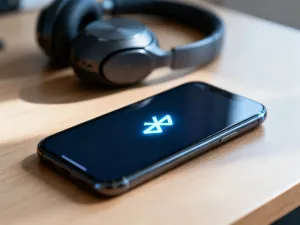
Gdy Bluetooth w iPhonie nie łączy się z akcesorium, zacznij od sprawdzenia zasilania, odległości i trybu parowania. Jeśli to nie pomoże, wyłącz i włącz Bluetooth, użyj opcji „Zapomnij to urządzenie”, a dopiero na końcu zresetuj ustawienia sieciowe.
Co sprawdzić w pierwszej kolejności?
Większość problemów wynika z nieudanego parowania, zbyt dużej odległości albo akcesorium połączonego już z innym telefonem. Przed zmianą ustawień iPhone’a sprawdź podstawowe warunki:
- Akcesorium jest włączone, naładowane lub podłączone do zasilania.
- iPhone i akcesorium znajdują się blisko siebie, najlepiej w odległości kilku metrów.
- Bluetooth jest włączony w menu Ustawienia > Bluetooth.
- Akcesorium działa w trybie parowania lub wykrywania.
- Słuchawki, głośnik albo inne urządzenie nie są aktualnie połączone z innym telefonem.
Najczęściej pomijanym krokiem jest właśnie tryb parowania. Samo włączenie akcesorium nie zawsze wystarcza. Sposób jego aktywacji zależy od producenta. Zwykle trzeba dłużej przytrzymać przycisk zasilania albo osobny przycisk Bluetooth. Sprawdź instrukcję konkretnego modelu.
Jak ponownie sparować urządzenie z iPhonem?
Jeśli iPhone widzi akcesorium, ale nie może się z nim połączyć, usuń zapisane dane parowania i rozpocznij procedurę od początku:
- Otwórz Ustawienia > Bluetooth i wyłącz Bluetooth.
- Odczekaj kilka sekund, a następnie włącz funkcję ponownie.
- Na liście urządzeń znajdź problematyczne akcesorium i stuknij ikonę informacji „i”.
- Wybierz Zapomnij to urządzenie i potwierdź operację.
- Włącz tryb parowania w akcesorium, a następnie wybierz je ponownie na liście Bluetooth.
Opcja „Zapomnij to urządzenie” jest ważniejsza niż samo wyłączenie i włączenie Bluetooth. Usuwa zapisane informacje o wcześniejszym połączeniu, które mogły ulec uszkodzeniu. Po jej użyciu konieczne będzie ponowne sparowanie akcesorium.
Ostrzeżenie: przed ponowną próbą sprawdź, czy urządzenie nie łączy się automatycznie z innym telefonem, tabletem lub komputerem znajdującym się w pobliżu. W razie potrzeby wyłącz tam Bluetooth albo usuń wcześniejsze parowanie.
Co zrobić, gdy problem nadal występuje?
Jeżeli ponowne parowanie nie przyniosło rezultatu, możesz zresetować ustawienia sieciowe iPhone’a. To krok bardziej zdecydowany, ponieważ dotyczy nie tylko Bluetooth, lecz także zapisanych sieci Wi-Fi.
- Otwórz Ustawienia.
- Przejdź do sekcji Ogólne.
- Wybierz Przenieś lub zresetuj iPhone’a.
- Stuknij Resetuj.
- Wybierz Resetuj ustawienia sieciowe i potwierdź operację.
Po resecie iPhone usunie zapisane hasła do sieci Wi-Fi oraz sparowane urządzenia Bluetooth. Nie jest to wymazanie zawartości telefonu ani przywrócenie ustawień fabrycznych. Po ponownym uruchomieniu trzeba będzie połączyć się z sieciami Wi-Fi jeszcze raz i ponownie sparować akcesoria.
Nie wybieraj opcji „Wymaż zawartość i ustawienia”. Nie jest potrzebna do rozwiązania typowego problemu z Bluetooth.
Kiedy potrzebny jest serwis?
Jeżeli akcesorium działa z innym telefonem, a iPhone nadal nie nawiązuje żadnych połączeń, przyczyna może leżeć po stronie sprzętowej. Skontaktuj się ze Wsparciem Apple lub serwisem, gdy występują takie objawy:
- Opcja Bluetooth jest wyszarzona i nie można jej włączyć.
- iPhone nie wykrywa żadnego akcesorium Bluetooth, mimo że urządzenia działają poprawnie.
- Bluetooth samoczynnie się wyłącza.
- Reset ustawień sieciowych i ponowne parowanie nie zmieniają sytuacji.
Jeśli problem dotyczy tylko jednej aplikacji, sprawdź także jej uprawnienia w Ustawienia > Prywatność i ochrona > Bluetooth. Aplikacja musi mieć dostęp do Bluetooth, aby komunikować się z kompatybilnym urządzeniem.
W większości przypadków wystarcza aktywowanie trybu parowania, usunięcie starego wpisu przez „Zapomnij to urządzenie” i ponowne połączenie. Reset ustawień sieciowych zostaw na sytuację, w której prostsze kroki nie zadziałały.