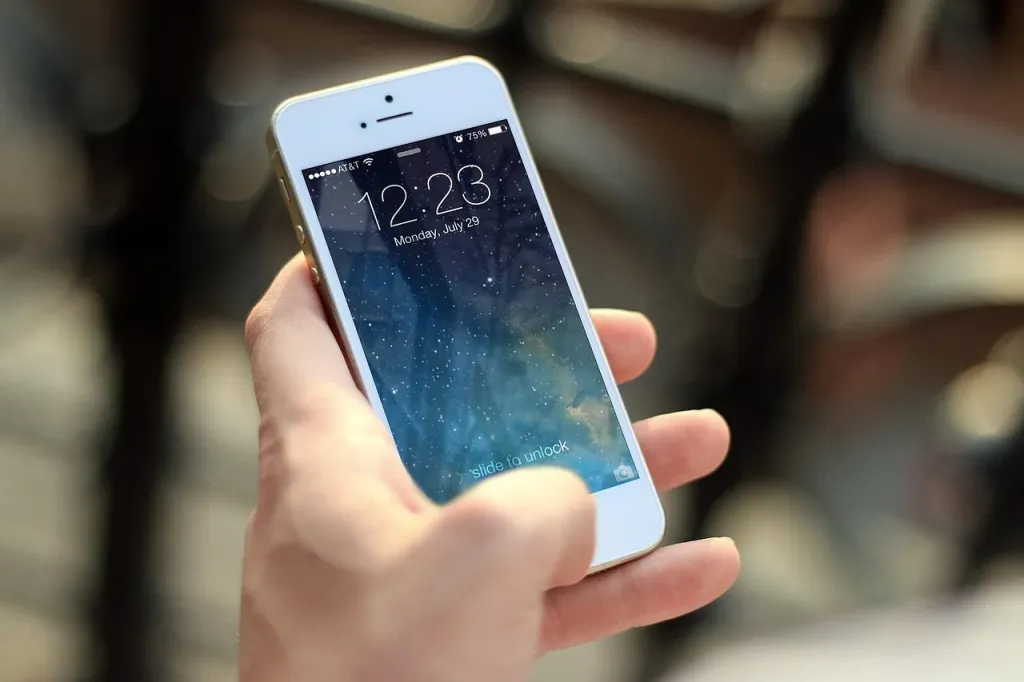
Wersję beta systemu iOS zainstalujesz bezpośrednio w ustawieniach iPhone’a. Najpierw zaloguj się do Apple Developer Program albo Apple Beta Software Program, wykonaj kopię zapasową i dopiero wtedy włącz aktualizacje beta.
Uwaga: wersja beta może działać niestabilnie, powodować błędy, szybsze zużycie baterii, a w niektórych sytuacjach także problemy z aplikacjami lub danymi. Nie instaluj jej bez kopii zapasowej, szczególnie na iPhonie używanym na co dzień.
Co trzeba przygotować?
Przed rozpoczęciem sprawdź kilka podstawowych warunków. Kopię zapasową możesz wykonać w iCloud albo na komputerze za pomocą Findera na Macu lub aplikacji Urządzenia Apple w systemie Windows.
Przed włączeniem wersji beta upewnij się, że:
- Masz aktualną kopię zapasową iPhone’a w iCloud lub na komputerze.
- iPhone jest zgodny z instalowaną wersją systemu iOS.
- Bateria jest naładowana co najmniej w 50% albo urządzenie jest podłączone do ładowarki.
- W pamięci iPhone’a jest wystarczająco dużo wolnego miejsca na pobranie i instalację aktualizacji.
Developer Beta czy Public Beta?
Public Beta jest przeznaczona dla użytkowników, którzy chcą testować przyszłe wydania systemu. Developer Beta trafia do programu przeznaczonego dla twórców aplikacji, ale samo dołączenie do Apple Developer Program nie wymaga płatnego członkostwa, jeśli chcesz jedynie uzyskać dostęp do testowego systemu.
Dla większości osób lepszym wyborem będzie Public Beta, ponieważ jest zwykle wydawana po wcześniejszych testach. Developer Beta może pojawić się wcześniej, ale może też zawierać więcej błędów. W obu przypadkach potrzebujesz Apple ID używanego na iPhonie.
Jak zainstalować wersję beta iOS?
- Zarejestruj Apple ID – otwórz oficjalną stronę Apple Developer Program albo Apple Beta Software Program i zaloguj się tym samym kontem Apple, którego używasz na iPhonie. Zaakceptuj wymagane warunki uczestnictwa.
- Otwórz ustawienia aktualizacji – na iPhonie przejdź do Ustawienia > Ogólne > Uaktualnienia.
- Wybierz Uaktualnienia beta – stuknij tę opcję i wybierz kanał, z którego chcesz otrzymywać aktualizacje, na przykład iOS Public Beta albo iOS Developer Beta.
- Wróć do poprzedniego ekranu – po wybraniu kanału iPhone sprawdzi dostępne wydania testowe.
- Pobierz i zainstaluj system – stuknij opcję pobrania aktualizacji, a następnie postępuj zgodnie z instrukcjami wyświetlanymi na ekranie. iPhone może uruchomić się ponownie kilka razy.
Na urządzeniach z systemem iOS 16.4 lub nowszym wybór kanału beta odbywa się właśnie przez menu „Uaktualnienia beta”. W starszych wersjach systemu dostęp do bety mógł wymagać zainstalowania profilu beta. Jeśli nie widzisz tej opcji, zaktualizuj iPhone’a do najnowszej dostępnej stabilnej wersji i sprawdź, czy korzystasz z właściwego Apple ID.
Jak wyłączyć aktualizacje beta?
Aby przestać otrzymywać kolejne wersje testowe, przejdź do Ustawienia > Ogólne > Uaktualnienia > Uaktualnienia beta i wybierz opcję wyłączenia aktualizacji beta. iPhone pozostanie przy zainstalowanej wersji testowej, ale nie pobierze kolejnych wydań tego kanału.
Jeśli używasz starszego systemu, może być konieczne otwarcie Ustawienia > Ogólne > VPN i urządzenia zarządzane, wybranie profilu iOS Beta oraz jego usunięcie.
Wyłączenie aktualizacji beta nie przywraca automatycznie stabilnej wersji iOS. Aby wrócić do bieżącego wydania przed zakończeniem cyklu beta, zwykle trzeba wymazać i odtworzyć iPhone’a przy użyciu komputera. Kopia zapasowa utworzona podczas korzystania z nowszej wersji beta może nie działać po powrocie do starszego, stabilnego systemu. Najbezpieczniej użyć archiwalnej kopii wykonanej przed instalacją bety.
Wersja beta ma sens wtedy, gdy akceptujesz błędy i masz możliwość odtworzenia urządzenia. Na głównym iPhonie bez aktualnej kopii zapasowej lepiej pozostać przy stabilnym wydaniu iOS.