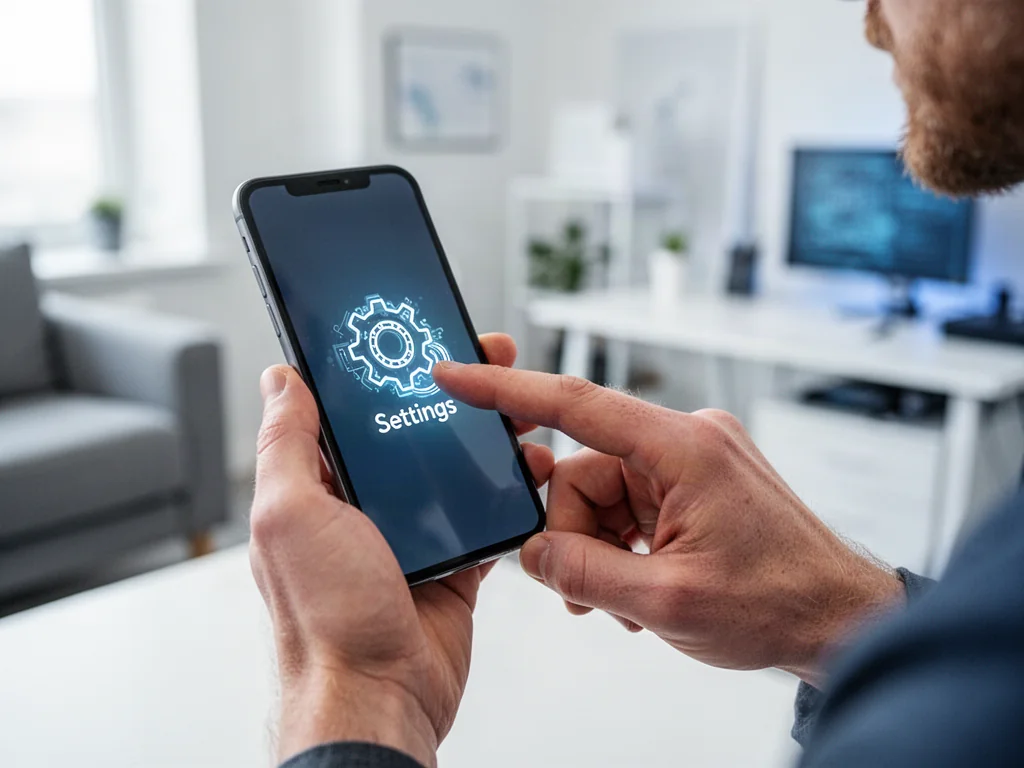
Najszybszy sposób na wyłączenie lokalizacji w telefonie Apple to otwarcie Ustawień, przejście do Prywatność i ochrona, a następnie stuknięcie Usługi lokalizacji i przesunięcie głównego przełącznika w pozycję wyłączoną. Dzięki temu żadna aplikacja nie otrzyma danych o położeniu, dopóki nie włączysz usługi ponownie. W dalszej części pokazujemy też, jak zmieniać uprawnienia pojedynczych programów i co to oznacza dla aplikacji Znajdź.
Jak działa lokalizacja w iPhonie?
Telefon Apple określa położenie głównie dzięki globalnemu systemowi GPS. Sygnał satelitarny nie wymaga połączenia z internetem, dlatego lokalizacja może działać również poza zasięgiem sieci komórkowej.
W ustawieniach urządzenia można znaleźć opcje łączące GPS z danymi z sieci Wi-Fi oraz Bluetooth. Dzięki temu dokładność rośnie, bo system bierze pod uwagę także znane hotspoty i nadajniki. Podobnie działa to na iPadzie z modemem komórkowym, natomiast wersje Wi-Fi korzystają głównie z pobliskich sieci bezprzewodowych.
Jak wyłączyć usługi lokalizacji na całym urządzeniu?
Ten sposób sprawdza się, gdy chcesz zatrzymać całe udostępnianie położenia jednym ruchem. Aby to zrobić, wykonaj następujące kroki:
- Otwórz aplikację Ustawienia.
- Przejdź do sekcji Prywatność i ochrona.
- Stuknij Usługi lokalizacji.
- Przesuń główny przełącznik w pozycję wyłączoną.
Po tej zmianie system przestaje przekazywać dane o położeniu do jakiejkolwiek aplikacji. Wszystkie wcześniejsze uprawnienia pozostają zapisane, ale nie działają, dopóki usługa nie zostanie ponownie aktywowana. To właśnie ten główny przełącznik odpowiada za całkowite odcięcie GPS, Wi-Fi i Bluetooth od funkcji lokalizacyjnych.
Całkowite wyłączenie Usług lokalizacji sprawia, że żadna aplikacja nie otrzyma danych o położeniu, nawet jeśli wcześniej miała ustawioną opcję Zawsze lub Gdy używam aplikacji.
Jak zarządzać dostępem do lokalizacji dla pojedynczych aplikacji?
Nie zawsze trzeba wyłączać całą usługę. System iOS pozwala przypisać różne reguły poszczególnym programom, a aplikacje nie korzystają z danych o położeniu bez Twojej zgody. Dzięki temu nawigacja nadal działa, a aplikacja społecznościowa nie śledzi Cię w tle.
Najważniejsze tryby uprawnień wyglądają tak:
| Opcja | Co robi | Kiedy się sprawdza |
| Nigdy | Całkowicie blokuje dostęp do położenia | Gdy program nie potrzebuje lokalizacji |
| Zapytaj następnym razem | System pyta o zgodę podczas użycia | Gdy chcesz decydować za każdym razem |
| Gdy używam aplikacji | Udostępnia dane tylko na widocznym ekranie | Gdy lokalizacja jest potrzebna w trakcie obsługi |
| Zawsze | Przekazuje położenie również w tle | Gdy aplikacja ma monitorować położenie stale |
W praktyce niektóre programy pokazują tylko dwie opcje, na przykład Nigdy oraz Gdy używam aplikacji. To zależy od funkcji danej aplikacji i decyzji jej twórcy.
Jak wybrać tryb dostępu dla aplikacji?
Przejdź do Ustawień i otwórz Prywatność i ochrona, a następnie Usługi lokalizacji. Przewiń listę do konkretnego programu i stuknij jego nazwę. Na ekranie zobaczysz dostępne reguły wraz z wyjaśnieniem, w jaki sposób aplikacja będzie korzystać z położenia.
Jak wyłączyć dokładne położenie?
Od systemów iOS 14 i iPadOS 14 możesz dodatkowo ograniczyć precyzję danych. Po wybraniu aplikacji w Usługach lokalizacji wystarczy wyłączyć przełącznik Dokładne położenie. Od tego momentu program otrzyma jedynie przybliżoną lokalizację, co bywa wystarczające dla prognozy pogody czy wyszukiwania pobliskich punktów.
Jak udostępniać położenie przez aplikację Znajdź?
Aplikacja Znajdź to niezależny element systemu, który pomaga odszukać urządzenia Apple i udostępniać położenie bliskim. Nie trzeba zgadzać się na śledzenie przez inne aplikacje, aby korzystać z jej najważniejszych funkcji.
Jak udostępnić położenie bliskim?
Otwórz aplikację Znajdź i wybierz kartę Osoby na dole ekranu. Stuknij Udostępniaj położenie, a potem wskaż kontakt powiązany z kontem iCloud. Uprawniona osoba zobaczy Twoje położenie, a Ty w każdej chwili możesz zakończyć udostępnianie.
Jak działa Znajdź mój iPhone i tryb utracony?
W ustawieniach Usług lokalizacji znajdziesz też funkcję Znajdź mój iPhone. Gdy jest aktywna, urządzenie można namierzyć z poziomu aplikacji Znajdź lub strony iCloud.com. Tryb utracony pozwala zdalnie zablokować smartfon kodem i tymczasowo zawiesić Apple Pay, co chroni dane po zgubieniu lub kradzieży.
Usługa Znajdź opiera się na Usługach lokalizacji, więc po ich globalnym wyłączeniu namierzenie zgubionego iPhone’a może być ograniczone do ostatniego znanego położenia.
Co warto wiedzieć o wyłączaniu lokalizacji i oszczędzaniu baterii?
Aktywne korzystanie z GPS potrafi szybciej zużywać energię, zwłaszcza gdy aplikacja z mapami działa na pierwszym planie. Wyłączenie całej usługi może zatem pomóc wydłużyć czas pracy urządzenia na jednym ładowaniu. Nie każda aplikacja pobiera jednak dane o położeniu z tą samą częstotliwością, dlatego czasem korzystniejsze będzie odebranie dostępu tylko wybranym programom.
Trzeba wiedzieć, że bez włączonej usługi lokalizacji mapy, pogoda i aplikacje transportowe nie będą znały Twojego położenia. Znajdź mój iPhone pokaże wtedy jedynie ostatnią zapisaną lokalizację. Wyłączenie GPS to więc świadomy wybór między większą prywatnością a pełną funkcjonalnością smartfona.
FAQ – najczęściej zadawane pytania
Jak szybko wyłączyć lokalizację na iPhonie dla wszystkich aplikacji?
Wejdź w Ustawienia → Prywatność i ochrona → Usługi lokalizacji i przesuń główny przełącznik do pozycji wyłączonej. To natychmiast odetnie dostęp do położenia dla wszystkich programów.
Czy wyłączenie usług lokalizacji usuwa zapisane uprawnienia aplikacji?
Nie, uprawnienia pozostają zapisane, lecz nie działają dopóki ponownie nie włączysz usługi lokalizacji. Przywrócenie przełącznika reaktywuje wcześniej ustawione reguły.
Jak działa lokalizacja na iPadzie bez modemu komórkowego?
Wersje Wi‑Fi polegają głównie na danych z pobliskich sieci bezprzewodowych i znanych hotspotów. Nie używają natomiast sygnału GPS z satelitów tak jak modele z modemem.
Jak ustawić dostęp do lokalizacji tylko podczas używania aplikacji?
W Ustawieniach przejdź do Prywatność i ochrona → Usługi lokalizacji, wybierz aplikację z listy i wybierz opcję „Gdy używam aplikacji”. Wtedy program będzie korzystał z położenia tylko na widocznym ekranie.
Czy można ograniczyć dokładność udostępnianej lokalizacji?
Tak — od iOS 14 i iPadOS 14 możesz wyłączyć opcję Dokładne położenie dla konkretnej aplikacji. Wtedy aplikacja otrzyma tylko przybliżone współrzędne.
Jak udostępnić swoje położenie innym przez aplikację Znajdź?
Otwórz aplikację Znajdź, przejdź do karty Osoby i stuknij Udostępniaj położenie, a następnie wybierz kontakt powiązany z iCloud. Możesz w każdej chwili zakończyć udostępnianie.
Co się stanie z funkcją Znajdź mój iPhone po globalnym wyłączeniu lokalizacji?
Jej działanie będzie ograniczone i pokaże jedynie ostatnie znane położenie urządzenia. Tryb utracony nadal pozwala zdalnie zablokować telefon i zawiesić Apple Pay, ale namierzenie w czasie rzeczywistym może być utrudnione.
Czy wyłączanie lokalizacji może wydłużyć czas pracy baterii?
Tak, wyłączenie usług lokalizacji może zmniejszyć zużycie energii, zwłaszcza gdy aplikacje korzystające z GPS nie działają w tle. Czasem jednak wystarczy odebrać dostęp pojedynczym programom zamiast całkowicie wyłączać usługę.