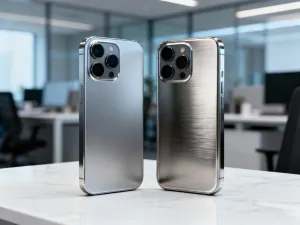
Najlepsze ustawienia aparatu w iPhonie 15 to przede wszystkim 24 MP do codziennych zdjęć, siatka i poziomica do lepszego kadrowania oraz właściwie dobrany tryb nagrywania wideo. Domyślne opcje są bezpiecznym kompromisem między jakością a miejscem w pamięci, ale kilka zmian pozwala lepiej wykorzystać możliwości telefonu.
Jak ustawić rozdzielczość zdjęć w iPhonie 15?
Otwórz Ustawienia, wybierz Aparat, a następnie Formaty. W tym miejscu znajdziesz opcje dotyczące sposobu zapisywania zdjęć i ich rozdzielczości. W iPhonie 15 najlepszym ustawieniem do większości zastosowań jest 24 MP.
- Otwórz aplikację Ustawienia.
- Przejdź do sekcji Aparat.
- Wybierz Formaty.
- W sekcji dotyczącej zdjęć ustaw 24 MP, jeśli taka opcja jest dostępna.
Zdjęcia 12 MP zajmują mniej miejsca i wystarczą do komunikatorów lub publikacji w mediach społecznościowych. Tryb 24 MP zapisuje więcej szczegółów, dlatego lepiej sprawdza się przy fotografowaniu krajobrazów, dokumentów i scen, które możesz później przyciąć. Pliki będą większe, ale różnica zwykle pozostaje rozsądna w stosunku do zysku jakości.
W iPhonie 15 możesz też spotkać opcję wyboru formatu HEIF. Tryb „Najbardziej efektywny” pozwala zapisywać zdjęcia w plikach zajmujących mniej miejsca niż JPEG, przy zachowaniu wysokiej jakości. Jeśli często przesyłasz zdjęcia do starszych urządzeń lub programów, format JPEG może zapewnić szerszą zgodność.
| Format i rozdzielczość | Kiedy używać? | Najważniejsza cecha |
|---|---|---|
| HEIF 12 MP | Codzienne zdjęcia i szybkie udostępnianie | Mały rozmiar pliku |
| HEIF 24 MP | Krajobrazy, dokumenty, zdjęcia do późniejszego kadrowania | Dobry kompromis między szczegółowością a pamięcią |
| ProRAW 48 MP | Zaawansowana obróbka w modelach Pro | Duża swoboda edycji i duży rozmiar pliku |
ProRAW nie jest dostępny w podstawowym iPhonie 15. Ten format znajdziesz w modelach iPhone 15 Pro i iPhone 15 Pro Max. Pozwala zachować więcej danych obrazu do późniejszej edycji, ale zdjęcia zajmują znacznie więcej miejsca i zwykle wymagają obróbki. Nie ma powodu włączać go do każdego codziennego ujęcia.
Jak włączyć siatkę, poziomicę i korektę obiektywu?
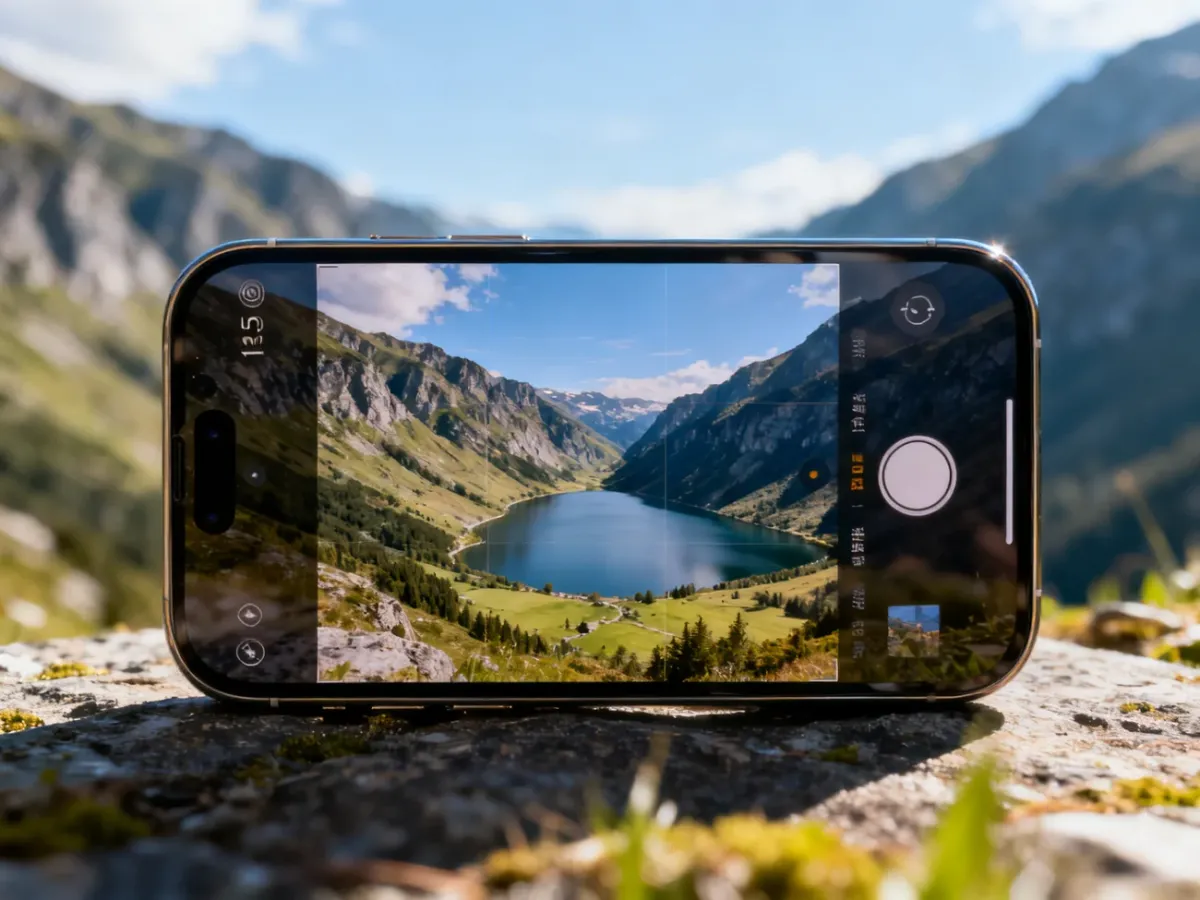
Przejdź do Ustawienia → Aparat. Włącz tam funkcje pomagające w kompozycji i korekcji obrazu:
- Siatka pomaga stosować regułę trójpodziału. Ważne elementy kadru możesz umieszczać na liniach lub w miejscach ich przecięcia.
- Poziom wyświetla pomocniczą linię, dzięki której łatwiej utrzymać prosty horyzont i równo fotografować architekturę.
- Korekta obiektywu ogranicza zniekształcenia charakterystyczne dla aparatu ultraszerokokątnego i przedniego.
- Wyświetlaj obszar poza kadrem pokazuje dodatkowy fragment sceny, który może znaleźć się w kadrze po użyciu szerszego obiektywu. Możesz tę opcję wyłączyć, jeśli podgląd utrudnia ocenę kompozycji.
Siatka i poziomica nie poprawiają parametrów technicznych zdjęcia, ale pomagają uniknąć dwóch częstych problemów: krzywego horyzontu i przypadkowego umieszczenia głównego obiektu na skraju kadru.
Jakie ustawienia wideo wybrać?
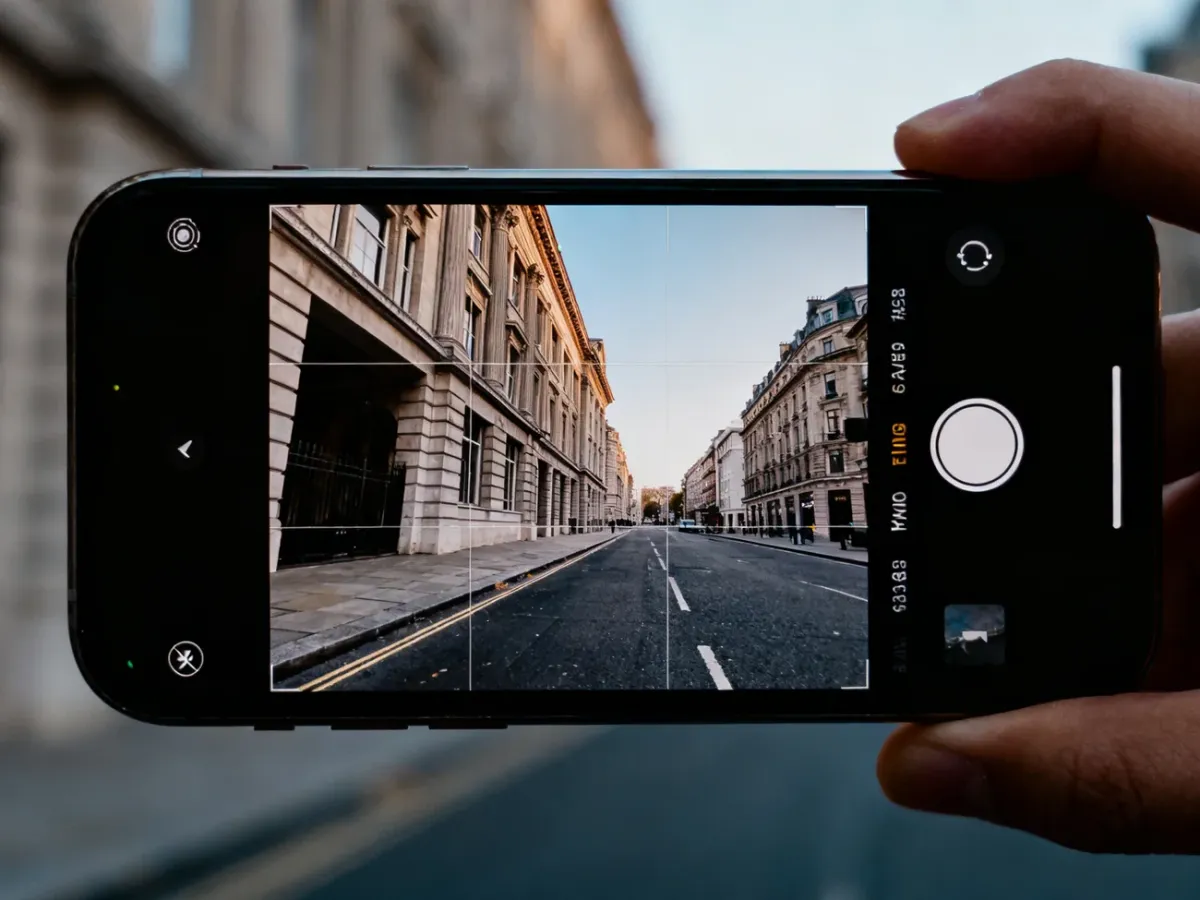
W menu Ustawienia → Aparat → Nagrywaj wideo wybierz rozdzielczość i liczbę klatek na sekundę zgodnie z przeznaczeniem nagrania. Rozdzielczość 4K zapewnia więcej szczegółów, ale szybciej zapełnia pamięć niż Full HD.
| Ustawienie | Zastosowanie | Zaleta |
|---|---|---|
| 4K, 24 kl./s | Ujęcia stylizowane, vlogi, spokojne sceny | Bardziej filmowy wygląd ruchu |
| 4K, 30 kl./s | Codzienne nagrania i publikacje internetowe | Uniwersalne połączenie jakości i płynności |
| 4K, 60 kl./s | Sport, ruch, nagrania wymagające płynności | Wyraźnie płynniejszy obraz |
| ProRes | Zaawansowana obróbka w modelach Pro | Duży zakres możliwości podczas montażu |
Do większości filmów wystarczy 4K przy 30 kl./s. Wybierz 24 kl./s, gdy zależy Ci na spokojniejszym, bardziej filmowym charakterze obrazu. Tryb 60 kl./s sprawdzi się podczas nagrywania szybko poruszających się osób, zwierząt lub wydarzeń sportowych.
ProRes jest dostępny tylko w modelach iPhone 15 Pro i iPhone 15 Pro Max. Pliki tego typu mogą zajmować bardzo dużo miejsca, dlatego korzystaj z nich wtedy, gdy planujesz późniejszy montaż i korekcję kolorów. Do krótkich filmów przesyłanych w komunikatorze nie przyniesie proporcjonalnej korzyści.
W ustawieniach wideo możesz też włączyć stabilizację, jeśli nagrywasz z ręki. Podczas filmowania sprawdź funkcję blokady aparatu, gdy nie chcesz, aby telefon automatycznie zmieniał obiektyw w trakcie ujęcia.
Dlaczego zdjęcia z iPhone’a 15 są rozmazane?
Najpierw wyczyść obiektywy miękką, suchą ściereczką. Tłuste ślady po palcach często tworzą poświatę i obniżają kontrast, zwłaszcza przy fotografowaniu pod światło. Jeśli problem pojawia się nadal, sprawdź, czy szkło aparatu nie jest pęknięte lub porysowane.
Podczas fotografowania dotknij głównego obiektu na ekranie. Możesz też przytrzymać palec w jednym miejscu, aby włączyć blokadę AE/AF. Zablokuje ona ostrość i ekspozycję, więc aparat nie będzie zmieniał ich po przesunięciu telefonu.
W słabym świetle trzymaj iPhone’a stabilnie. Tryb nocny wydłuża czas rejestracji, dlatego poruszenie telefonem lub fotografowanym obiektem może spowodować nieostrość. W takich warunkach oprzyj telefon o stabilną powierzchnię i nie zasłaniaj obiektywu palcem.
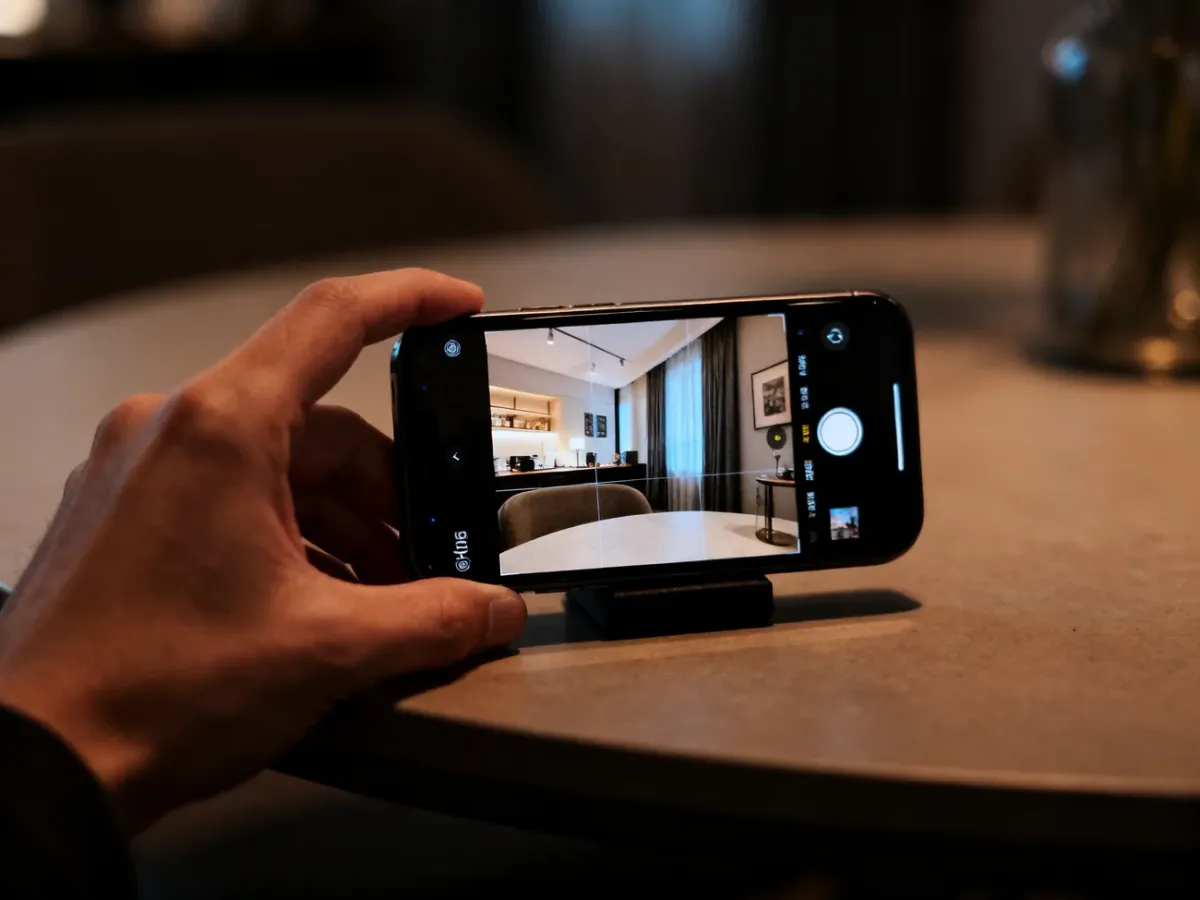
Jeśli aparat nie może złapać ostrości mimo czystej soczewki, a obraz drży lub pojawiają się nietypowe artefakty, przyczyną może być uszkodzenie modułu albo stabilizacji optycznej. Po upadku lub używaniu telefonu na uchwycie narażonym na silne drgania warto zlecić urządzenie do diagnozy.
Ustawienia aparatu iPhone 15 – szybki wybór
Na początek ustaw następujące opcje:
- Wybierz 24 MP do codziennych zdjęć, jeśli zależy Ci na większej szczegółowości.
- Włącz siatkę i poziomicę, gdy fotografujesz ludzi, architekturę lub krajobrazy.
- Używaj 4K przy 30 kl./s jako uniwersalnego trybu nagrywania.
- Wybierz 4K przy 60 kl./s do sportu i dynamicznego ruchu.
- Przed zdjęciem wyczyść obiektyw i sprawdź, czy telefon ma stabilne podparcie.
W podstawowym iPhonie 15 najlepiej zacząć od 24 MP i formatu HEIF. Funkcje ProRAW oraz ProRes zostaw modelom Pro i sytuacjom, w których rzeczywiście planujesz profesjonalną obróbkę. Taki zestaw ustawień poprawia szczegółowość i kompozycję bez niepotrzebnego zajmowania pamięci.