
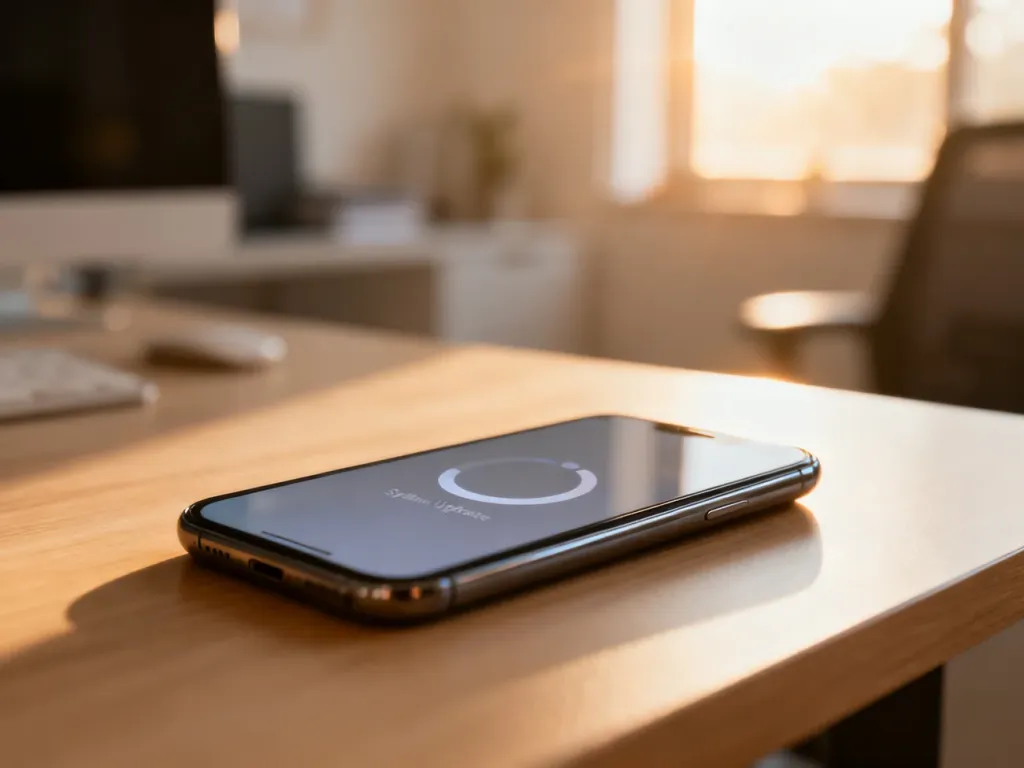
Aktualizację iOS najlepiej przeprowadzić z poziomu Ustawień. Przed rozpoczęciem wykonaj kopię zapasową, połącz iPhone’a lub iPada z Wi‑Fi i zasilaniem oraz sprawdź wolne miejsce. Nowsze wersje systemu zawierają poprawki bezpieczeństwa, stabilności i zgodności z aplikacjami.
Co zrobić przed aktualizacją iOS?
Przed instalacją przygotuj urządzenie, aby ograniczyć ryzyko przerwania procesu lub utraty danych. Sprawdź następujące elementy:
- Utwórz kopię zapasową w iCloud albo na komputerze.
- Naładuj urządzenie co najmniej do 50% lub pozostaw je podłączone do ładowarki.
- Połącz iPhone’a lub iPada ze stabilną siecią Wi‑Fi.
- Sprawdź wolne miejsce w sekcji Ustawienia > Ogólne > Pamięć iPhone’a lub Pamięć iPada.
- Upewnij się, że model urządzenia obsługuje instalowaną wersję iOS lub iPadOS.
Nie odłączaj urządzenia od zasilania podczas instalowania aktualizacji. Jeśli bateria się rozładuje, proces może się zatrzymać i wymagać dodatkowych działań naprawczych.
Jak zaktualizować iOS bezprzewodowo?
Aktualizacja OTA, czyli instalowana bezpośrednio na urządzeniu, jest najprostszą metodą. Wykonaj kolejno te czynności:
- Otwórz aplikację Ustawienia.
- Przejdź do sekcji Ogólne.
- Stuknij Uaktualnienia lub Uaktualnienia oprogramowania.
- Wybierz Pobierz i zainstaluj.
- Wpisz kod urządzenia, jeśli system o niego poprosi.
- Zaakceptuj warunki, a następnie pozostaw urządzenie podłączone do zasilania do zakończenia instalacji.
Podczas pobierania możesz nadal korzystać z urządzenia. Instalacja rozpocznie się po przygotowaniu plików, a iPhone lub iPad może się automatycznie uruchomić ponownie.
Jak zaktualizować iOS przez komputer?
Aktualizacja przez komputer przydaje się, gdy urządzenie nie może pobrać plików bezprzewodowo, brakuje na nim miejsca albo połączenie z serwerem aktualizacji nie działa prawidłowo. Potrzebujesz przewodu USB oraz komputera Mac lub PC.
- Podłącz iPhone’a lub iPada do komputera przewodem USB.
- Na Macu z nowszą wersją systemu otwórz Findera. Na komputerze z Windows lub starszym macOS uruchom iTunes.
- Wybierz urządzenie na pasku bocznym Findera albo w iTunes. Jeśli pojawi się komunikat, odblokuj urządzenie i wybierz opcję zaufania komputerowi.
- Otwórz kartę Ogólne w Finderze lub stronę Podsumowanie w iTunes.
- Kliknij Sprawdź uaktualnienia i postępuj zgodnie z instrukcjami na ekranie.
Nie odłączaj przewodu do czasu zakończenia aktualizacji. Ta metoda może być bardziej niezawodna przy problemach z aktualizacją OTA, ale komputer również musi mieć dostęp do internetu.
Co zrobić, gdy aktualizacja iOS się nie udaje?
Brak miejsca na urządzeniu
Aktualizacja wymaga wolnej przestrzeni na pobranie i przygotowanie plików. Usuń niepotrzebne aplikacje, zdjęcia lub nagrania, a także sprawdź zalecenia w Ustawieniach > Ogólne > Pamięć iPhone’a lub Pamięć iPada. Możesz też włączyć funkcję automatycznego odciążania nieużywanych aplikacji. Usuwa ona aplikację, ale zachowuje jej dane.
Błąd połączenia z serwerem
Sprawdź, czy Wi‑Fi działa poprawnie, i spróbuj ponownie użyć tej samej sieci. Jeśli komunikat wraca, połącz urządzenie z inną siecią albo przeprowadź aktualizację przez Maca lub iTunes. Podczas pobierania nie uruchamiaj równocześnie dużych transferów na innych urządzeniach.
Urządzenie nie widzi aktualizacji
Nie każdy iPhone lub iPad obsługuje najnowszą wersję systemu. Sprawdź model urządzenia i listę zgodności dla danej wersji iOS lub iPadOS. Jeśli sprzęt jest zgodny, ale aktualizacja nadal się nie pojawia, uruchom urządzenie ponownie i sprawdź ją ponownie w Ustawieniach.
Instalacja zatrzymała się
Tempo aktualizacji zależy między innymi od rozmiaru plików, szybkości internetu i ilości danych zapisanych na urządzeniu. Jeśli proces trwa długo, pozostaw sprzęt podłączony do zasilania. Gdy aktualizacja nadal się nie kończy, usuń pobrany plik w Ustawienia > Ogólne > Pamięć iPhone’a lub Pamięć iPada, a następnie pobierz go ponownie.
Jeśli na ekranie przez dłuższy czas widać logo Apple bez paska postępu, komputer nie rozpoznaje urządzenia albo sprzęt wielokrotnie uruchamia się ponownie, może być potrzebny tryb odzyskiwania. W takiej sytuacji nie odłączaj urządzenia bez wyraźnej potrzeby i skorzystaj z instrukcji Apple lub pomocy serwisu.
Przed każdą większą aktualizacją najbezpieczniej wykonać kopię zapasową i rozpocząć instalację przy podłączonym zasilaniu. Gdy aktualizacja bezprzewodowa zawiedzie, przejście na Findera lub iTunes zwykle pozwala kontynuować proces.

