
Najlepsze ustawienia aparatu w iPhone 13 to włączenie zapisywania ustawień, siatki oraz świadome używanie blokady AE/AF. Dzięki temu telefon nie wraca za każdym razem do trybu automatycznego, a Ty zyskujesz większą kontrolę nad kadrem, ostrością i jasnością zdjęcia.
Jak sprawić, by iPhone 13 pamiętał ustawienia?
Domyślnie aplikacja Aparat może po ponownym uruchomieniu wracać do trybu Zdjęcie, wyłączać filtr albo przywracać automatyczną ekspozycję. Zmiana jednej sekcji w ustawieniach eliminuje ten problem.
Wykonaj następujące kroki:
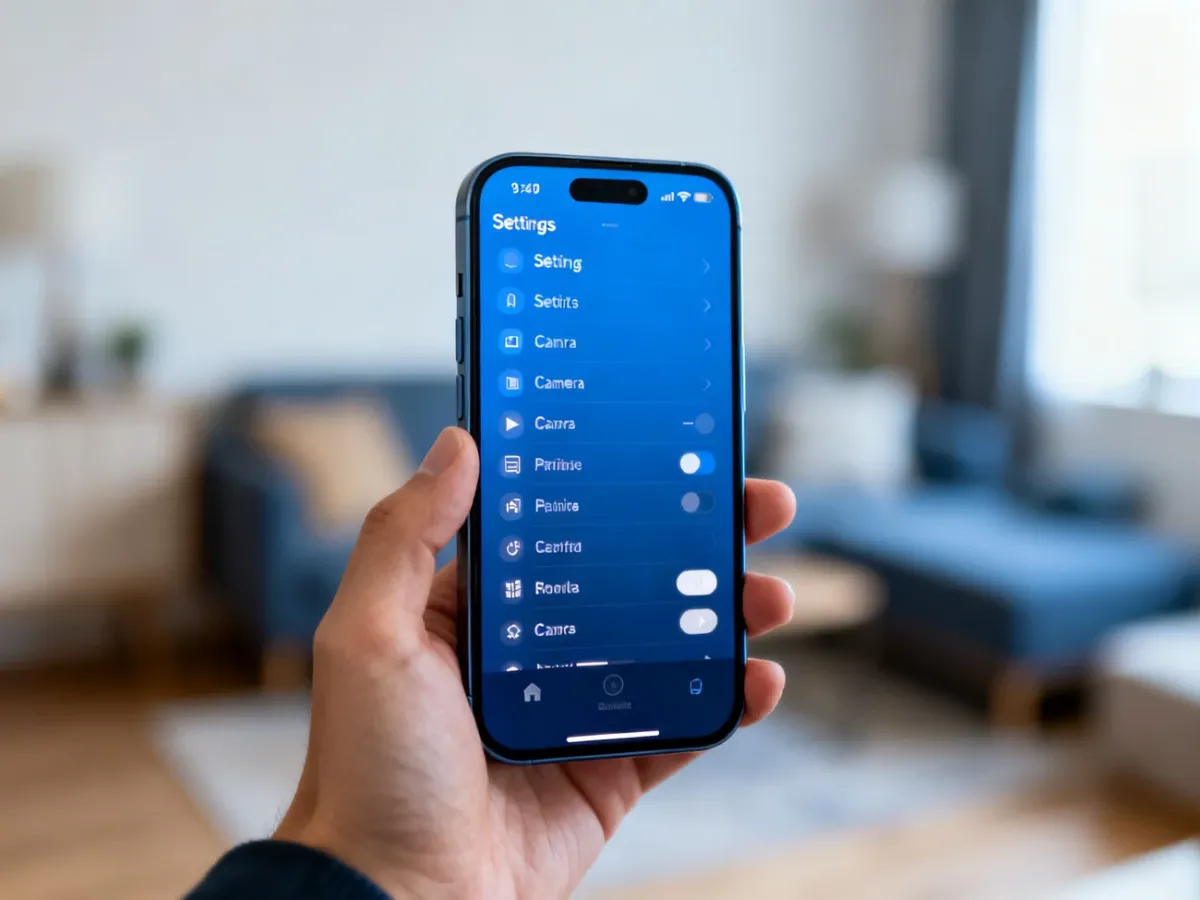
- Otwórz aplikację Ustawienia i wybierz pozycję Aparat.
- Przejdź do sekcji Zapisywanie ustawień.
- Włącz Tryb aparatu, aby telefon pamiętał ostatnio używany tryb, na przykład Wideo lub Portret.
- Włącz Narzędzie kreatywne, jeśli chcesz zachowywać wybrany filtr lub ustawienia oświetlenia.
- Aktywuj pozostałe przełączniki dostępne w Twojej wersji iOS, jeżeli zależy Ci na zapamiętywaniu kontroli głębi, ekspozycji albo Live Photo.
To ustawienie zwiększa wygodę, ale wymaga kontroli. Jeśli użyjesz nietypowego filtra lub korekty ekspozycji, aparat może zachować je także przy kolejnym zdjęciu.
Jakie ustawienia poprawiają jakość i kompozycję zdjęć?
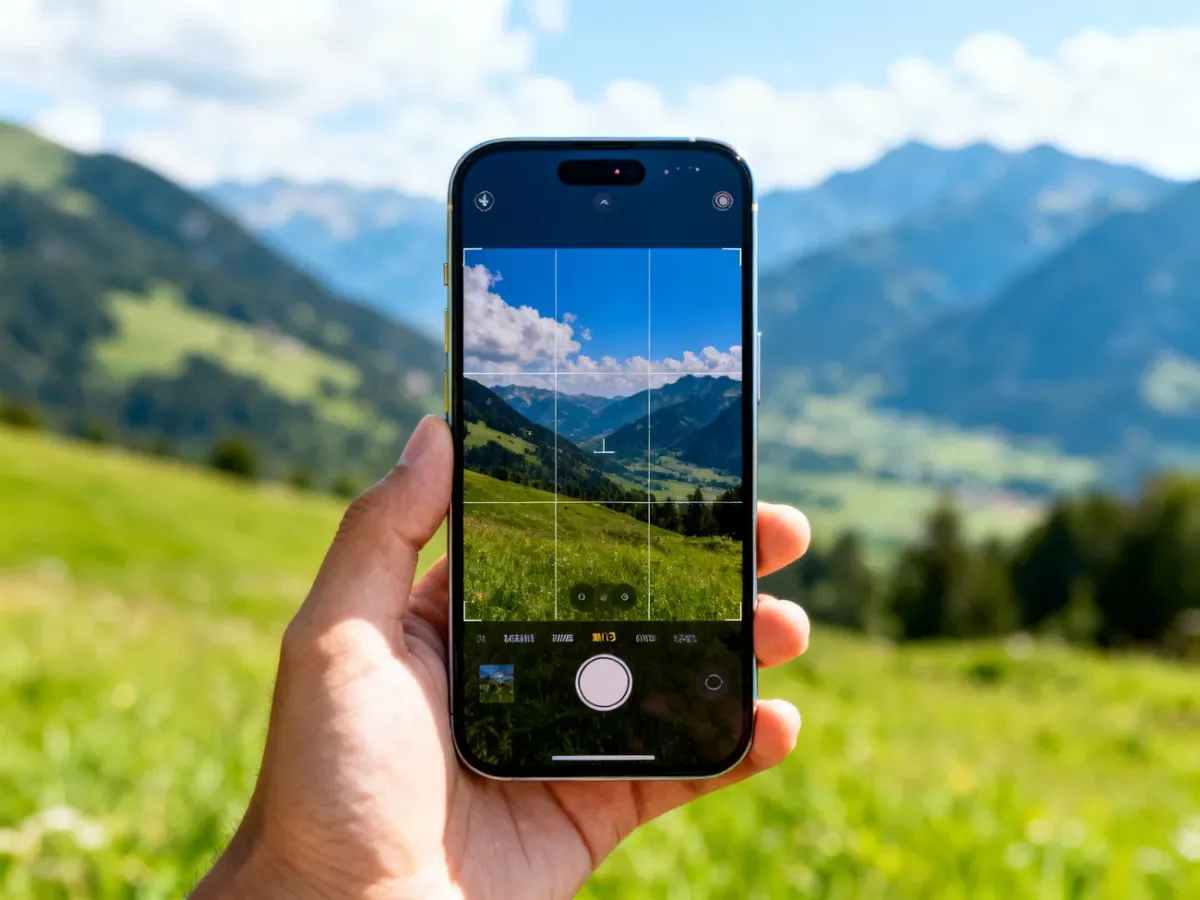
W menu Ustawienia → Aparat włącz siatkę. Linie dzielą kadr na dziewięć pól, co pomaga ustawić główny obiekt zgodnie z zasadą trójpodziału. Siatka ułatwia też utrzymanie prostego horyzontu, zwłaszcza podczas fotografowania architektury i krajobrazu.
| Ustawienie | Co zmienia | Kiedy używać? |
|---|---|---|
| Siatka | Pokazuje linie pomocnicze i ułatwia komponowanie kadru. | Przy krajobrazach, architekturze, portretach i zdjęciach produktów. |
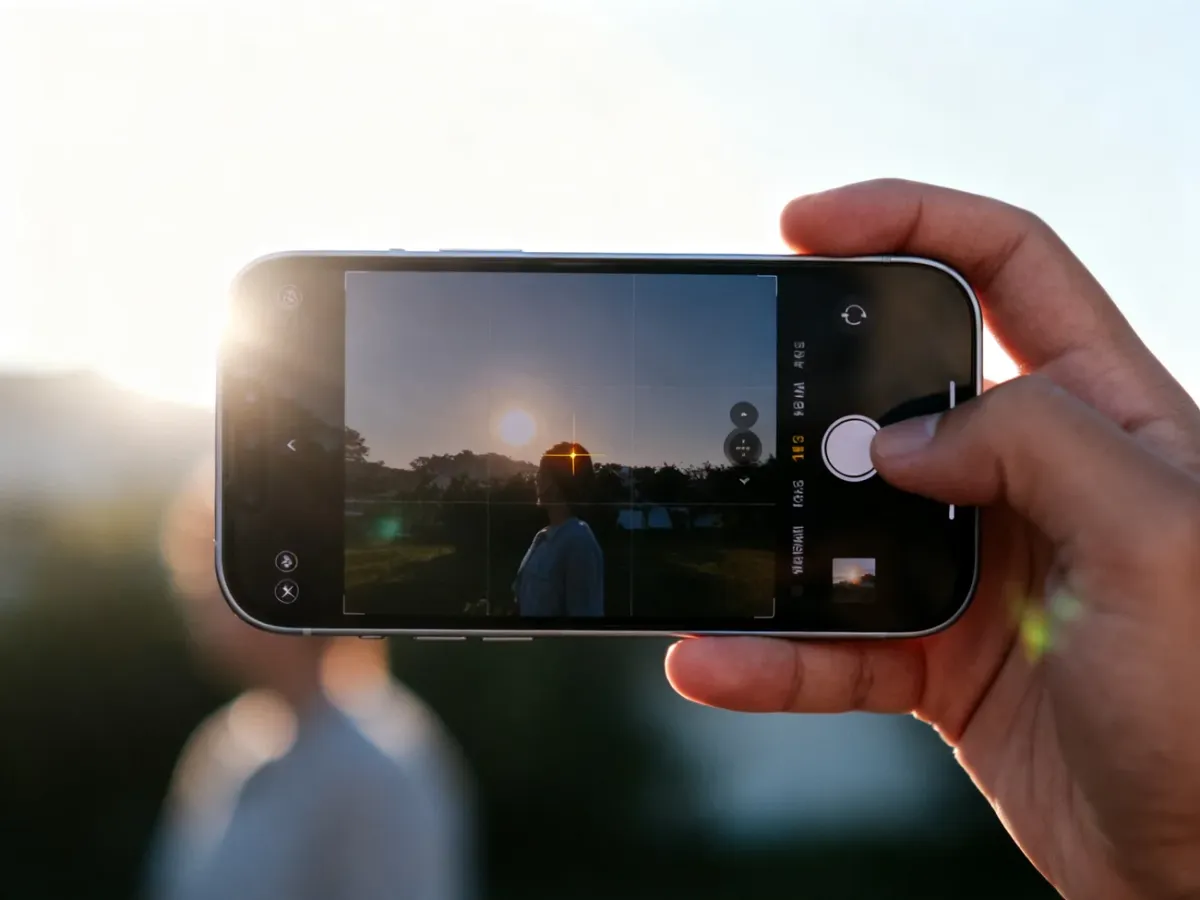
| Inteligentny HDR | Pomaga zachować szczegóły w jasnych i ciemnych partiach obrazu. | Przy scenach z mocnym kontrastem, na przykład osobie stojącej pod światło. |
| Lustrzane odbicie przedniego aparatu | Zapisuje selfie tak, jak wygląda ono w podglądzie. | Gdy chcesz zachować naturalny układ twarzy i napisy widoczne w kadrze. |
Inteligentny HDR najlepiej pozostawić włączony podczas codziennego fotografowania. Może pomóc przy podświetleniu, ale nie zastąpi prawidłowego ustawienia ekspozycji. Przy bardzo kontrastowych scenach sprawdź, czy niebo i cienie zachowały szczegóły.
Opcję lustrzanego odbicia przedniego aparatu znajdziesz w ustawieniach Aparatu. Jej działanie dotyczy zdjęć z przedniej kamery, nie głównego aparatu.
Jak korzystać z blokady AE/AF?
Blokada AE/AF Lock łączy blokadę ostrości i ekspozycji. Przydaje się wtedy, gdy automatyka przeskakuje między obiektami albo zbyt mocno rozjaśnia i przyciemnia obraz.
Aby jej użyć, otwórz aplikację Aparat i skieruj telefon na fotografowany obiekt. Następnie przytrzymaj palec na wybranym miejscu kadru. Po chwili pojawi się komunikat Blokada AE/AF. Telefon przestanie wtedy zmieniać ostrość i jasność przy każdym przesunięciu urządzenia.
Obok punktu ostrości pojawi się ikona słońca. Przeciągnij ją w górę, aby rozjaśnić zdjęcie, albo w dół, aby je przyciemnić. Ta korekta jest szczególnie przydatna przy zdjęciach pod słońce, jasnych oknach i scenach z dużą ilością śniegu.
Blokadę stosuj także przy fotografowaniu ruchu, gdy chcesz utrzymać ostrość na konkretnym obiekcie. Aby ją wyłączyć, dotknij innego miejsca ekranu albo zamknij i ponownie otwórz aplikację Aparat.
Jak szybko przygotować aparat przed ważnym zdjęciem?
Przed wykonaniem istotnego zdjęcia sprawdź cztery elementy:
- Upewnij się, że wybrany jest właściwy tryb, na przykład Zdjęcie, Wideo lub Portret.
- Sprawdź, czy siatka pomaga Ci ustawić prosty horyzont i główny obiekt.
- Przytrzymaj palec na ekranie, aby zablokować ostrość i ekspozycję.
- Przetrzyj obiektyw miękką, czystą ściereczką, ponieważ tłuste smugi często obniżają kontrast i ostrość.
W iPhone 13 jakość zdjęć zależy przede wszystkim od właściwego wykorzystania automatyki. Włącz zapisywanie ustawień i siatkę, a w trudnym świetle korzystaj z AE/AF Lock zamiast pozostawiać całą decyzję telefonowi.

