
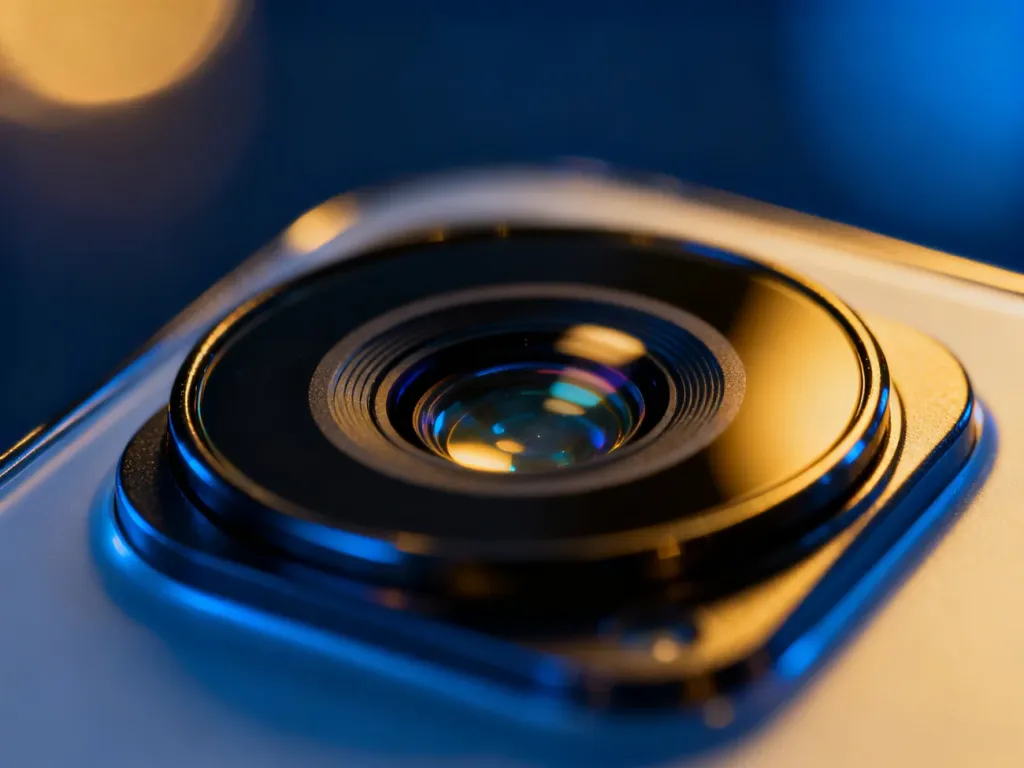
Najlepsze ustawienia aparatu w iPhone 16 Pro zależą od tego, czy chcesz szybko robić zdjęcia, czy później obrabiać materiał. Dla maksymalnej jakości włącz 48 MP, wybierz ProRAW lub ProRes, skonfiguruj nagrywanie 4K 120 kl./s i dopasuj Camera Control do własnego sposobu pracy.
Jak skonfigurować menu Ustawienia > Aparat?
Fabryczna konfiguracja iPhone’a jest nastawiona na wygodę, kompatybilność i oszczędzanie miejsca. Nie zawsze wykorzystuje więc pełny potencjał aparatów 48 MP. Otwórz Ustawienia > Aparat i zmień tylko te opcje, których rzeczywiście potrzebujesz.
Ustawienia dla codziennych zdjęć
Jeśli fotografujesz głównie rodzinę, podróże i materiały do mediów społecznościowych, wybierz ustawienia zapewniające dobrą jakość bez szybkiego zapełniania pamięci:
- Formaty – ustaw „Wysoka wydajność”, aby zdjęcia zapisywały się jako HEIF, a filmy jako HEVC.
- Rozdzielczość zdjęć – włącz możliwość fotografowania w 24 MP lub 48 MP, gdy potrzebujesz większej szczegółowości.
- Nagrywanie wideo – wybierz 4K przy 30 kl./s do większości zastosowań, a 4K przy 60 kl./s do dynamicznych scen.
- Siatka – włącz ją, aby łatwiej kontrolować kompozycję i położenie horyzontu.
- Poziom – aktywuj pomocniczą linię, szczególnie przy fotografowaniu architektury i krajobrazów.
- Zachowaj ustawienia – włącz zachowywanie trybu aparatu, ekspozycji, makro i innych używanych opcji.
Opcję „Odbicie lustrzane” pozostaw wyłączoną, jeśli chcesz, aby zdjęcie wyglądało tak jak rzeczywista scena. Przydatne może być także wyłączenie „Pokazuj obszar poza kadrem”, jeśli dodatkowe elementy wokół kadru rozpraszają podczas komponowania.
Ustawienia dla fotografii i filmu
Wybierz profil profesjonalny, gdy planujesz edycję zdjęć lub kolorowanie filmu:
- Apple ProRAW – włącz, jeśli zamierzasz obrabiać ekspozycję, światła, cienie i kolory w aplikacji Zdjęcia lub innym edytorze.
- Maks. ProRAW – wybierz przy ujęciach wymagających maksymalnej szczegółowości. Pliki będą znacznie większe niż standardowe zdjęcia.
- Apple ProRes – aktywuj tylko wtedy, gdy faktycznie montujesz materiał w profesjonalnym programie.
- Log – wybierz do zaawansowanej korekcji kolorów. Surowy, mało kontrastowy obraz wymaga późniejszej obróbki.
- 4K 120 kl./s – użyj do płynnych ujęć i zwolnionego tempa. Ten tryb szybko zużywa miejsce w pamięci.
Do zwykłego filmu lepsze będzie 4K 30 lub 60 kl./s. Tryb 120 kl./s ma sens wtedy, gdy planujesz spowolnić nagranie albo potrzebujesz bardzo płynnego ruchu. Jeśli nie zamierzasz kolorować materiału, wygodniejszy będzie zapis HDR niż Log.
Jak używać przycisku Camera Control?
Camera Control działa jako fizyczny spust migawki, panel dotykowy i element sterowania aparatem z haptyką. Pozwala otworzyć aparat, zrobić zdjęcie oraz regulować parametry bez zasłaniania kadru palcem na ekranie.
Podstawowy workflow wygląda tak:
- Naciśnij Camera Control, aby szybko otworzyć aplikację Aparat.
- Naciśnij przycisk ponownie, aby zrobić zdjęcie.
- Przesuń palcem po powierzchni przycisku, aby zmienić wybrany parametr.
- Lekko naciśnij dwa razy, aby otworzyć menu ustawień, a następnie wybierz zoom, ekspozycję, głębię ostrości lub styl fotograficzny.
- Przesuwaj palcem, aż uzyskasz pożądaną wartość, i naciśnij przycisk, aby ją zatwierdzić.
Najbardziej użyteczne jest przypisanie Camera Control do zoomu. Możesz wtedy przejść od szerokiego ujęcia do teleobiektywu bez dotykania ikon na ekranie. Przy portretach przydatna będzie regulacja głębi ostrości, a przy scenach o nierównym oświetleniu – korekta ekspozycji. Czułość nacisku i reakcję przycisku można dopasować w ustawieniach dostępności, jeśli obsługa jest zbyt czuła lub zbyt wolna.
Który format zapisu wybrać?
Format powinien wynikać z planowanego użycia materiału. Największa jakość nie zawsze jest najlepszym wyborem, ponieważ ProRAW i ProRes wymagają dużo wolnego miejsca oraz późniejszej obróbki.
| Format | Przeznaczenie | Zalety | Wymagania |
|---|---|---|---|
| HEIF | Codzienne zdjęcia i media społecznościowe | Dobra jakość, niewielkie pliki, szeroka obsługa w ekosystemie Apple | Nie daje tak dużej swobody edycji jak ProRAW |
| ProRAW | Zaawansowana obróbka zdjęć | Więcej danych do korekcji ekspozycji i kolorów, możliwość użycia 48 MP | Duże pliki, potrzebny edytor obsługujący RAW |
| ProRes | Profesjonalny montaż wideo | Wysoka jakość i większa swoboda podczas postprodukcji | Bardzo duże pliki, szybkie zużycie pamięci |
| Log | Zaawansowane kolorowanie filmu | Duży zakres możliwości korekcji kolorów | Materiał wymaga obróbki, bez niej wygląda płasko |
Do szybkiego udostępniania wybierz HEIF i standardowy zapis wideo. ProRAW stosuj do wybranych zdjęć, nie do całej biblioteki. ProRes i Log zostaw na produkcje, w których naprawdę wykorzystasz ich możliwości. Przed nagrywaniem sprawdź wolne miejsce w iPhonie lub na podłączonym nośniku, ponieważ długi materiał 4K może szybko zająć dostępną przestrzeń.
Jak wykorzystać Audio Mix?
Audio Mix korzysta z mikrofonów i przetwarzania dźwięku, aby zmienić proporcje między głosem a otoczeniem po nagraniu. Tryb wybierz po tym, gdzie znajduje się osoba mówiąca i jak dużo tła chcesz zachować:
- In-Frame – ogranicza słyszalność głosów osób spoza kadru. Sprawdza się podczas nagrywania rozmowy w zatłoczonym miejscu.
- Studio – redukuje wpływ otoczenia i eksponuje głos osoby przed aparatem.
- Cinematic – zachowuje więcej dźwięków sceny, ale wzmacnia dialogi i źródła znajdujące się przed telefonem.
Audio Mix nie zastępuje zawsze zewnętrznego mikrofonu, ale może ułatwić nagrywanie krótkich wywiadów, vlogów i prezentacji. Efekt zależy od hałasu, odległości od rozmówcy i jakości nagrania źródłowego.
Czy wszystko jest gotowe do nagrywania?
Przed wyjściem w teren sprawdź najważniejsze przełączniki:
- Siatka i poziom są włączone.
- Wybrany format zapisu odpowiada planowanej edycji.
- Tryb 4K 120 kl./s jest aktywny tylko wtedy, gdy potrzebujesz slow motion.
- Camera Control reaguje wygodnie i steruje właściwym parametrem.
- Audio Mix ma wybrany tryb pasujący do sceny.
- W pamięci iPhone’a lub na nośniku zewnętrznym jest wystarczająco dużo miejsca.

