
Aby zostać beta testerem iOS, zarejestruj Apple ID w Apple Beta Software Program, wykonaj pełną kopię zapasową i włącz aktualizacje beta w ustawieniach iPhone’a. Wersja testowa może zawierać błędy, powodować awarie aplikacji, szybsze rozładowywanie baterii, a nawet utratę danych, dlatego nie instaluj jej bez backupu.
Czym jest program beta iOS?
Apple Beta Software Program pozwala testować przedpremierowe wersje systemu iOS i przekazywać firmie informacje o znalezionych problemach. Uczestnik otrzymuje dostęp do nowych funkcji przed oficjalną premierą, ale korzysta z oprogramowania, które nie zostało jeszcze w pełni dopracowane.
Najbezpieczniejszym wyborem dla większości użytkowników jest Public Beta. Developer Beta jest kierowana przede wszystkim do osób tworzących i testujących aplikacje. Zwykle pojawia się wcześniej i może zawierać więcej błędów. Żadna z tych wersji nie jest dobrym wyborem dla iPhone’a, od którego zależy codzienna praca, bankowość lub kontakt w sytuacjach awaryjnych.
Najpierw sprawdź ryzyko utraty danych
Instalacja wersji beta zawsze wiąże się z ryzykiem. System może działać niestabilnie, aplikacje mogą się zawieszać lub przestać być zgodne z nową wersją iOS. Problemy mogą dotyczyć także aplikacji bankowych, płatności, synchronizacji danych i czasu pracy na baterii.
Nie traktuj kopii iCloud jako powodu do pominięcia przygotowań. Wykonaj backup przed instalacją bety i upewnij się, że kopia rzeczywiście została zakończona. Przywrócenie danych z kopii utworzonej już na wersji beta może być niemożliwe na starszym, stabilnym systemie.
Co zrobić przed instalacją?
Przed rozpoczęciem rejestracji wykonaj poniższą kontrolę bezpieczeństwa:
- Backup – utwórz pełną kopię iPhone’a w iCloud albo na komputerze za pomocą Findera na Macu lub odpowiedniego narzędzia Apple na komputerze.
- Zgodność – sprawdź na stronie Apple, czy konkretny model iPhone’a obsługuje instalowaną wersję iOS.
- Zasilanie – naładuj urządzenie i podczas aktualizacji podłącz je do ładowarki.
- Wi-Fi – korzystaj ze stabilnej sieci bezprzewodowej, ponieważ plik systemu może być duży.
- Wolne miejsce – usuń niepotrzebne pliki, jeśli iPhone ma mało pamięci.
Jeżeli telefon jest głównym urządzeniem do pracy lub przechowuje dane, których nie możesz utracić, rozważ pozostanie przy wersji stabilnej. Do testów lepiej wykorzystać dodatkowego iPhone’a.
Jak zainstalować betę iOS krok po kroku?
Apple udostępnia wersje testowe przez oficjalny portal programu. Nie pobieraj profili konfiguracyjnych z przypadkowych stron, ponieważ mogą prowadzić do nieaktualnej albo niewłaściwej wersji systemu.
- Otwórz oficjalną stronę Apple Beta Software Program i wybierz rejestrację.
- Zaloguj się za pomocą swojego Apple ID, czyli konta Apple używanego na iPhonie.
- Zaakceptuj warunki uczestnictwa w programie.
- Wykonaj kopię zapasową, jeśli nie została jeszcze utworzona.
- Na iPhonie otwórz Ustawienia > Ogólne > Uaktualnienia.
- Wybierz pozycję Aktualizacje beta i wskaż dostępną wersję Public Beta. Developer Beta wymaga uprawnień i konta powiązanego z programem Apple Developer.
- Wróć do ekranu uaktualnień, odczekaj na wyszukanie aktualizacji i wybierz Pobierz i zainstaluj.
- Wprowadź kod urządzenia, zaakceptuj warunki i pozostaw iPhone’a podłączonego do zasilania oraz Wi-Fi do zakończenia procesu.
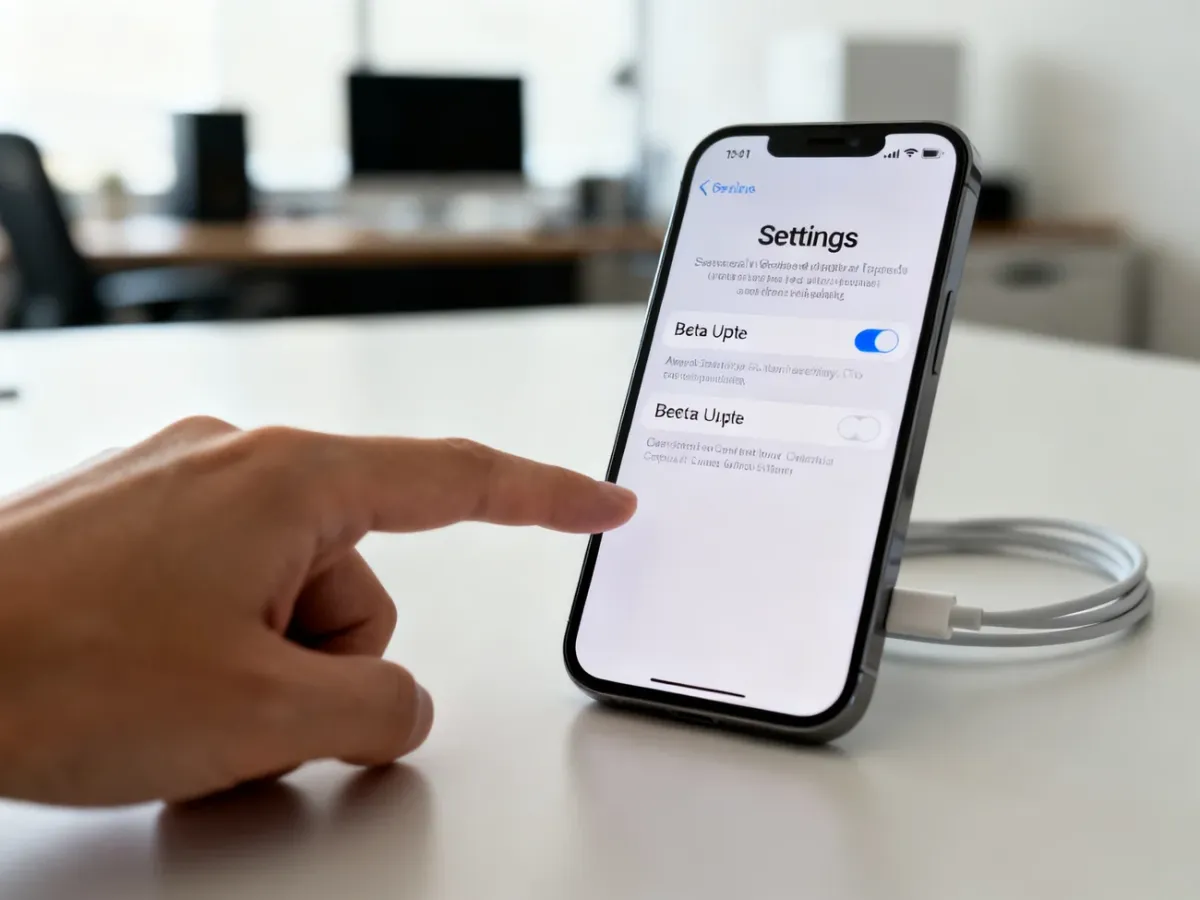
Na urządzeniach z iOS 16.4 lub nowszym wybór kanału beta odbywa się bezpośrednio w ustawieniach, w sekcji Aktualizacje beta. W starszych wersjach systemu Apple stosowało profil konfiguracyjny. Po zalogowaniu do programu trzeba było pobrać profil z oficjalnej strony, zainstalować go w ustawieniach i ponownie uruchomić iPhone’a. Następnie aktualizację pobierało się z menu Ustawienia > Ogólne > Uaktualnienia.
Układ nazw może nieznacznie różnić się zależnie od wersji systemu i języka urządzenia. Jeżeli opcja beta nie pojawia się po zalogowaniu, sprawdź, czy na iPhonie używasz tego samego Apple ID, którym zarejestrowano urządzenie w programie.
Wersja stabilna a beta – czego się spodziewać?
Beta daje wcześniejszy dostęp do nowych funkcji, ale odbywa się to kosztem przewidywalności działania. Różnice najlepiej widać w codziennym użytkowaniu:
| Cecha | Wersja stabilna | Wersja beta |
|---|---|---|
| Stabilność | System jest przygotowany do codziennego użytkowania. | Mogą występować błędy, zawieszanie i nieoczekiwane restarty. |
| Dostęp do nowości | Funkcje trafiają do użytkownika po zakończeniu testów. | Nowe funkcje są dostępne wcześniej, ale mogą się zmienić lub zniknąć. |
| Ryzyko | Ryzyko problemów jest niższe. | Możliwa jest utrata danych lub niezgodność aplikacji. |
| Wsparcie | Aplikacje i akcesoria są częściej przetestowane z systemem. | Twórcy aplikacji mogą nie obsługiwać jeszcze danej wersji iOS. |
Problemy zgłaszaj przez Feedback Assistant, jeśli jest dostępny na Twoim urządzeniu. Opisuj model iPhone’a, wersję systemu, kroki prowadzące do błędu i jego częstotliwość. Taki raport jest bardziej użyteczny niż ogólne stwierdzenie, że system „nie działa”.
Jak wyjść z programu beta?
Aby przestać otrzymywać kolejne wersje testowe, otwórz Ustawienia > Ogólne > Uaktualnienia > Aktualizacje beta i wybierz opcję wyłączenia aktualizacji beta. iPhone pozostanie jednak na obecnie zainstalowanej wersji do czasu pojawienia się kolejnej wersji komercyjnej.
Jeżeli chcesz natychmiast wrócić do wcześniejszego stabilnego systemu, zwykle potrzebne jest wymazanie urządzenia i odtworzenie go z kopii zapasowej wykonanej przed instalacją bety. Zanim rozpoczniesz przywracanie, upewnij się, że kopia zawiera wszystkie potrzebne dane. Gdy iPhone utknie w pętli restartów albo nie uruchamia się prawidłowo, skorzystaj z trybu odzyskiwania i oficjalnych instrukcji Apple.
Beta tester iOS zyskuje wcześniejszy dostęp do funkcji, ale przyjmuje na siebie ryzyko błędów. Najważniejsze decyzje to wybór dodatkowego urządzenia, wykonanie pełnego backupu i instalacja wyłącznie z oficjalnego programu Apple.

