
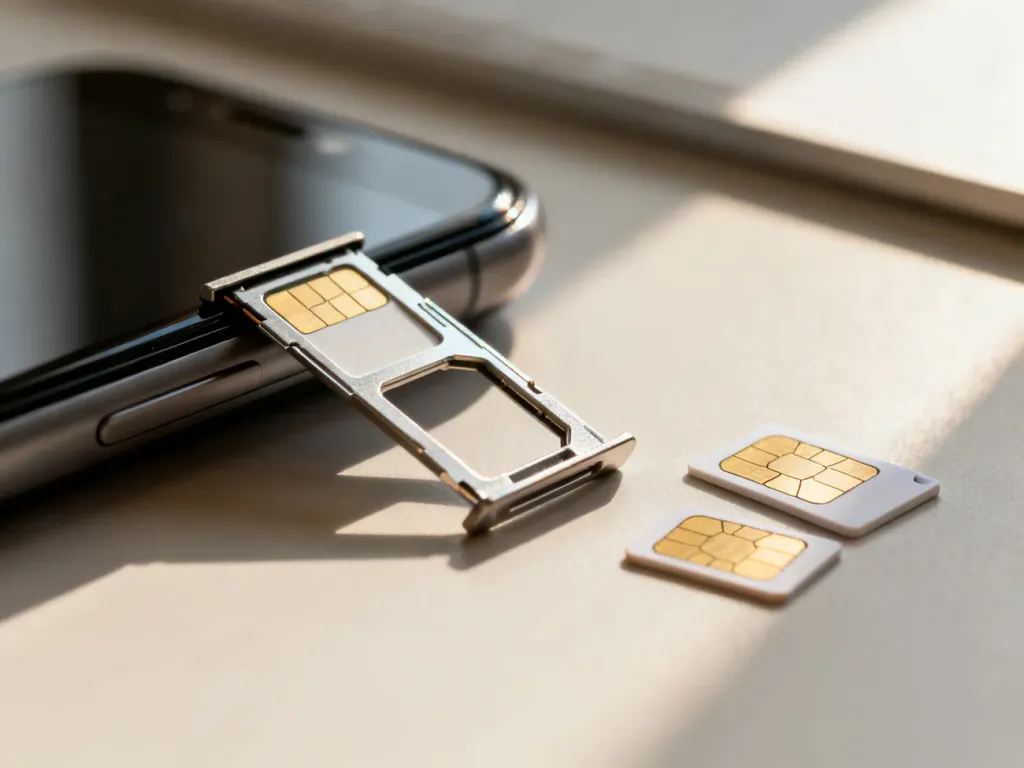
iPhone 13 obsługuje dwa numery telefonu jednocześnie. Dual SIM działa jako połączenie fizycznej karty nano-SIM i eSIM albo dwóch kart eSIM. Konfigurację wykonasz w ustawieniach „Sieć komórkowa”, gdzie przypiszesz etykiety numerom oraz wybierzesz linię do połączeń i danych.
Jakie warianty Dual SIM obsługuje iPhone 13?
eSIM to wirtualny profil operatora zapisany w pamięci telefonu. Nie wkłada się go do tacki, lecz aktywuje za pomocą kodu QR, aplikacji operatora albo innej udostępnionej przez niego metody. Fizyczna karta nano-SIM jest natomiast tradycyjną kartą umieszczaną w tacce urządzenia.
| Wariant | Konfiguracja | Zastosowanie |
|---|---|---|
| Fizyczna karta i eSIM | 1× nano-SIM oraz 1× eSIM | Połączenie numeru prywatnego i służbowego lub numeru głównego z dodatkowym planem danych |
| Dwie karty eSIM | 2× aktywny profil eSIM | Używanie dwóch numerów bez korzystania z fizycznej karty |
W obu wariantach iPhone 13 może obsługiwać dwie linie, ale dostępność eSIM zależy od kraju, operatora i konkretnej oferty. Jeśli chcesz korzystać z usług dwóch różnych operatorów, urządzenie musi być odblokowane, czyli nie może mieć blokady SIM-lock.
W ustawieniach wybierzesz osobno domyślną linię głosową i numer używany do transmisji danych. Możesz też włączyć opcję „Zezwalaj na przełączanie danych komórkowych”, aby telefon korzystał z drugiej linii, gdy jest to potrzebne i dostępne. Operator może naliczyć opłaty za roaming, jeśli transmisja danych odbywa się poza jego siecią.
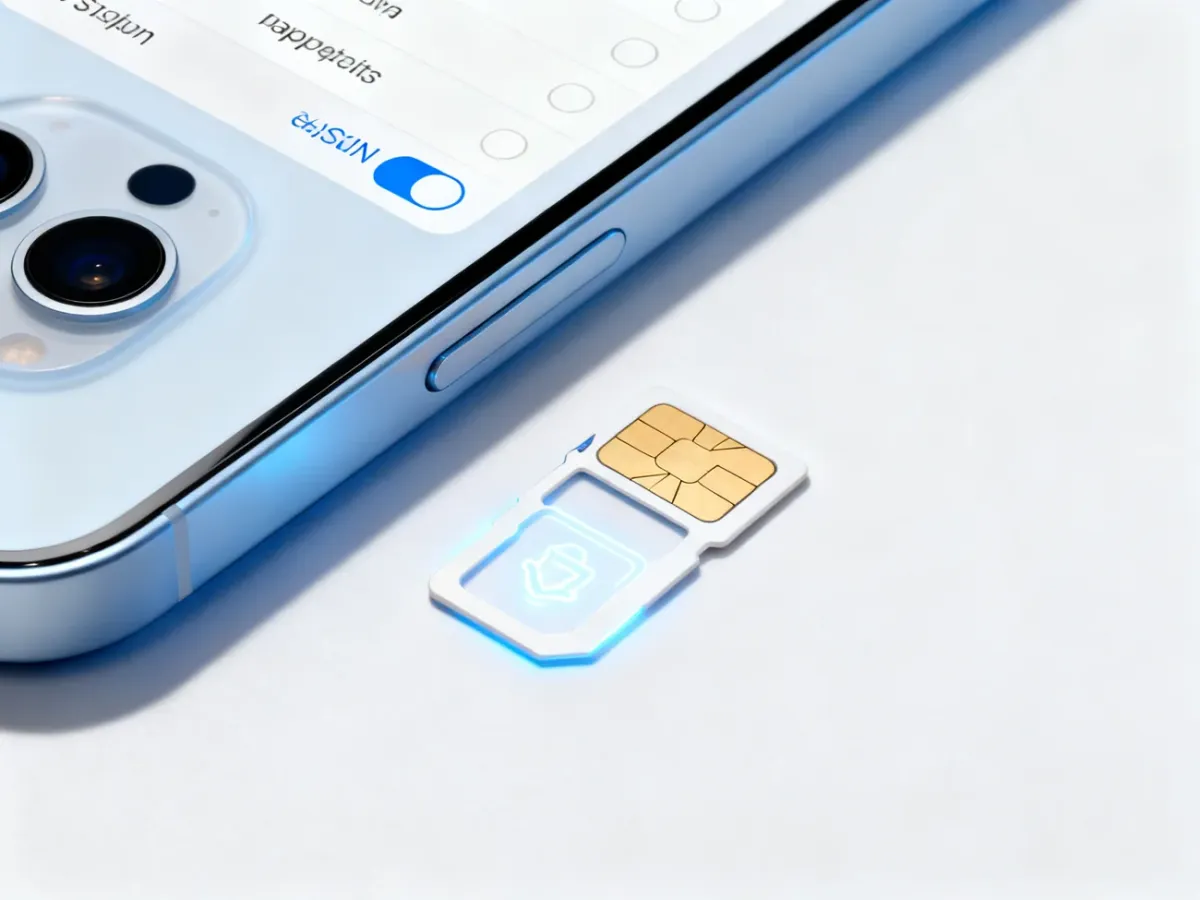
Jak skonfigurować Dual SIM na iPhonie 13?
Przed rozpoczęciem przygotuj aktywną kartę nano-SIM lub dane potrzebne do pobrania eSIM. Operator może wymagać kodu QR, aplikacji albo potwierdzenia tożsamości. W przypadku problemów z aktywacją sprawdź jego instrukcję, ponieważ sposób wydawania eSIM różni się między sieciami.
Konfigurację wykonaj w następującej kolejności:
- Włóż fizyczną kartę nano-SIM – wysuń tackę za pomocą narzędzia dołączonego do telefonu, umieść kartę właściwą stroną i włóż tackę z powrotem. Jeśli używasz dwóch eSIM, pomiń ten krok.
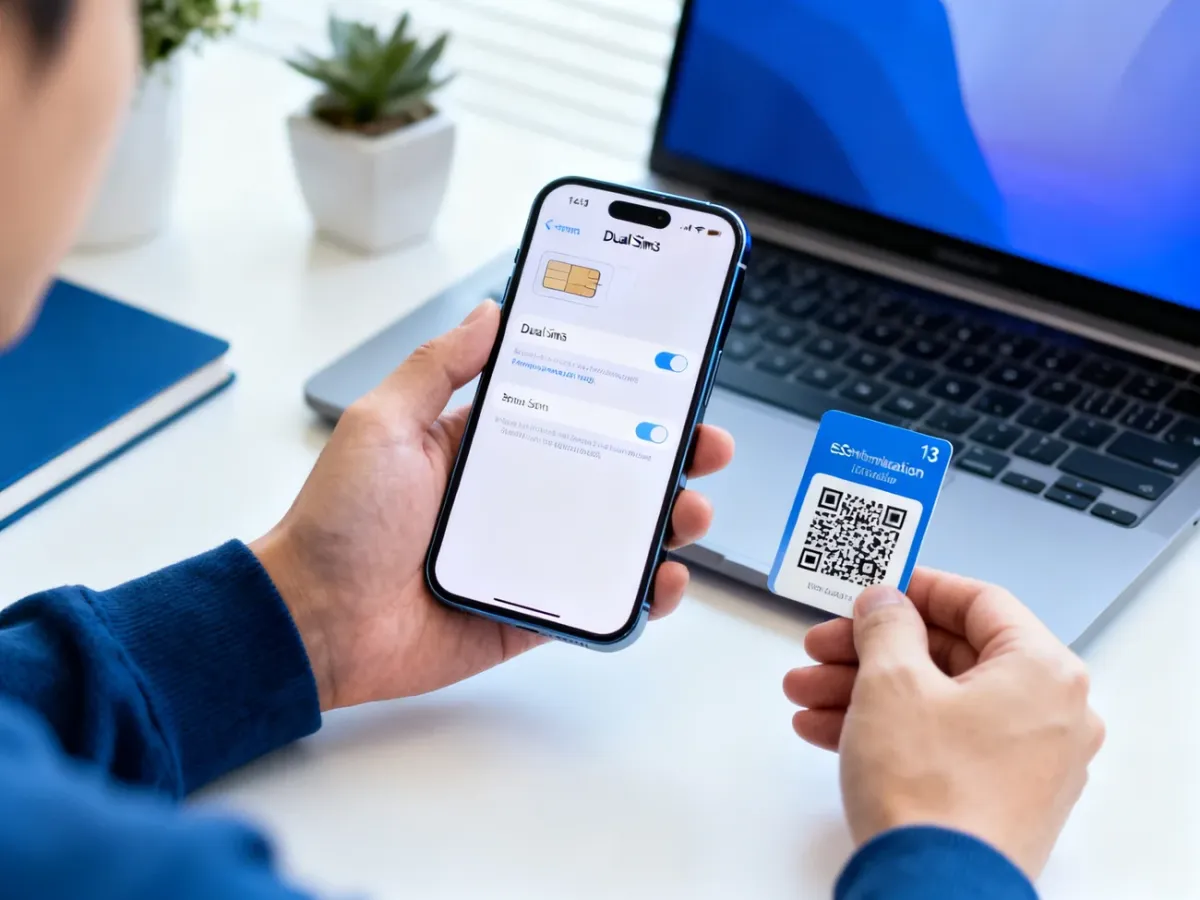
- Dodaj eSIM – otwórz „Ustawienia”, wybierz „Sieć komórkowa”, a następnie opcję dodania lub skonfigurowania planu komórkowego. Zeskanuj kod QR, użyj aplikacji operatora albo postępuj zgodnie z wyświetlanymi instrukcjami.
- Włącz obie linie – w menu „Sieć komórkowa” otwórz ustawienia każdego planu i sprawdź, czy opcja „Włącz tę linię” jest aktywna. Po pobraniu profilu iPhone może wyświetlić automatyczny konfigurator Dual SIM.
- Ustaw „Etykietę planu” – nazwij numery na przykład „Prywatny” i „Służbowy”. Etykiety pomagają rozpoznać właściwą linię w aplikacjach Telefon, Wiadomości i Kontakty.
- Wybierz linię do połączeń – w „Sieć komórkowa” otwórz „Domyślna linia głosowa” i wskaż numer używany przy połączeniach wychodzących.
- Wybierz linię do internetu – wejdź w „Dane komórkowe” i wskaż plan, który ma zapewniać dostęp do internetu. W razie potrzeby włącz „Zezwalaj na przełączanie danych komórkowych”.
Przed wysłaniem wiadomości lub wykonaniem połączenia możesz zmienić linię bezpośrednio w aplikacji. Sprawdzaj też, który numer jest aktywny, ponieważ rozmowa lub wiadomość rozpoczęta z jednej linii nie zawsze może zostać przełączona na drugą w tej samej konwersacji.
Co sprawdzić, gdy Dual SIM nie działa?
Brak zasięgu, niedokończona aktywacja eSIM albo niewłaściwy numer wybrany do danych zwykle wynika z ustawień telefonu, karty lub ograniczeń operatora. Przejdź przez poniższe czynności:
- Sprawdź aktualizacje iOS – zainstaluj dostępne uaktualnienie systemu, a następnie ponownie otwórz ustawienia „Sieć komórkowa”.
- Uruchom ponownie iPhone’a – restart może usunąć tymczasowy błąd aktywacji profilu lub rejestracji w sieci.
- Sprawdź kartę nano-SIM – upewnij się, że karta leży prawidłowo w tacce i nie jest uszkodzona. Zweryfikuj też, czy obie linie są włączone.
- Zweryfikuj eSIM u operatora – kod QR może być jednorazowy, a profil może wymagać ponownego wydania. Nie usuwaj eSIM bez potwierdzenia, że możesz ją później odzyskać.
- Sprawdź blokadę SIM-lock – przy dwóch różnych operatorach iPhone musi być odblokowany.
- Wykonaj resetowanie ustawień sieciowych – użyj tej opcji dopiero po sprawdzeniu pozostałych ustawień. Usunięte zostaną zapisane sieci Wi-Fi, hasła i część ustawień sieciowych.
Ograniczenia mogą wystąpić także przy niektórych technologiach operatora, w tym CDMA, albo gdy jedna linia nie obsługuje połączeń w czasie korzystania z drugiej. Jeżeli po aktualizacji, restarcie i zresetowaniu ustawień sieciowych problem nadal występuje, skontaktuj się z operatorem i poproś o sprawdzenie aktywacji obu numerów.
Po poprawnej konfiguracji iPhone 13 pozwala rozdzielić numery prywatne i służbowe, wybrać osobny plan danych oraz zarządzać obiema liniami z jednego menu. Najważniejsze jest prawidłowe aktywowanie eSIM i świadome wskazanie numeru używanego do połączeń oraz internetu.

