
iPhone 11 nadal pozwala robić bardzo dobre zdjęcia, ale jakość ujęcia zależy nie tylko od naciśnięcia migawki. Liczą się także gesty QuickTake i zdjęć seryjnych, właściwe wykorzystanie dwóch obiektywów oraz późniejsze zgranie plików, szczególnie gdy galeria zaczyna zajmować pamięć telefonu.
Jak szybko robić zdjęcia i filmy iPhone’em 11?
iPhone 11 ma dwa przydatne gesty, które ułatwiają fotografowanie dynamicznych scen. QuickTake pozwala rozpocząć nagrywanie bez przełączania aplikacji Aparat w tryb wideo, a zdjęcia seryjne pomagają wybrać najlepszą klatkę z ruchu.
QuickTake – nagrywanie bez zmiany trybu
Aby szybko rozpocząć filmowanie, otwórz Aparat i użyj przycisku migawki. Krótkie przytrzymanie rozpoczyna nagrywanie, a przesunięcie przycisku w prawo blokuje nagrywanie, dzięki czemu nie musisz cały czas trzymać palca na ekranie.
- Otwórz aplikację Aparat i ustaw tryb Zdjęcie.
- Dotknij i przytrzymaj przycisk migawki, aby rozpocząć nagrywanie.
- Przesuń przycisk migawki w prawo, jeśli chcesz zablokować nagrywanie.
- Stuknij migawkę ponownie, aby zakończyć film.
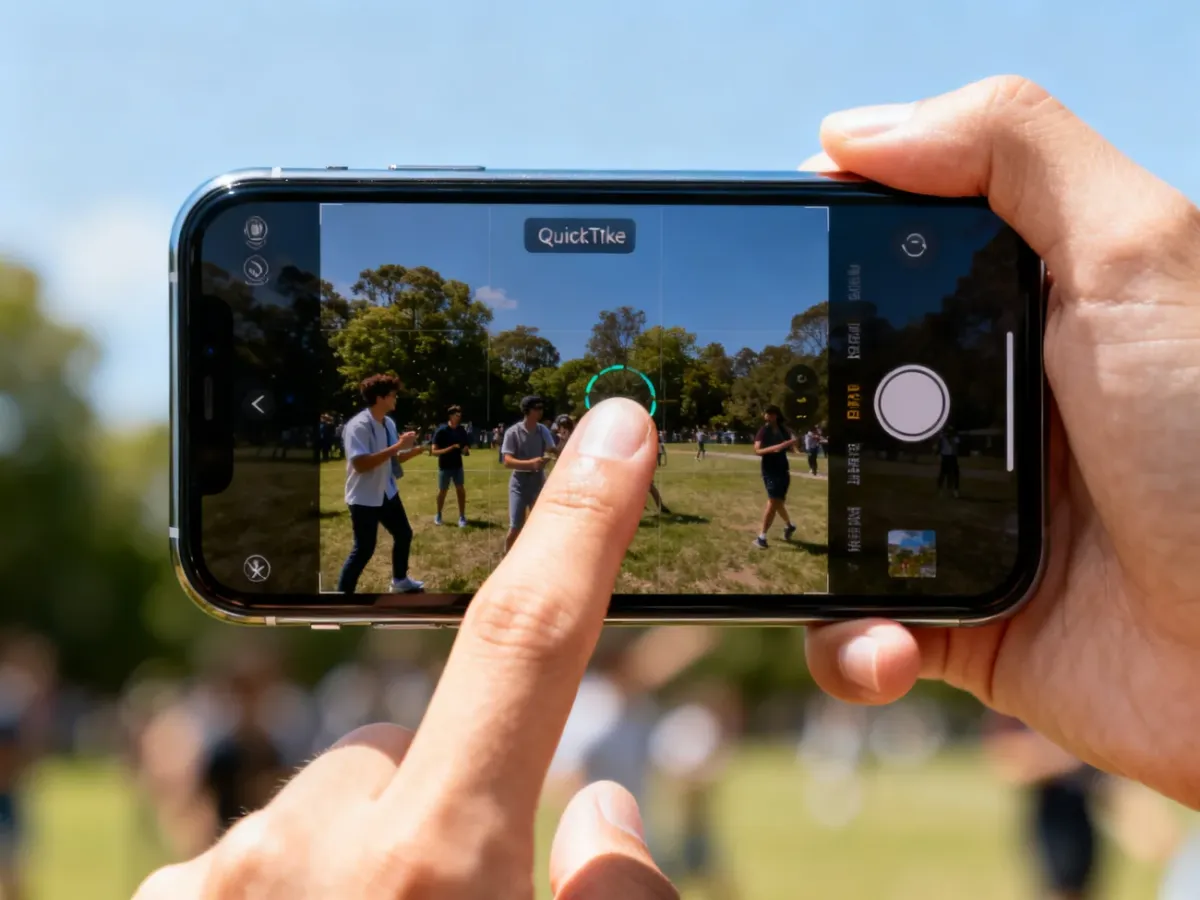
QuickTake sprawdza się przy spontanicznych scenach, gdy nie ma czasu na zmianę trybu. Warto jednak pamiętać, że dłuższe nagrania szybko zajmują miejsce w pamięci, dlatego po przeniesieniu materiałów na komputer dobrze przejrzeć także filmy.
Zdjęcia seryjne jednym gestem
Tryb seryjny jest przydatny przy fotografowaniu dzieci, zwierząt, sportu albo ruchu ulicznego. W iPhonie 11 trzeba wykonać gest szybko, ponieważ zbyt wolne przesunięcie może nie uruchomić serii.
- Uruchom aplikację Aparat i wybierz tryb Zdjęcie.
- Naciśnij przycisk migawki.
- Natychmiast przesuń go w lewo i przytrzymaj.
- Puść przycisk, gdy zakończysz serię zdjęć.
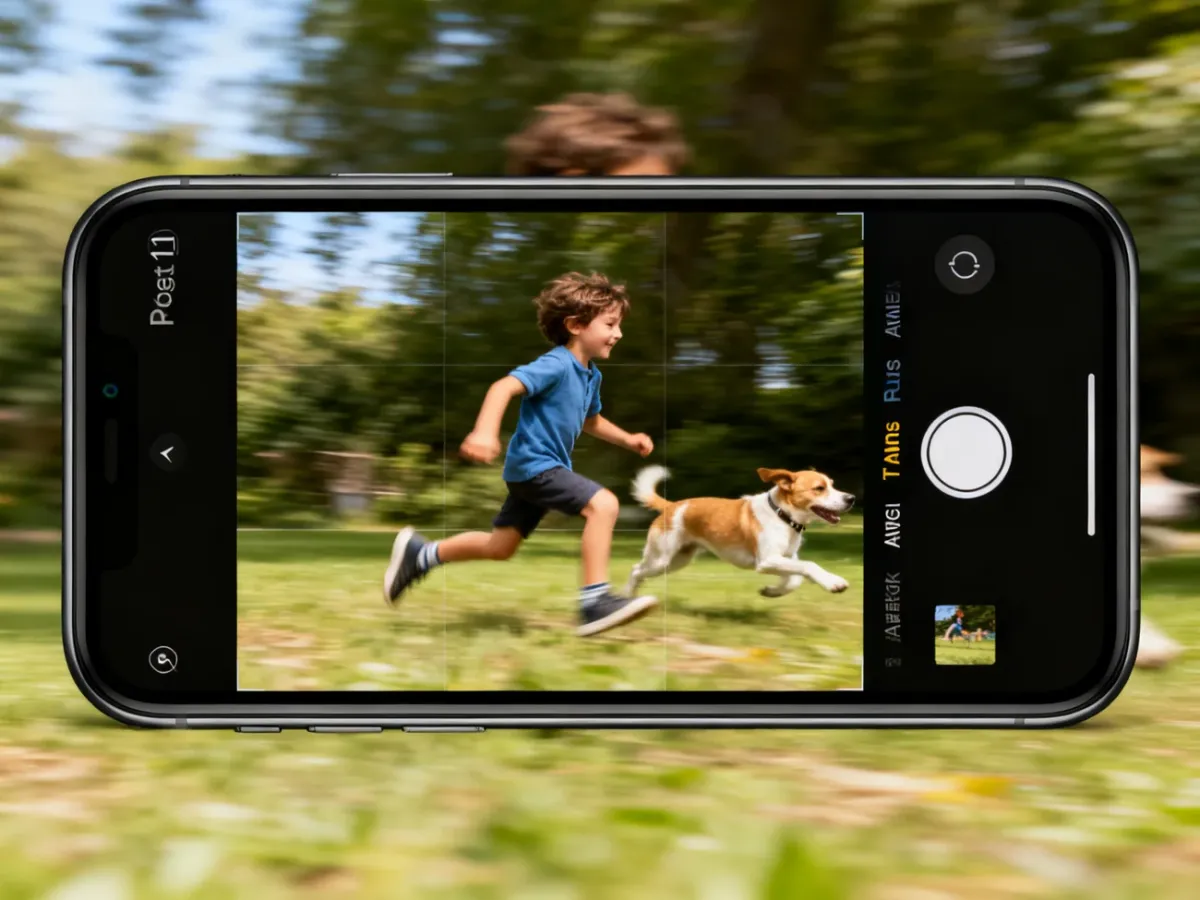
Po wykonaniu serii otwórz ją w aplikacji Zdjęcia i wybierz najlepsze ujęcia. Pozostałe klatki usuń, ponieważ wiele podobnych zdjęć może szybko wypełnić pamięć.
Jak poprawić jakość zdjęć z iPhone’a 11?
System dwóch obiektywów daje możliwość fotografowania standardowym aparatem szerokokątnym oraz obiektywem ultraszerokokątnym. Ten drugi przydaje się przy architekturze, krajobrazach i zdjęciach wnętrz, ale wymaga pilnowania krawędzi kadru, gdzie łatwiej o widoczne zniekształcenia.
Przed wykonaniem zdjęcia dotknij głównego obiektu na ekranie, aby ustawić ostrość i ekspozycję. Przy bardzo jasnym tle możesz lekko obniżyć jasność suwakiem pojawiającym się obok pola ostrości. Stabilnie trzymaj telefon obiema rękami, szczególnie wieczorem, gdy dłuższy czas naświetlania zwiększa ryzyko poruszenia.
Na lepszy efekt wpływają także proste nawyki charakterystyczne dla fotografowania smartfonem:
- Przetrzyj obiektywy przed sesją, ponieważ tłuste smugi obniżają kontrast i tworzą poświaty.
- Użyj ultraszerokiego aparatu wtedy, gdy potrzebujesz objąć większą część sceny, zamiast odsuwać się na siłę.
- Stań bokiem do miękkiego światła, aby wydobyć fakturę i ograniczyć ostre cienie na twarzy.
- Przy słabym świetle oprzyj telefon o stabilne podłoże i ogranicz poruszanie nim podczas naciskania migawki.
Najczęstsze problemy wynikają nie z ograniczeń aparatu, lecz z kilku powtarzalnych błędów:
- Brudny obiektyw powoduje zamglony obraz i odblaski.
- Zbyt szybkie przesunięcie migawki w niewłaściwą stronę uruchamia inną funkcję niż zamierzona.
- Nadmierne korzystanie z cyfrowego powiększenia zmniejsza szczegółowość zdjęcia.
- Pozostawianie całych serii zdjęć bez selekcji niepotrzebnie zajmuje pamięć.
Jak zgrywać zdjęcia z iPhone’a 11 na komputer?
Najlepsza metoda zależy od urządzenia, liczby plików i tego, czy zależy Ci na szybkim przesłaniu kilku zdjęć, czy na regularnej archiwizacji całej galerii.
| Metoda | Zalety | Wady | Najlepsza dla |
|---|---|---|---|
| AirDrop | Szybkie przesyłanie bez kabla między urządzeniami Apple | Wymaga włączonego Wi‑Fi i Bluetooth oraz kompatybilnego Maca | Kilku lub kilkudziesięciu zdjęć na Maca |
| Kabel USB | Stabilne połączenie, nie wymaga internetu | Potrzebny jest przewód, a na Windows mogą pojawić się problemy z HEIC | Dużej liczby zdjęć i kopii na komputerze |
| iCloud | Automatyczna synchronizacja między urządzeniami | Zależy od miejsca w chmurze i szybkości internetu | Regularnego archiwizowania galerii na Macu lub Windows |
Na Macu możesz użyć AirDrop, aplikacji Zdjęcia albo iCloud. Przy AirDrop włącz Wi‑Fi i Bluetooth na obu urządzeniach, wybierz fotografie w aplikacji Zdjęcia, stuknij ikonę udostępniania, a następnie AirDrop i nazwę komputera.
Przy połączeniu kablem podłącz iPhone’a, odblokuj go i zaakceptuj komunikat o zaufaniu do komputera. Na Macu otwórz aplikację Zdjęcia i wybierz iPhone’a z listy urządzeń. Na Windows możesz użyć Eksploratora plików i folderu DCIM albo aplikacji Zdjęcia z opcją importu z urządzenia USB.
HEIC czy JPEG – który format wybrać?
iPhone 11 domyślnie zapisuje zdjęcia w formacie HEIF, najczęściej widocznym jako pliki HEIC. Ten format zwykle zapewnia dobrą jakość przy mniejszym rozmiarze niż JPEG, ale starsze wersje Windows lub niektóre programy mogą nie otwierać go bez dodatkowego rozszerzenia albo konwersji.
Jeśli najważniejsza jest zgodność z komputerem i innymi programami, zmień ustawienie w telefonie:
- Otwórz Ustawienia.
- Przejdź do sekcji Aparat.
- Stuknij opcję Formaty.
- Wybierz Najbardziej zgodny, aby nowe zdjęcia zapisywały się jako JPEG.
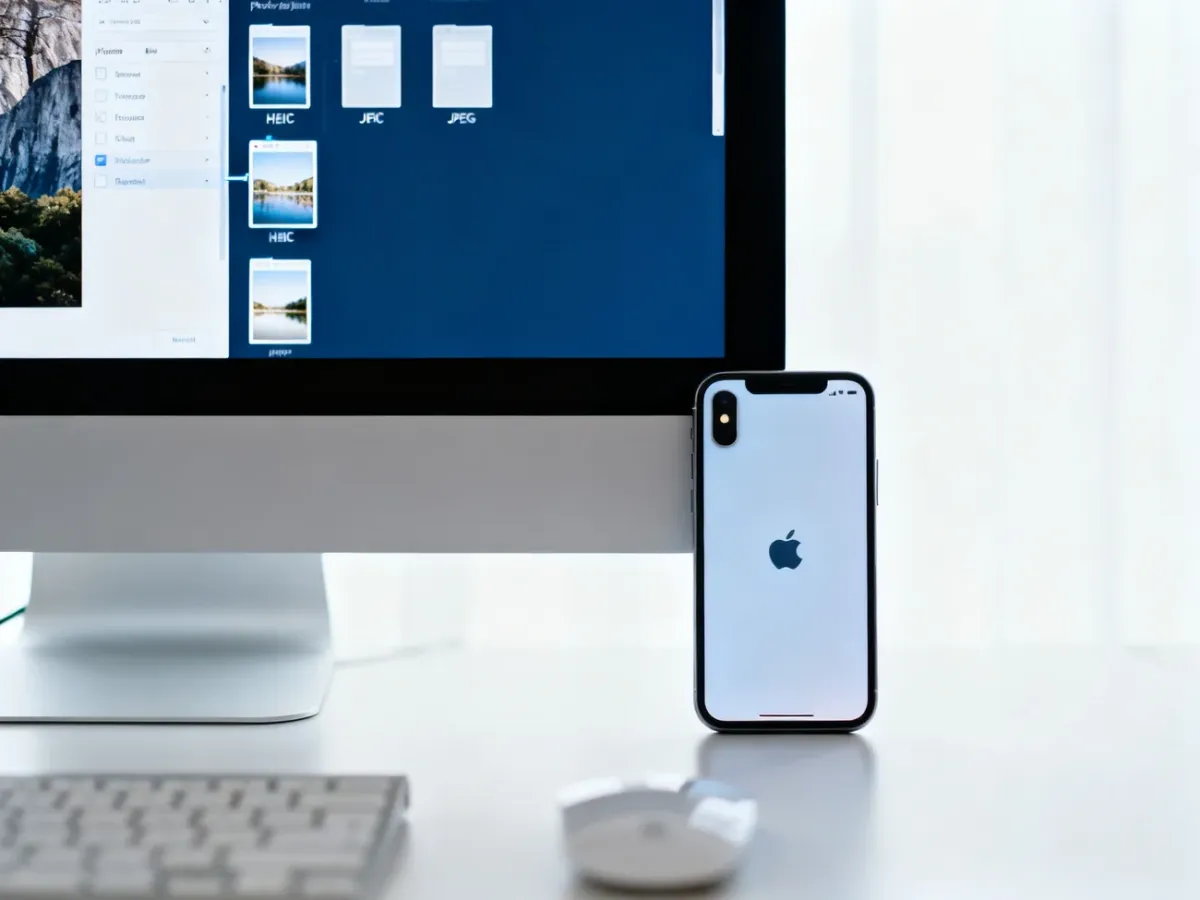
Zmiana dotyczy przede wszystkim nowych zdjęć. Jeśli chcesz zachować oszczędność miejsca, pozostaw HEIC i zainstaluj w Windows obsługę tego formatu albo konwertuj wybrane pliki przed edycją i udostępnieniem.
Jak utrzymać porządek w galerii?
Najprostszy workflow wygląda tak: fotografuj, wybierz najlepsze ujęcia, przenieś je na komputer lub do iCloud, a następnie usuń zbędne serie i filmy z telefonu. Po imporcie sprawdź, czy pliki rzeczywiście otwierają się na komputerze, zanim zwolnisz miejsce w iPhonie.
Regularne zgrywanie zdjęć ogranicza ryzyko przepełnienia pamięci i ułatwia późniejszą edycję. iPhone 11 może służyć zarówno do szybkiego uchwycenia sceny, jak i do świadomego tworzenia materiału, jeśli połączysz właściwy gest aparatu z uporządkowanym zarządzaniem plikami.

