
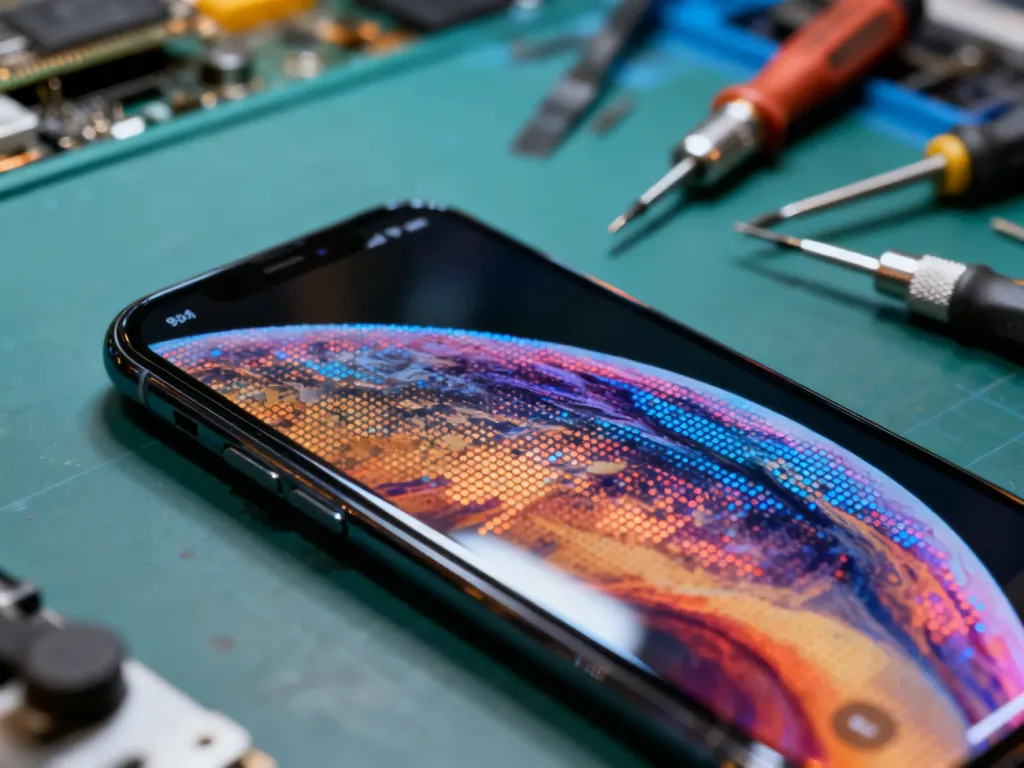
Najpierw otwórz Ustawienia > Ogólne > To urządzenie i sprawdź sekcję „Historia części i serwisu”. To najlepszy punkt wyjścia, ale nie daje stuprocentowej pewności. Brak ostrzeżenia może wynikać także z przeniesienia chipu z oryginalnego ekranu na zamiennik, dlatego systemową kontrolę trzeba uzupełnić testem obrazu, jasności, funkcji True Tone i dotyku.
Jak sprawdzić historię ekranu w iPhonie?
W przypadku iPhone’a 11 i nowszych, z wyjątkiem iPhone’a SE 2. i 3. generacji, informacje o naprawach znajdziesz w ustawieniach telefonu. Wykonaj następujące czynności:
- Otwórz aplikację Ustawienia.
- Wybierz Ogólne.
- Stuknij To urządzenie.
- Przewiń do sekcji Historia części i serwisu.
- Sprawdź pozycję dotyczącą wyświetlacza.
Sekcja pojawia się wtedy, gdy iPhone zarejestrował naprawę obsługiwanego podzespołu. Jej brak nie oznacza automatycznie, że telefon nigdy nie był otwierany. Zakres informacji zależy od modelu, wersji iOS, rodzaju części i sposobu wykonania naprawy.
Co oznaczają komunikaty przy wyświetlaczu?
Komunikat w ustawieniach opisuje sposób, w jaki iPhone rozpoznał zamontowaną część. Nie jest jednak pełnym testem jakości obrazu ani dowodem, że ekran jest fabrycznym elementem tego konkretnego telefonu.
Uwaga na przekładanie chipów. Wyświetlacz ma układ elektroniczny zawierający dane potrzebne do jego identyfikacji i kalibracji. Niektóre serwisy przekładają oryginalny chip z uszkodzonego ekranu na zamiennik. W takiej sytuacji telefon może nie wyświetlić ostrzeżenia, mimo że sam panel nie jest oryginalnym wyświetlaczem Apple. Dlatego sam status w ustawieniach nie wystarcza.
| Komunikat | Co oznacza | Wpływ na działanie |
|---|---|---|
| Oryginalna | Wyświetlacz został rozpoznany jako oryginalna część Apple zamontowana z użyciem obsługiwanej procedury. | Nie wyklucza wcześniejszej wymiany. O jakości decydują także montaż i stan konkretnego panelu. |
| Używana | W nowszych modelach oznacza oryginalną część Apple, która była wcześniej używana lub zamontowana w innym iPhonie. | Nie jest to automatycznie wada ani dowód zastosowania podróbki. Trzeba sprawdzić jasność, kolory i dotyk. |
| Nieznana | Część nie została prawidłowo zweryfikowana, jest nieoryginalna, zmodyfikowana albo nie działa zgodnie z oczekiwaniami. | Może pojawić się problem z dotykiem, jasnością, kolorami lub innymi funkcjami ekranu. Wymaga dokładniejszej kontroli. |
Po wymianie może pojawić się także komunikat „Zakończ naprawę”. Oznacza on, że proces konfiguracji naprawy nie został ukończony, między innymi przy użyciu Asystenta naprawy. Przed zakupem używanego telefonu sprzedawca powinien wyjaśnić ten status i, jeśli to możliwe, zakończyć procedurę.
Jak samodzielnie przetestować ekran iPhone’a?
Test fizyczny pozwala wykryć problemy, których sama historia części nie pokaże. Nie potrzebujesz specjalistycznych narzędzi. Wystarczy kilka minut, dostęp do ustawień i możliwość dokładnego obejrzenia telefonu.
Sprawdź przede wszystkim następujące elementy:
- True Tone – otwórz Ustawienia > Ekran i jasność i sprawdź, czy funkcja jest dostępna oraz czy zmienia temperaturę obrazu po włączeniu. Brak True Tone jest sygnałem ostrzegawczym, ale jego obecność nie potwierdza w 100% oryginalności ekranu.
- Jasność – ustaw ekran na maksimum i sprawdź jego czytelność w jasnym otoczeniu. Zbyt ciemny obraz może wskazywać na słabszy panel lub problem z czujnikiem światła.
- Kolory i czerń – wyświetl białe, czarne i kolorowe tło. Zwróć uwagę na żółty, niebieski lub zielony odcień, nierównomierną jasność, plamy i poświatę przy krawędziach.
- Multi-Touch – przytrzymaj ikonę aplikacji i powoli przeciągaj ją po całym ekranie, także wzdłuż krawędzi. Jeśli ikona zatrzymuje się w konkretnym miejscu, może tam występować martwa strefa dotyku.
- Wielodotyk – powiększ zdjęcie, obracaj mapę i wykonuj gesty dwoma palcami. Opóźnienia, przypadkowe kliknięcia lub brak reakcji wskazują na problem z warstwą dotykową.
- Ramki i spasowanie – obejrzyj, czy szczeliny wokół wyświetlacza są równe, ekran nie wystaje i nie ugina się przy krawędziach. Krzywe ramki, ślady kleju albo kurz pod szkłem sugerują słaby montaż.
- Powłoka oleofobowa – przesuń palcem po ekranie. Oryginalna lub dobrej jakości powłoka powinna zapewniać gładki poślizg i ułatwiać usuwanie odcisków. Tępa, szybko brudząca się powierzchnia może wskazywać na tani zamiennik.
Jeśli oglądasz telefon przed zakupem, porównaj obraz z innym iPhonem tego samego modelu. Taki test ułatwia ocenę balansu bieli, kontrastu i maksymalnej jasności, ale różnice mogą też wynikać z ustawień, temperatury barwowej lub zużycia panelu.
Sprawdź również Face ID oraz czujnik zbliżeniowy podczas rozmowy. Nieprawidłowo wykonana naprawa może wpływać na działanie powiązanych modułów. Sam ekran nie powinien powodować utraty Face ID, ale uszkodzenie lub nieumiejętne przeniesienie elementów podczas serwisu już tak.
Na co zapytać sprzedawcę używanego iPhone’a?
Oryginalny, wymieniony wyświetlacz nie musi dyskwalifikować telefonu. Profesjonalna naprawa z użyciem części Apple może być lepszym rozwiązaniem niż korzystanie z pękniętego albo mocno zużytego ekranu. Znaczenie mają źródło części, jakość montażu i dokumentacja.
Przed zakupem zapytaj sprzedawcę o:
- przyczynę wymiany wyświetlacza i przybliżoną datę naprawy,
- miejsce wykonania naprawy oraz rodzaj zastosowanej części,
- fakturę, paragon lub kartę serwisową z numerem urządzenia,
- gwarancję udzieloną na naprawę,
- status widoczny w Historii części i serwisu oraz przyczynę każdego ostrzeżenia.
Dokument potwierdzający wymianę na oryginalny ekran nie jest wadą. Może świadczyć o tym, że naprawa była przeprowadzona w kontrolowanych warunkach. Z kolei brak dokumentów, niezgodna historia i odmowa pokazania ustawień powinny skłonić do ostrożności.
Jeśli po sprawdzeniu nadal masz wątpliwości, zleć diagnostykę w zaufanym serwisie. Samodzielna kontrola pozwala wykryć wiele problemów, ale bez rozbierania urządzenia nie potwierdzi każdego przypadku przekładania chipu ani jakości wewnętrznego montażu.
Najpewniejsza ocena łączy trzy elementy: historię części w iOS, test funkcji ekranu oraz wiarygodną dokumentację naprawy. Komunikat „Oryginalna” jest pomocny, a „Używana” nie oznacza automatycznie gorszej części. Brak ostrzeżenia także nie stanowi pełnego potwierdzenia, dlatego warto sprawdzić True Tone, jasność, kolory, Multi-Touch i spasowanie wyświetlacza.

