
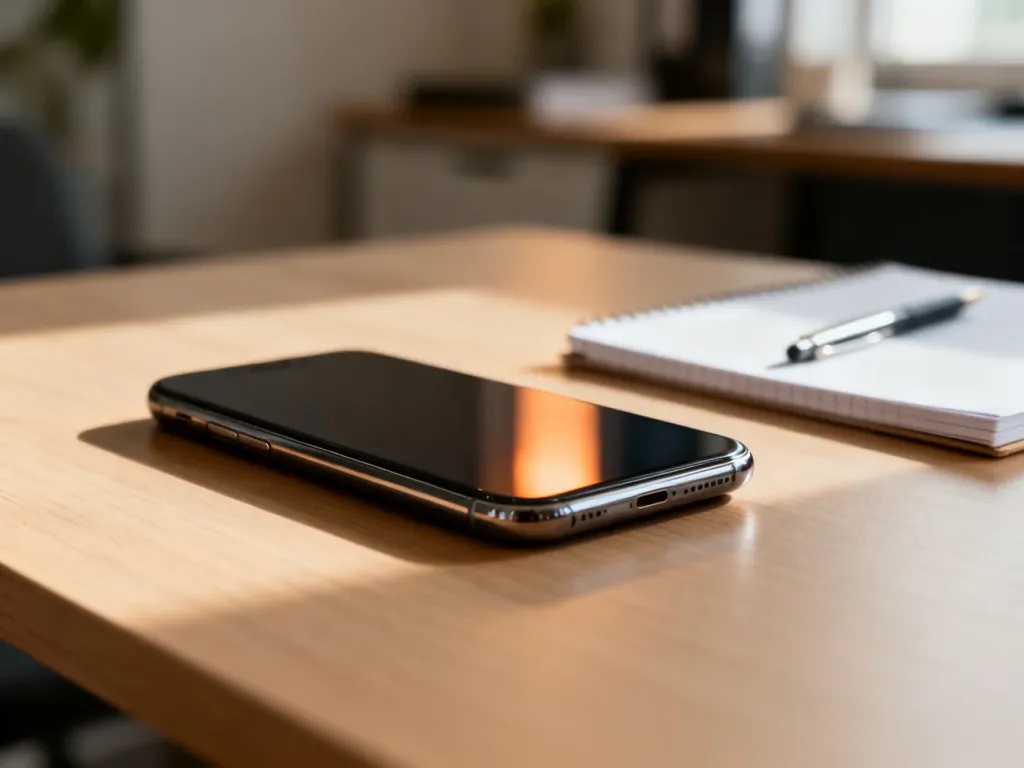
Gdy dotyk iPhone’a nie działa, nie da się użyć standardowego suwaka wyłączania. Użyj fizycznych przycisków i wykonaj wymuszone ponowne uruchomienie. Procedura nie usuwa danych z telefonu.
Jak wymusić restart iPhone’a?
Wymuszony restart omija zawieszony ekran dotykowy. Kombinacja zależy od modelu urządzenia, dlatego najpierw sprawdź właściwy wariant:
| Model iPhone’a | Procedura |
|---|---|
| iPhone 8 i nowsze, w tym modele z Face ID oraz iPhone SE 2. i 3. generacji | Szybko naciśnij i puść przycisk zwiększania głośności, następnie szybko naciśnij i puść przycisk zmniejszania głośności. Na końcu przytrzymaj przycisk boczny. |
| iPhone 7 i iPhone 7 Plus | Jednocześnie przytrzymaj przycisk boczny oraz przycisk zmniejszania głośności. |
| iPhone 6s, iPhone SE 1. generacji i starsze modele z przyciskiem Home | Jednocześnie przytrzymaj przycisk boczny lub górny oraz przycisk Home. |
iPhone 8 i nowsze
- Szybko naciśnij i puść przycisk zwiększania głośności.
- Szybko naciśnij i puść przycisk zmniejszania głośności.
- Przytrzymaj przycisk boczny, nawet jeśli ekran pozostaje czarny.
- Puść przycisk dopiero wtedy, gdy pojawi się logo Apple.
Modele z przyciskiem Home
W iPhonie 7 przytrzymaj jednocześnie przycisk boczny i przycisk zmniejszania głośności. W iPhonie 6s, iPhonie SE 1. generacji oraz starszych modelach przytrzymaj przycisk boczny lub górny razem z przyciskiem Home. W obu przypadkach zwolnij przyciski po pojawieniu się logo Apple.
To nie jest zwykłe wyłączenie telefonu, lecz wymuszone ponowne uruchomienie. iPhone może po nim ponownie się włączyć, ale procedura pozwala przerwać zawieszenie systemu bez używania dotyku i nie usuwa zdjęć, aplikacji ani innych danych.
Co zrobić, jeśli restart nie pomaga?
Jeżeli po wymuszonym restarcie ekran nadal nie reaguje, przyczyną może być awaria sprzętowa. Szczególną uwagę zwróć na takie objawy:
- dotyk przestał działać po upadku lub silnym nacisku na ekran;
- iPhone został zalany albo miał kontakt z wilgocią;
- reaguje tylko część ekranu lub dotyk działa przypadkowo;
- urządzenie nie reaguje na żadną kombinację przycisków albo zatrzymuje się na logo Apple.
Uszkodzeniu mógł ulec digitizer, taśma wyświetlacza lub inny element telefonu. Nie otwieraj obudowy samodzielnie, ponieważ możesz pogłębić usterkę i utracić szczelność urządzenia. Jeśli restart nie przywróci działania, zleć diagnozę w serwisie Apple lub innym profesjonalnym punkcie naprawy.
Czy czekać, aż bateria się rozładuje?
Nie czekaj na całkowite rozładowanie baterii. Może to potrwać wiele godzin i nie rozwiąże przyczyny problemu. Szczególnie po zalaniu pozostawienie włączonego iPhone’a może zwiększyć ryzyko zwarcia oraz korozji podzespołów.
- odłącz ładowarkę i inne akcesoria;
- nie podłączaj zalanego telefonu do zasilania;
- wykonaj wymuszony restart odpowiedni dla modelu;
- przy braku reakcji przekaż urządzenie do serwisu bez samodzielnego odłączania baterii.
Jeśli dotyk przestał działać wskutek chwilowego błędu systemu, wymuszony restart zwykle wystarcza. Brak poprawy po tej procedurze wskazuje jednak na potrzebę diagnostyki sprzętowej.

