
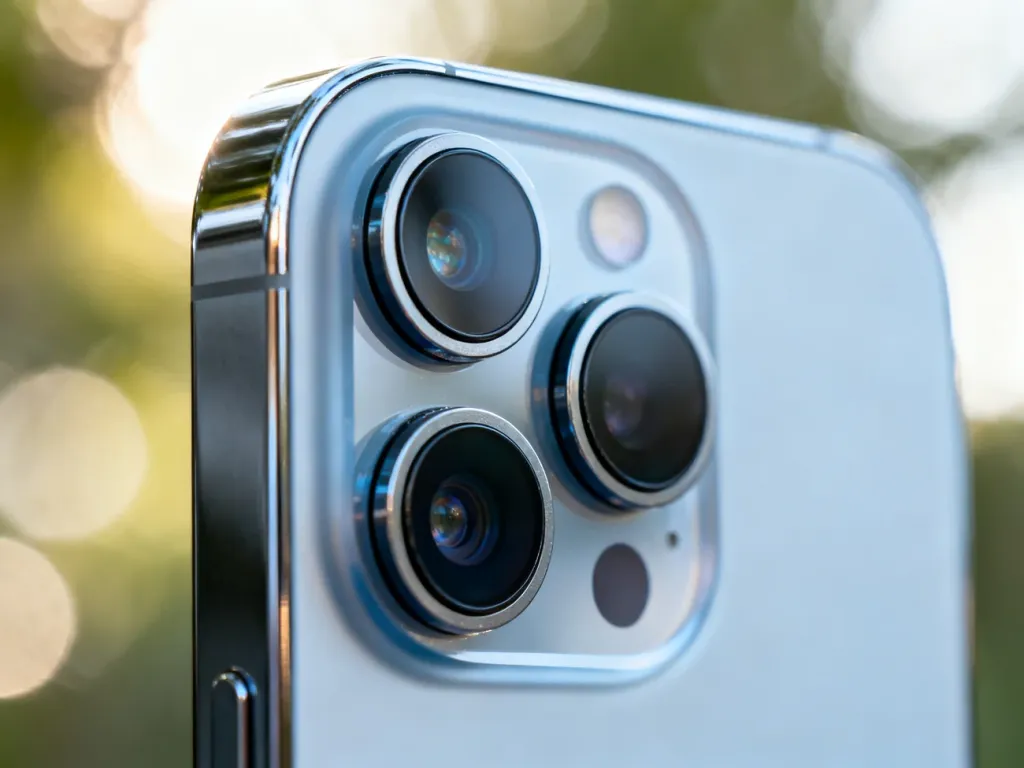
Najlepsze ustawienia aparatu w iPhone 17 Pro Max znajdziesz nie tylko w aplikacji Aparat, lecz przede wszystkim w menu Ustawienia. Zacznij od aktywacji Camera Adjustments, wybierz format zdjęć zgodnie z planowanym zastosowaniem i skonfiguruj Camera Control tak, aby szybko zmieniać zoom oraz ekspozycję.
Dlaczego domyślne ustawienia to nie wszystko?
Aplikacja Aparat daje dostęp do najważniejszych parametrów podczas fotografowania, ale część ustawień wpływających na sposób pracy aparatu znajduje się w ścieżce Ustawienia > Aparat. Dotyczy to między innymi rozdzielczości aparatu głównego, formatów ProRAW, zachowywania ustawień, korekty soczewki, wyświetlania obszaru poza kadrem i opcji nagrywania wideo.
Do codziennych zdjęć dobrym punktem wyjścia jest 24 MP oraz format HEIF. Wyższą rozdzielczość i ProRAW zostaw na ujęcia, które zamierzasz później dokładnie obrabiać. Pliki 48 MP i RAW zajmują więcej miejsca, a ich zalety widać głównie podczas kadrowania i edycji, nie przy szybkim udostępnianiu zdjęcia.
Jak skonfigurować Camera Control?
Najpierw przejdź do Ustawienia > Aparat > Camera Control i włącz funkcję Camera Adjustments. Bez niej przycisk może otwierać aparat, ale nie wykorzystasz jego rozszerzonych narzędzi. W tym samym miejscu można dopasować reakcję przycisku, siłę nacisku i czas wymagany do podwójnego kliknięcia.
Pojedyncze kliknięcie otwiera aparat, a kolejne naciśnięcie może wykonać zdjęcie. Lekkie dotknięcie wywołuje panel parametrów. Przesunięciem palca zmienisz wybrane ustawienie, natomiast przytrzymanie pozwala zablokować ostrość i ekspozycję, jeśli ta funkcja jest aktywna.
W menu Camera Control możesz ustalić kolejność narzędzi, aby najczęściej używane znajdowały się pod ręką. Najbardziej uniwersalny układ wygląda tak:
- Zoom – szybka zmiana ogniskowej bez zasłaniania podglądu.
- Ekspozycja – korekta jasności, przydatna w mocnym świetle.
- Głębia – regulacja rozmycia tła w trybie portretowym.
- Style i tonacja – zmiana charakteru obrazu przed wykonaniem zdjęcia.
Jeśli często fotografujesz z blokady ekranu, sprawdź opcję wymagającą włączonego ekranu. Jej wyłączenie przyspiesza dostęp do aparatu, ale zwiększa ryzyko przypadkowego uruchomienia. Przytrzymanie Camera Control może także uruchomić Visual Intelligence, a w ustawieniach da się przypisać przycisk do innych funkcji, między innymi Lupy lub skanera kodów.
Ustawienia dla pięciu scenariuszy
Nie istnieje jeden zestaw parametrów najlepszy dla każdego ujęcia. Wybierz obiektyw i format na podstawie odległości od fotografowanego obiektu, ilości światła oraz tego, czy zdjęcie będzie później edytowane.
| Scenariusz | Zalecany obiektyw | Ustawienie kluczowe | Format lub tryb |
|---|---|---|---|
| Portret | 2x lub teleobiektyw 4x | Ekspozycja około –0,3 EV przy jasnym tle | Tryb portretowy, 24 MP |
| Noc | 1x | Tryb nocny Auto, a przy stabilnym telefonie dłuższa ekspozycja | HEIF lub ProRAW do edycji |
| Sport | Teleobiektyw 4x | Szybka migawka i blokada ostrości na obiekcie | Zdjęcia seryjne, HEIF |
| Wideo | 1x | 4K przy 30 kl./s jako ustawienie uniwersalne | 4K30 lub 4K60 |
| Krajobraz | 1x, ewentualnie 0,5x | Korekta ekspozycji, aby zachować szczegóły nieba | 24 MP lub 48 MP do późniejszego kadrowania |
Portret i krajobraz
Główny obiektyw 1x zwykle zapewnia najwięcej szczegółów i najmniejsze zniekształcenia. Do portretu możesz użyć 2x albo teleobiektywu 4x, jeśli masz wystarczająco dużo miejsca. Dłuższa ogniskowa korzystniej odwzorowuje twarz i pozwala zachować większy dystans od fotografowanej osoby.
W jasnym otoczeniu przesuń ekspozycję mniej więcej do –0,3 EV. Taka korekta ogranicza ryzyko przepaleń na jasnej skórze, białych ubraniach i niebie. Po wykonaniu zdjęcia sprawdź, czy aparat nie zachował tej wartości. Korekta może pozostać aktywna do ręcznego wyzerowania.
Przy krajobrazie wybierz 1x, gdy zależy Ci na detalach, albo 0,5x, gdy ważniejszy jest szeroki zakres kadru. Funkcja wyświetlania obszaru poza kadrem może pomóc ocenić, co znalazłoby się w kadrze po użyciu szerszego obiektywu.
Noc, makro i sport
Tryb nocny najlepiej pozostawić na Auto. iPhone sam dobierze czas ekspozycji do ilości światła. Gdy telefon znajduje się na statywie lub stabilnej powierzchni, wybierz dłuższy wariant trybu nocnego, jeśli jest dostępny, i nie zmieniaj kadru do zakończenia naświetlania. W iPhone 17 Pro Max autofocus wspomagany LiDAR-em może szybciej ustawić ostrość w ciemności.
Przy fotografowaniu z odległości mniejszej niż około 14 cm aparat może automatycznie przełączyć się na tryb Makro z użyciem obiektywu ultraszerokokątnego. Jeśli obraz staje się zbyt szeroki lub traci charakterystyczną perspektywę, wyłącz automatyczne przełączanie ikoną żółtego kwiatu.
Do sportu wybierz teleobiektyw 4x, gdy obiekt znajduje się daleko, i użyj zdjęć seryjnych. Przy słabym świetle lepiej wrócić do 1x niż korzystać z mocnego cyfrowego powiększenia. Dodatkowe przybliżenie może dać większy kadr, ale zwykle zmniejsza ilość szczegółów.
Jak nagrywać wideo w iPhone 17 Pro Max?
Ustawienia wideo znajdziesz w Ustawienia > Aparat > Nagrywaj wideo. Wybór zależy przede wszystkim od ruchu w kadrze, dostępnego miejsca i późniejszej obróbki.
- Wybierz 4K30 do codziennych nagrań – zapewnia wysoką szczegółowość i rozsądny rozmiar pliku.
- Przełącz na 4K60 przy szybkim ruchu – materiał będzie płynniejszy, ale zajmie więcej miejsca.
- Użyj 4K120 do zwolnionego ruchu – ten tryb ma sens przy sporcie, wodzie lub dynamicznych gestach, gdy planujesz spowolnić nagranie.
- Włącz ProRes i Apple Log tylko do edycji – dają większą kontrolę nad obrazem, lecz tworzą bardzo duże pliki i wymagają świadomej obróbki.
4K30 wystarczy do rodzinnych nagrań, podróży i publikacji w większości serwisów. 4K60 wybierz wtedy, gdy kamera podąża za ruchem albo chcesz uzyskać płynniejszy materiał. 4K120 nie jest ustawieniem uniwersalnym. Wymaga dużo światła, szybko zapełnia pamięć i jest przydatne głównie wtedy, gdy rzeczywiście potrzebujesz mocnego spowolnienia.
Apple Log oraz ProRes mają sens podczas profesjonalnej korekcji kolorystycznej. Do szybkiego wysłania filmu lepiej pozostać przy standardowym zapisie. Jeśli obraz HDR wygląda nienaturalnie na ekranie, który nie obsługuje HDR, wyłącz HDR w ustawieniach nagrywania. Na statywie wyłączenie stabilizacji może ograniczyć niepotrzebne ruchy i delikatne powiększenie kadru.
Co sprawdzić przed ważnym zdjęciem?
Najczęstsze problemy nie wynikają z ograniczeń aparatu, lecz z pozostawionych wcześniej parametrów. Szczególną uwagę zwróć na lampę błyskową, korektę ekspozycji i format zapisu.
Jeśli poprzednie zdjęcie wymagało lampy błyskowej, sprawdź jej ikonę przed kolejnym ujęciem. Włączony tryb może pozostać aktywny i zadziałać w najmniej oczekiwanym momencie.
Przed sesją przejdź przez krótką kontrolę:
- Przetrzyj obiektywy miękką, czystą ściereczką.
- Sprawdź, czy korekta ekspozycji nie została ustawiona na poprzednią scenę.
- Upewnij się, że wybrany jest właściwy obiektyw, zwłaszcza przy fotografowaniu nocą.
- Sprawdź format zdjęcia i wolne miejsce przed włączeniem ProRAW lub ProRes.
- Skontroluj ikonę lampy błyskowej oraz tryb nocny.
Najlepsze ustawienia aparatu w iPhone 17 Pro Max zależą od sytuacji, ale stała zasada pozostaje prosta: system skonfiguruj raz, a parametry w aplikacji Aparat dobieraj do sceny. Świadomy wybór kadru, obiektywu i ekspozycji daje większą różnicę niż samo włączenie najbardziej zaawansowanego formatu.

