
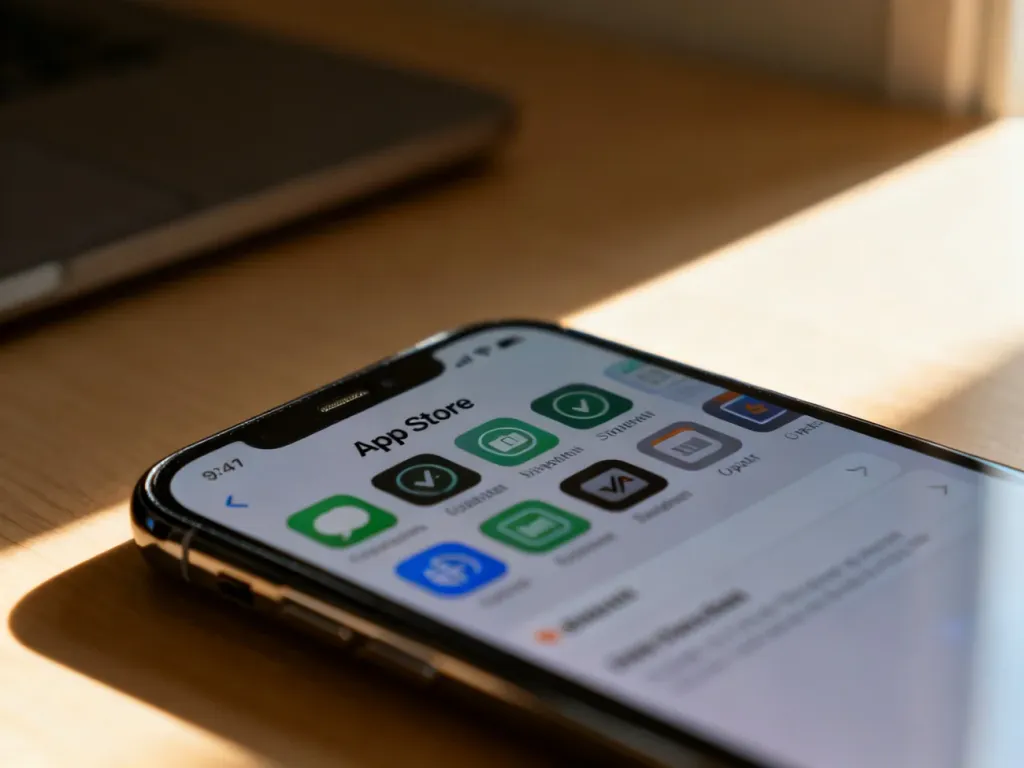
Aby zaktualizować aplikacje na iPhonie, otwórz App Store, stuknij ikonę profilu w prawym górnym rogu, przewiń do sekcji „Dostępne aktualizacje” i wybierz „Aktualizuj wszystko” albo „Aktualizuj” przy konkretnej aplikacji.
Jak ręcznie zaktualizować aplikacje na iPhone?
Ręczna aktualizacja pozwala wybrać wszystkie aplikacje naraz albo tylko jedną, której potrzebujesz.
Wykonaj te czynności:
- Otwórz aplikację App Store.
- Stuknij ikonę swojego profilu w prawym górnym rogu.
- Przewiń ekran do sekcji „Dostępne aktualizacje”.
- Stuknij „Aktualizuj wszystko”, aby zaktualizować wszystkie aplikacje, albo wybierz „Aktualizuj” obok konkretnej aplikacji.
Po zakończeniu aktualizacji aplikacja może pojawić się na liście „Ostatnio uaktualnione”. Do pobrania aktualizacji potrzebujesz połączenia z internetem. Przy większych plikach najlepiej korzystać z Wi-Fi.
Jak włączyć automatyczne aktualizacje aplikacji?
iOS zwykle aktualizuje aplikacje automatycznie. Aby sprawdzić to ustawienie lub je zmienić, przejdź do:
Ustawienia → Aplikacje → App Store → Aktualizacje aplikacji
Włącz przełącznik „Aktualizacje aplikacji”, jeśli chcesz, aby iPhone pobierał nowe wersje bez ręcznego uruchamiania procesu. Automatyczne aktualizacje oszczędzają czas i pomagają szybciej otrzymywać poprawki błędów oraz zabezpieczenia. Telefon może wykonywać je w tle, szczególnie gdy ma dostęp do Wi-Fi i jest podłączony do zasilania.
Wyłączenie tej opcji daje większą kontrolę nad momentem aktualizacji, co może mieć znaczenie przy ograniczonym miejscu w pamięci lub pakiecie danych komórkowych.
Co zrobić, jeśli aktualizacja nie działa?
Gdy aplikacja nie chce się zaktualizować, sprawdź po kolei najczęstsze przyczyny:
- Połącz iPhone’a z Wi-Fi i spróbuj ponownie.
- Sprawdź, czy włączono „Odświeżanie w tle” w menu Ustawienia → Ogólne → Odświeżanie w tle.
- Zweryfikuj wolne miejsce w pamięci iPhone’a, ponieważ brak przestrzeni może zatrzymać pobieranie.

