
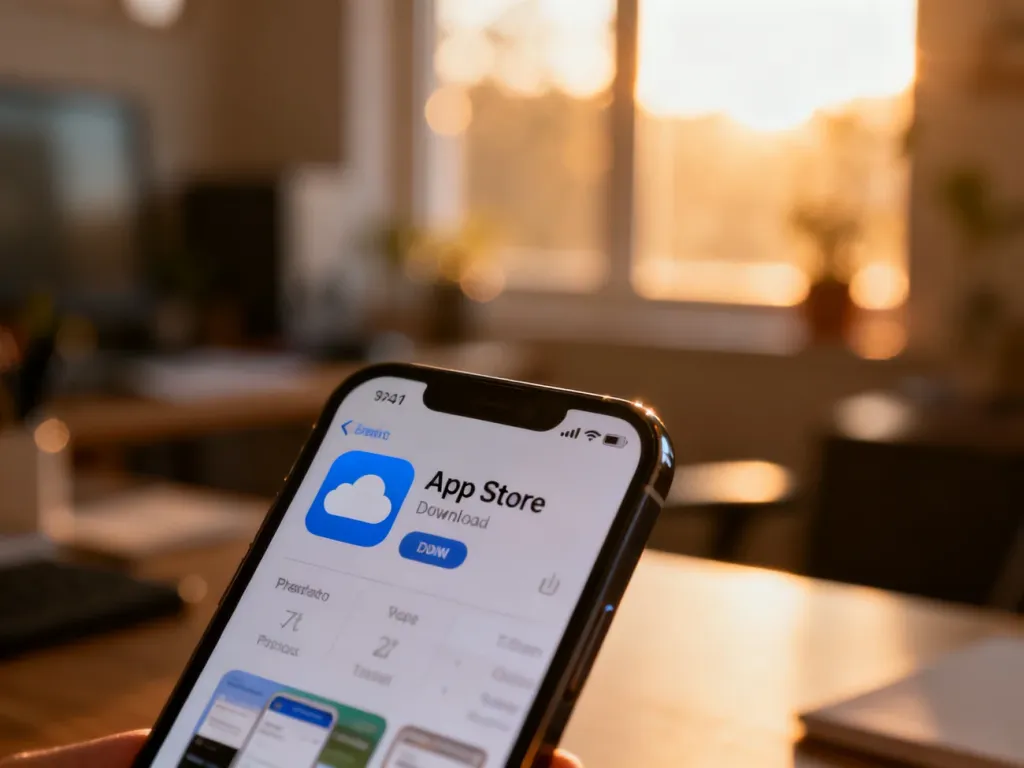
Usuniętą aplikację na iPhonie pobierzesz ponownie z historii zakupów w App Store. Otwórz profil, wybierz listę aplikacji, przejdź do „Nie na tym iPhonie”, a następnie stuknij ikonę chmury przy wybranej pozycji.
Jak znaleźć i pobrać usuniętą aplikację?
Do odzyskania aplikacji potrzebujesz dostępu do tego samego konta Apple ID, którego użyto wcześniej w App Store. Wykonaj następujące kroki:
- Otwórz aplikację App Store.
- Stuknij swoje zdjęcie lub ikonę profilu w prawym górnym rogu.
- Wybierz „Aplikacje i historia zakupów”, a następnie przejdź do listy swoich aplikacji. W zależności od wersji iOS nazwa tej sekcji może być krótsza i brzmieć „Aplikacje” lub „Kupione”.
- Wybierz filtr „Nie na tym iPhonie”. Zobaczysz aplikacje powiązane z kontem, których obecnie nie ma na urządzeniu.
- Znajdź wybraną aplikację. Możesz skorzystać z pola wyszukiwania.
- Stuknij ikonę chmury ze strzałką w dół, aby rozpocząć ponowne pobieranie.
Po zakończeniu instalacji ikona aplikacji pojawi się na ekranie początkowym lub w Bibliotece aplikacji. Jeśli aplikacji nie ma na liście, sprawdź, czy używasz właściwego Apple ID. Program mógł też zostać usunięty z App Store przez jego twórcę albo nie być już dostępny na danym urządzeniu.
Dlaczego aplikacja zniknęła sama?
iPhone może automatycznie odciążać nieużywane aplikacje. Ta funkcja usuwa pliki programu, aby zwolnić miejsce, ale zachowuje jego dane i ikonę z symbolem chmury. Po stuknięciu ikony aplikacja zostaje pobrana ponownie, a zapisane lokalnie dane mogą pozostać dostępne.
To nie to samo co ręczne usunięcie aplikacji. Przy odciążeniu system zachowuje dane programu, natomiast po zwykłym usunięciu ich odzyskanie zależy od tego, czy aplikacja synchronizowała je z kontem lub chmurą.
Aby wyłączyć automatyczne odciążanie, przejdź do ustawień:
- Otwórz Ustawienia.
- Przewiń do pozycji App Store.
- Znajdź opcję „Odciążaj nieużywane aplikacje”.
- Wyłącz przełącznik przy tej funkcji.
Jeżeli aplikacja została tylko odciążona, zwykle wystarczy stuknąć jej ikonę lub pobrać ją ponownie z App Store. Jeśli została usunięta ręcznie, użyj listy „Nie na tym iPhonie”.

