
Najlepsze ustawienia aparatu w iPhone 17 to nie włączenie wszystkich dostępnych funkcji, lecz dobranie ich do sposobu fotografowania. Na początek ustaw 24 MP, format HEIF, siatkę, poziomicę i korektę soczewki. W modelach Pro włączaj ProRAW tylko wtedy, gdy planujesz późniejszą edycję. Camera Control skonfiguruj tak, aby zapewniał szybki dostęp do zoomu i ekspozycji.
Konfiguracja bazowa aparatu iPhone 17
Ustawienia fabryczne dobrze sprawdzają się w codziennych sytuacjach, ale własna konfiguracja ogranicza przypadkowe prześwietlenia, ułatwia komponowanie kadru i pozwala lepiej wykorzystać aparat Fusion. Najważniejsze opcje znajdziesz w aplikacji Ustawienia, a nie tylko w samym aparacie.
Zacznij od ścieżki Ustawienia > Aparat > Formaty. Wybierz wysoką wydajność, czyli HEIF, jeśli zależy Ci na dobrej jakości przy mniejszym rozmiarze plików. JPEG ma sens wtedy, gdy często przekazujesz zdjęcia do starszych urządzeń lub programów, które nie obsługują HEIF.
W obsługiwanych modelach ustaw domyślną rozdzielczość aparatu głównego lub Fusion na 24 MP. To rozsądny kompromis między szczegółowością, możliwością kadrowania i zajętością pamięci. 48 MP zostaw na ujęcia, które zamierzasz mocno przycinać albo później edytować.
Lista ustawień, które warto sprawdzić zaraz po zakupie, wygląda tak:
- Formaty – HEIF do codziennych zdjęć, JPEG przy problemach ze zgodnością plików.
- Rozdzielczość – 24 MP jako ustawienie domyślne, 48 MP do wybranych kadrów.
- Korekta soczewki – włączona, szczególnie przy zdjęciach z aparatu ultraszerokokątnego.
- Siatka i poziomica – włączone, aby łatwiej kontrolować horyzont i pionowe linie.
- Zachowaj ustawienia – zapisz tryb nocny, korektę ekspozycji i wybrany styl fotograficzny.
Kiedy używać ProRAW?
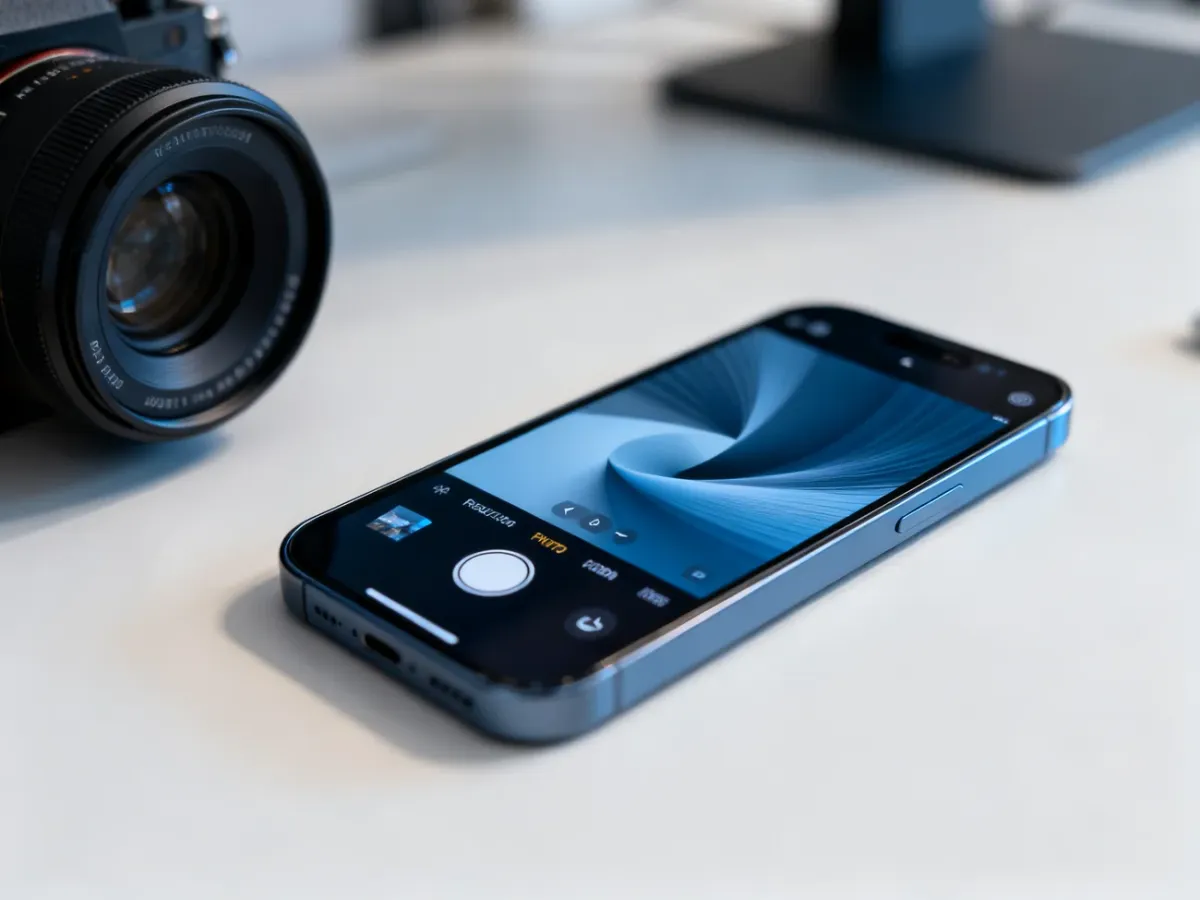
ProRAW jest dostępny w modelach Pro i przeznaczony przede wszystkim do zdjęć wymagających późniejszej obróbki. Zachowuje więcej informacji o obrazie niż gotowy plik HEIF, ale zajmuje znacznie więcej miejsca. Włącz go w Ustawienia > Aparat > Formaty, a następnie wybierz narzędzie ProRAW i rozdzielczość.
Do codziennych zdjęć ProRAW nie daje praktycznej przewagi. Użyj go przy trudnym świetle, mocnym kontraście, fotografowaniu krajobrazu pod słońce albo wtedy, gdy chcesz samodzielnie kontrolować kolory i cienie. W modelu podstawowym iPhone 17 nie zakładaj natywnej obsługi ProRAW, ponieważ ta funkcja jest związana z wersjami Pro.
Seria iPhone 17 oraz iPhone Air mają ograniczony zakres optycznych możliwości w porównaniu z iPhone’em 17 Pro. Największa różnica dotyczy teleobiektywu, zoomu z dalszej odległości i pracy z plikami ProRAW. Do zdjęć 1x, 2x, selfie i szerokich kadrów wersja podstawowa zwykle wystarcza.
Jak skonfigurować Camera Control?
Camera Control pozwala uruchomić aparat, zrobić zdjęcie i zmieniać parametry bez zasłaniania podglądu palcem. W całej serii iPhone 17 działa podobny zestaw gestów, ale warto najpierw aktywować regulację parametrów w ustawieniach aparatu.
Najbardziej użyteczna konfiguracja stawia zoom i ekspozycję przed mniej potrzebnymi opcjami. Kolejność menu możesz zmienić w ustawieniach Camera Control. Dzięki temu przy fotografowaniu ulicy, sportu albo wydarzenia nie musisz przeklikiwać całej listy.
- Otwórz ustawienia Camera Control i włącz regulację parametrów aparatu.
- Ustaw pojedyncze naciśnięcie jako szybkie uruchamianie aplikacji Aparat.
- Przenieś Zoom i Ekspozycję na początek podręcznego menu.
- W aplikacji Aparat lekko naciśnij przycisk, aby otworzyć menu, a następnie przesuń palcem po przycisku.
- Wybierz zoom lub ekspozycję i lekko naciśnij ponownie, aby zatwierdzić zmianę.
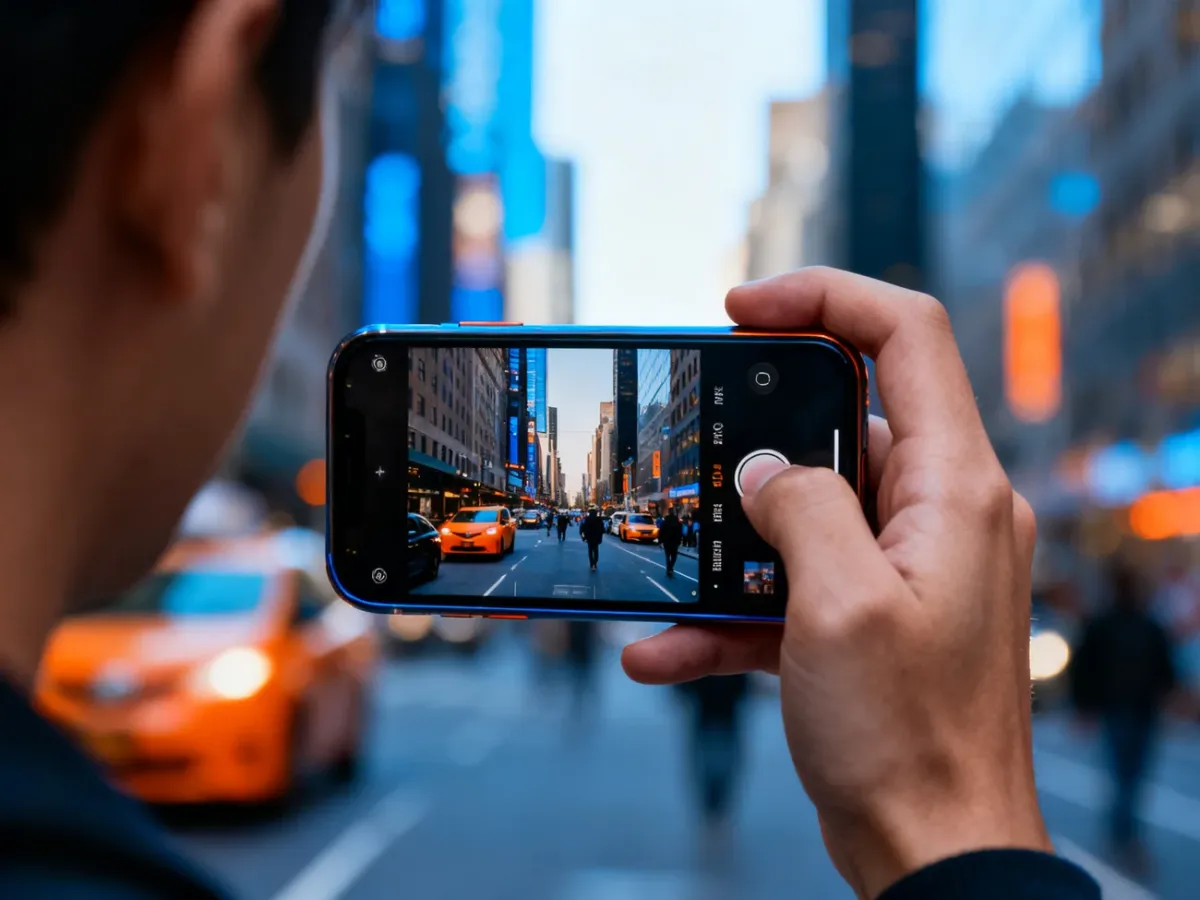
Podwójne lekkie naciśnięcie otwiera pełną listę parametrów, między innymi aparaty, style, ton, zoom, głębię i ekspozycję. Przesuwanie palcem zmienia wybraną wartość. Lekkie naciśnięcie i przytrzymanie może zablokować ostrość oraz ekspozycję, co przydaje się, gdy kadr ma stałe światło, ale zmienia się położenie obiektu.
W praktyce nie ma sensu trzymać wszystkich funkcji na początku listy. Do codziennego fotografowania wystarczą zoom i ekspozycja. Style fotograficzne zostaw dalej, chyba że często zmieniasz charakter kolorów przed wykonaniem zdjęcia.
Ustawienia dla pięciu scenariuszy
Dobór obiektywu ma większe znaczenie niż stałe ustawienie jednego stylu. Aparat główny daje najwięcej szczegółów w codziennych ujęciach, ultraszerokokątny mieści rozległą scenę, a teleobiektyw w iPhonie 17 Pro pozwala fotografować z dystansu.
| Scenariusz | Obiektyw | Styl | Ekspozycja |
|---|---|---|---|
| Portret | 2x lub teleobiektyw 4x w Pro | Neutralny albo Bursztynowy | Około –0,3 EV |
| Krajobraz | 0,5x dla szerokiego widoku, 1x dla detali | Żywy albo Neutralny | Od –0,3 do –0,5 EV przy jasnym niebie |
| Noc | 1x, Tryb nocny Auto | Neutralny albo Żywy | Ustawiona na najjaśniejszym źródle światła |
| Sport | 1x w serii, 4x lub 8x w modelu Pro | Standardowy | Bez rozjaśniania, chyba że scena jest bardzo ciemna |
| Makro | Ultraszerokokątny z ikoną kwiatu | Neutralny albo Żywy | Około –0,3 EV przy jasnych detalach |
Portret
W iPhonie 17 użyj 2x, jeśli chcesz zachować naturalniejsze proporcje twarzy. W iPhonie 17 Pro lepszym wyborem będzie teleobiektyw 4x, o ile masz miejsce, aby odejść od fotografowanej osoby. Nie ustawiaj twarzy zbyt blisko szerokiego obiektywu, ponieważ perspektywa może powiększyć nos i zniekształcić brzegi twarzy.
Ostrość ustaw na oku, a ekspozycję lekko obniż, gdy skóra jest mocno oświetlona. W słabym świetle portret nocny wymaga, aby osoba przez chwilę pozostała nieruchomo. Wersje Pro mogą szybciej ustawiać ostrość w ciemności dzięki dodatkowemu wsparciu pomiaru głębi.
Krajobraz i architektura
Ultraszerokokątny obiektyw sprawdzi się przy rozległym krajobrazie, wnętrzu lub dużym budynku, ale ważne elementy przy krawędziach mogą wyglądać na rozciągnięte. Przy architekturze użyj 1x lub 2x, jeśli możesz odejść od obiektu. Siatka i poziomica ułatwią utrzymanie prostych pionów oraz horyzontu.
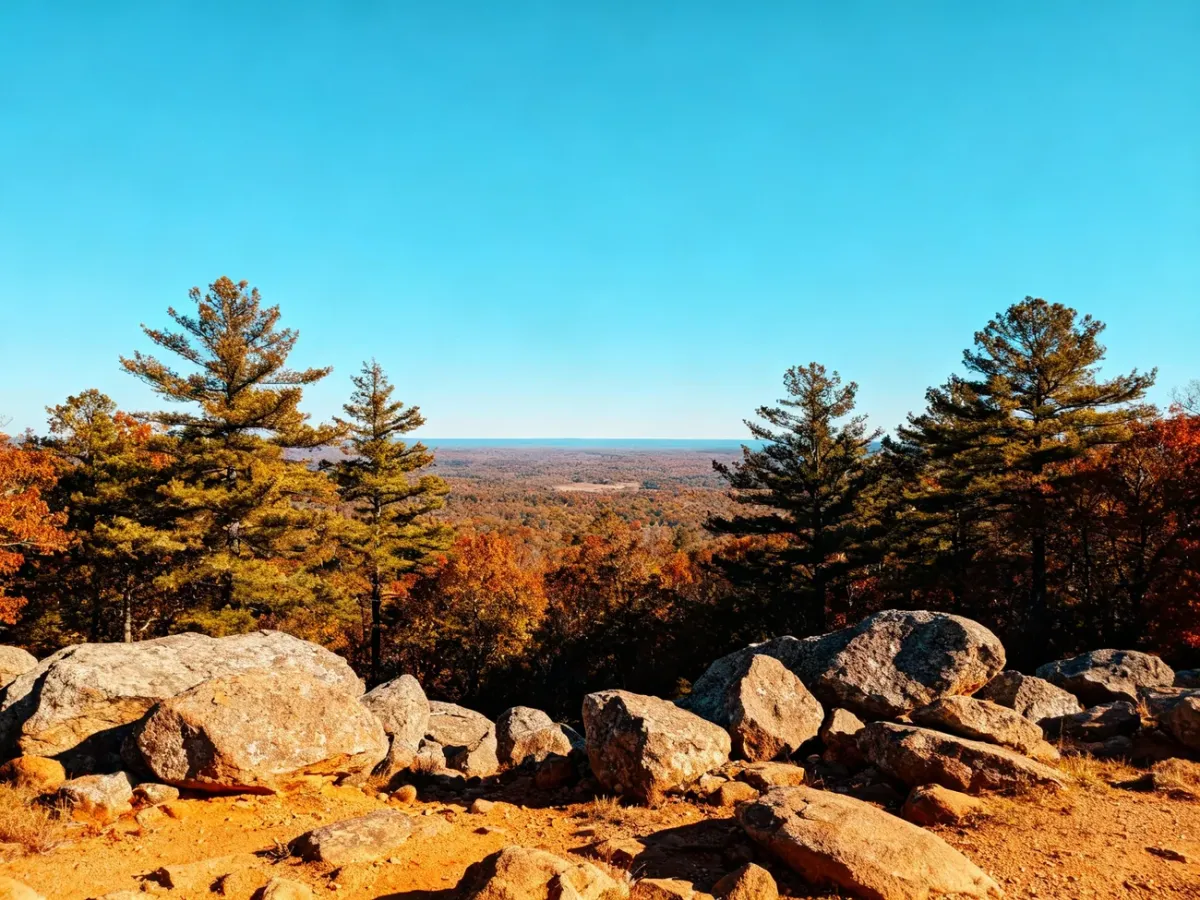
Przy jasnym niebie stuknij w jego najjaśniejszy fragment i obniż ekspozycję. Dzięki temu chmury i światła nie zamienią się w białe plamy. W krajobrazie dodaj element pierwszego planu, na przykład skałę, drzewo albo fragment ścieżki, aby zdjęcie nie wyglądało płasko.
Noc i trudne światło
Tryb nocny pozostaw na Auto. Telefon sam dobierze czas naświetlania do warunków. Gdy oprzesz go o stabilną powierzchnię lub użyjesz statywu, możesz skorzystać z dłuższego czasu dostępnego w trybie nocnym. Nie używaj maksymalnego czasu, jeśli w kadrze poruszają się ludzie lub samochody, bo ruch zostanie rozmyty.
W nocnym mieście fotografuj głównym aparatem 1x. Jest bardziej uniwersalny niż ultraszeroki obiektyw i zwykle lepiej radzi sobie z ograniczoną ilością światła. Ekspozycję ustaw na neonach lub latarniach, a nie na najciemniejszej części ulicy.
Sport i odległe obiekty
Do szybkiej akcji użyj aparatu głównego i serii zdjęć. W iPhonie 17 Pro teleobiektyw 4x lub 8x pozwoli wypełnić kadr zawodnikiem albo wykonawcą na scenie. Im większe przybliżenie, tym ważniejsza staje się stabilna pozycja telefonu.
Nie korzystaj z trybu portretowego przy szybko poruszających się obiektach. Zamiast tego śledź obiekt, ustaw ostrość i wykonaj serię. W modelu podstawowym po przekroczeniu kilku razy powiększenia jakość obrazu będzie spadać szybciej, ponieważ telefon korzysta głównie z zoomu cyfrowego.
Makro i małe detale
Przy bardzo małej odległości iPhone może automatycznie przełączyć się na ultraszerokokątny aparat w trybie makro. Ikona kwiatu pozwala kontrolować tę funkcję. Ustaw ostrość na najważniejszym elemencie, takim jak środek kwiatu, kropla wody albo faktura materiału, i lekko obniż ekspozycję, jeśli jasne powierzchnie tracą szczegóły.
Siatka, poziomica i style fotograficzne
Narzędzia kompozycji nie poprawiają technicznych parametrów zdjęcia, ale pomagają podejmować lepsze decyzje przed naciśnięciem migawki. Włącz je w menu Ustawienia > Aparat:
- Siatka pomaga ustawić horyzont, budynek lub twarz względem mocnych punktów kadru.
- Poziomica ułatwia fotografowanie architektury, wnętrz i krajobrazów bez przechylonego horyzontu.
- Pokaż obszar poza kadrem pozwala zobaczyć, co może wejść do zdjęcia po użyciu szerszego obiektywu.
- Style fotograficzne zmieniają kolorystykę i kontrast już podczas wykonywania zdjęcia.
Do ludzi wybierz Neutralny albo delikatnie cieplejszy Bursztynowy. Żywy pasuje do zieleni, podróży i scen, w których nasycenie kolorów ma znaczenie. Wyrazisty podkreśla kontrast architektury, ale może zbyt mocno przyciemnić cienie. Jeśli zdjęcia wyglądają zbyt „plastikowo”, zacznij od spokojniejszego stylu i nie podnoś nadmiernie kontrastu.
Ustawienie stylu nie zastępuje korekty ekspozycji. Nawet dobrze dobrany profil nie uratuje zdjęcia, w którym jasne partie są całkowicie prześwietlone.
Najczęstsze błędy w konfiguracji
Problemy zwykle wynikają nie z braku funkcji, lecz z używania ich bez związku ze sceną. Najczęściej powtarzają się te sytuacje:
- Włączanie ProRAW do każdego zdjęcia i szybkie zapełnianie pamięci.
- Używanie ultraszerokiego obiektywu do portretu jednej osoby.
- Pozostawianie zbyt wysokiej ekspozycji przy jasnym niebie, neonach lub oknach.
- Stosowanie dużego zoomu cyfrowego bez stabilnego podparcia telefonu.
- Wybieranie trybu nocnego przy ruchomym obiekcie, który przez długi czas naświetlania może wyjść nieostro.
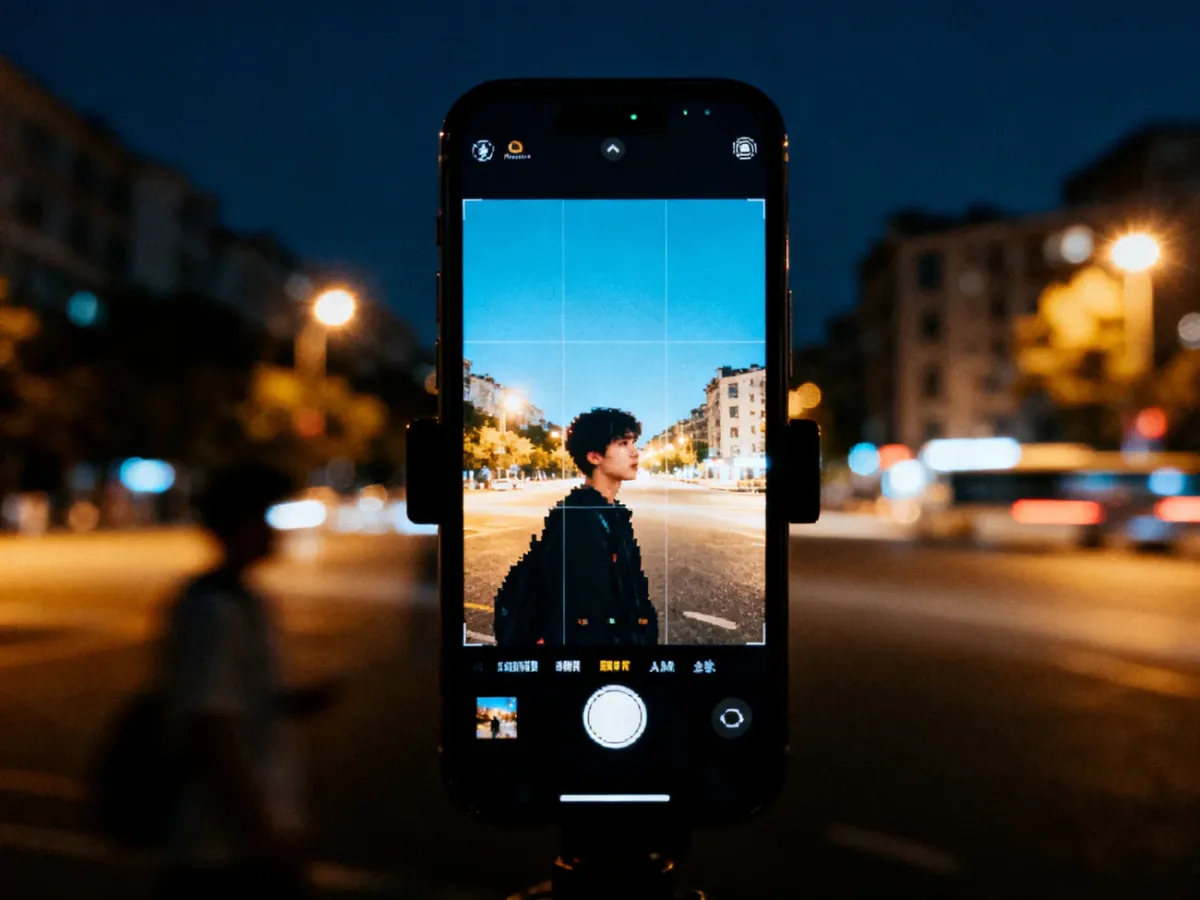
Najbardziej uniwersalny zestaw dla większości użytkowników to HEIF, 24 MP, siatka, poziomica, korekta soczewki i Camera Control z szybkim dostępem do zoomu oraz ekspozycji. W iPhonie 17 Pro dodaj ProRAW tylko do zaplanowanych ujęć wymagających obróbki.
Jakość zdjęcia zależy nie tylko od modelu telefonu, lecz także od decyzji podjętej przed wykonaniem kadru. Wybierz obiektyw zgodny ze sceną, kontroluj jasne partie i traktuj Camera Control jako skrót do konkretnych parametrów, a nie zestaw funkcji do włączania na stałe.

