
Nowy iPhone działa od razu po pierwszej konfiguracji, ale kilkanaście minut poświęconych na ustawienia telefonu zwiększa bezpieczeństwo, prywatność i wygodę. Zacznij od ochrony konta Apple i urządzenia, później ogranicz uprawnienia aplikacji, a na końcu dopasuj baterię, powiadomienia i wygląd systemu.
Najpierw zabezpiecz iPhone’a
Najważniejsze funkcje znajdziesz w aplikacji Ustawienia. Face ID lub Touch ID chroni dostęp do telefonu, ale sam kod urządzenia nadal ma duże znaczenie. Nie wybieraj łatwej kombinacji, której można się domyślić na podstawie daty urodzenia lub powtarzających się cyfr.
Włącz Ochronę skradzionego urządzenia
Otwórz Ustawienia > Face ID i kod > Ochrona skradzionego urządzenia. Funkcja wymaga dodatkowego potwierdzenia biometrycznego przy wybranych operacjach, takich jak zmiana hasła do konta Apple lub wyłączenie trybu utraconego urządzenia. Ma znaczenie szczególnie wtedy, gdy ktoś zdobędzie telefon razem z kodem blokady.
Sprawdź usługę Znajdź
Przejdź do Ustawienia > [Twoje imię i nazwisko] > Znajdź > Znajdź mój iPhone i upewnij się, że funkcja jest aktywna. Pozwala lokalizować urządzenie, oznaczyć je jako utracone i zdalnie je wymazać. Warto pozostawić włączone także opcje związane z siecią usługi Znajdź oraz wysyłaniem ostatniego położenia, jeśli są dostępne na Twoim modelu.
Używaj uwierzytelniania dwupoziomowego
Weryfikację sprawdzisz w Ustawienia > [Twoje imię i nazwisko] > Logowanie i zabezpieczenia. Uwierzytelnianie dwupoziomowe wymaga nie tylko hasła, lecz także kodu potwierdzanego na zaufanym urządzeniu lub numerze telefonu. Dzięki temu samo poznanie hasła nie wystarcza do przejęcia konta Apple i danych synchronizowanych przez iCloud.
Po włączeniu najważniejszych funkcji bezpieczeństwa sprawdź krótką listę ustawień, które powinny zostać aktywne:
- Ochrona skradzionego urządzenia jest włączona.
- Znajdź mój iPhone działa i jest powiązany z kontem Apple.
- Face ID lub Touch ID służy do odblokowywania i potwierdzania operacji.
- Uwierzytelnianie dwupoziomowe chroni konto Apple.
- Automatyczne uaktualnienia systemu są włączone w Ustawienia > Ogólne > Uaktualnienia.
Ogranicz śledzenie i dostęp do danych
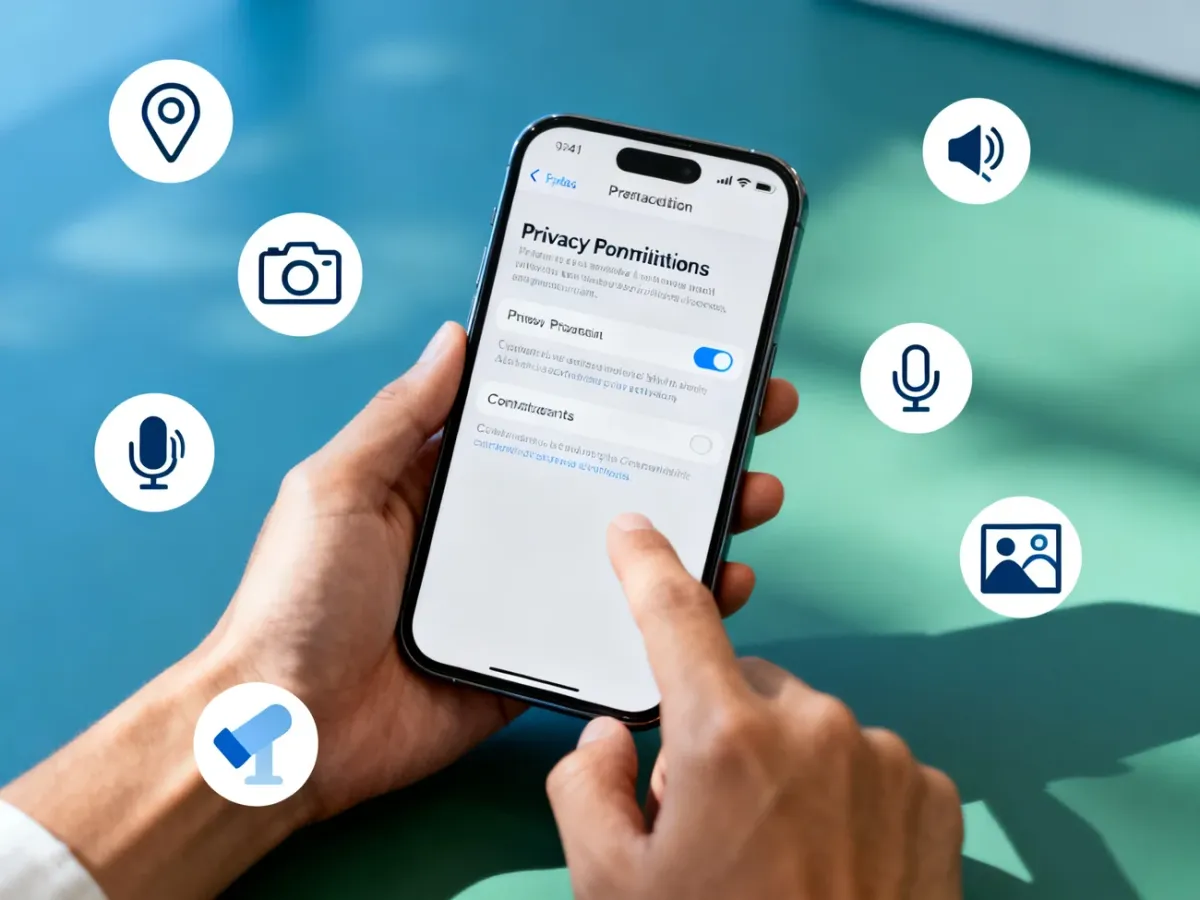
W sekcji Ustawienia > Prywatność i ochrona znajdziesz uprawnienia aplikacji do lokalizacji, kontaktów, zdjęć, aparatu i mikrofonu. Nie musisz wyłączać wszystkiego. Przyznawaj dostęp tylko wtedy, gdy jest potrzebny do działania danej funkcji. Aplikacja map może wymagać lokalizacji, ale prosty edytor tekstu zwykle jej nie potrzebuje.
Najważniejsze miejsca do sprawdzenia to:
- Śledzenie – wyłącz opcję „Pozwalaj aplikacjom żądać możliwości śledzenia”, jeśli nie chcesz otrzymywać takich próśb i ograniczasz śledzenie aktywności między aplikacjami.
- Usługi lokalizacji – dla każdej aplikacji wybierz „Nigdy”, „Pytaj następnym razem” albo dostęp podczas używania, zamiast stałego dostępu bez wyraźnej potrzeby.
- Reklamy Apple – w ustawieniach prywatności ogranicz spersonalizowane reklamy, jeśli nie chcesz, aby były dopasowywane na podstawie aktywności w usługach Apple.
- Aparat i mikrofon – przejrzyj aplikacje, które mogą korzystać z tych elementów, i usuń uprawnienia programom, którym ich nie potrzebujesz.
Ograniczenie uprawnień może zmienić działanie części aplikacji. Mapy bez lokalizacji nie poprowadzą trasy automatycznie, a aplikacja pogodowa może pokazywać mniej precyzyjne informacje. W razie potrzeby uprawnienie można później przywrócić.
Ustaw baterię i działanie w tle
Nie każda aplikacja musi odświeżać zawartość, gdy jej nie używasz. Otwórz Ustawienia > Ogólne > Odświeżanie w tle i wyłącz tę opcję dla programów, które nie muszą pobierać danych w tle. Zmniejszy to aktywność aplikacji i może ograniczyć zużycie baterii oraz danych komórkowych.
W sekcji Ustawienia > Bateria > Kondycja baterii i ładowanie pozostaw włączone Zoptymalizowane ładowanie, jeśli Twój sposób ładowania pozwala systemowi nauczyć się codziennego harmonogramu. Na obsługiwanych modelach możesz też ustawić limit ładowania. Nie ma jednej wartości najlepszej dla każdego użytkownika, dlatego wybierz ją zgodnie z tym, jak długo telefon ma działać bez ładowarki.
| Jaki jest problem? | Co zmienić? | Gdzie znaleźć ustawienie? |
|---|---|---|
| Bateria szybko się rozładowuje | Wyłącz odświeżanie dla niepotrzebnych aplikacji | Ustawienia > Ogólne > Odświeżanie w tle |
| Telefon długo pozostaje podłączony do ładowarki | Włącz zoptymalizowane ładowanie lub ustaw limit ładowania | Ustawienia > Bateria > Kondycja baterii i ładowanie |
| Nie wiesz, co zużywa energię | Sprawdź aktywność aplikacji według ostatnich godzin lub dni | Ustawienia > Bateria |
| Potrzebujesz dłuższego działania w ciągu dnia | Włącz tryb Niskie zużycie energii | Ustawienia > Bateria |
Jeśli używasz iPhone’a do pracy lub nauki, możesz przetestować także Dźwięki tła w Ustawienia > Dostępność > Audio i wizualne. Delikatny szum może maskować część odgłosów otoczenia, ale korzystaj z niego rozsądnie, szczególnie przy słuchawkach.
Dopasuj iPhone’a do codziennych nawyków
Ustaw Night Shift
Przejdź do Ustawienia > Ekran i jasność > Night Shift. Możesz ustawić harmonogram, w którym ekran automatycznie zmienia temperaturę barw. Dla wielu osób cieplejsze kolory są przyjemniejsze wieczorem.
Skonfiguruj tryb skupienia
W Ustawienia > Tryb skupienia wybierz „Nie przeszkadzać” albo utwórz osobny tryb dla pracy, odpoczynku lub snu. Ustal godziny działania, dozwolone aplikacje i osoby, od których połączenia mają nadal docierać. Dzięki temu nie musisz wyciszać całego telefonu ręcznie.
Aby zachować wyjątki dla ważnych kontaktów, wejdź w wybrany tryb, wybierz osoby dozwolone i dodaj rodzinę lub współpracowników. Liczba wyjątków powinna być niewielka, inaczej tryb skupienia nie ograniczy skutecznie powiadomień.
Spersonalizuj ekran blokady i ekran główny
Przytrzymaj palec na ekranie blokady, wybierz „Dostosuj” i ustaw tapetę, widżety oraz skróty. W Ustawienia > Ekran główny i biblioteka aplikacji możesz zdecydować, czy nowe aplikacje mają trafiać także na ekran główny. Zostaw na pierwszym ekranie tylko programy używane codziennie, a resztę przenieś do Biblioteki aplikacji.
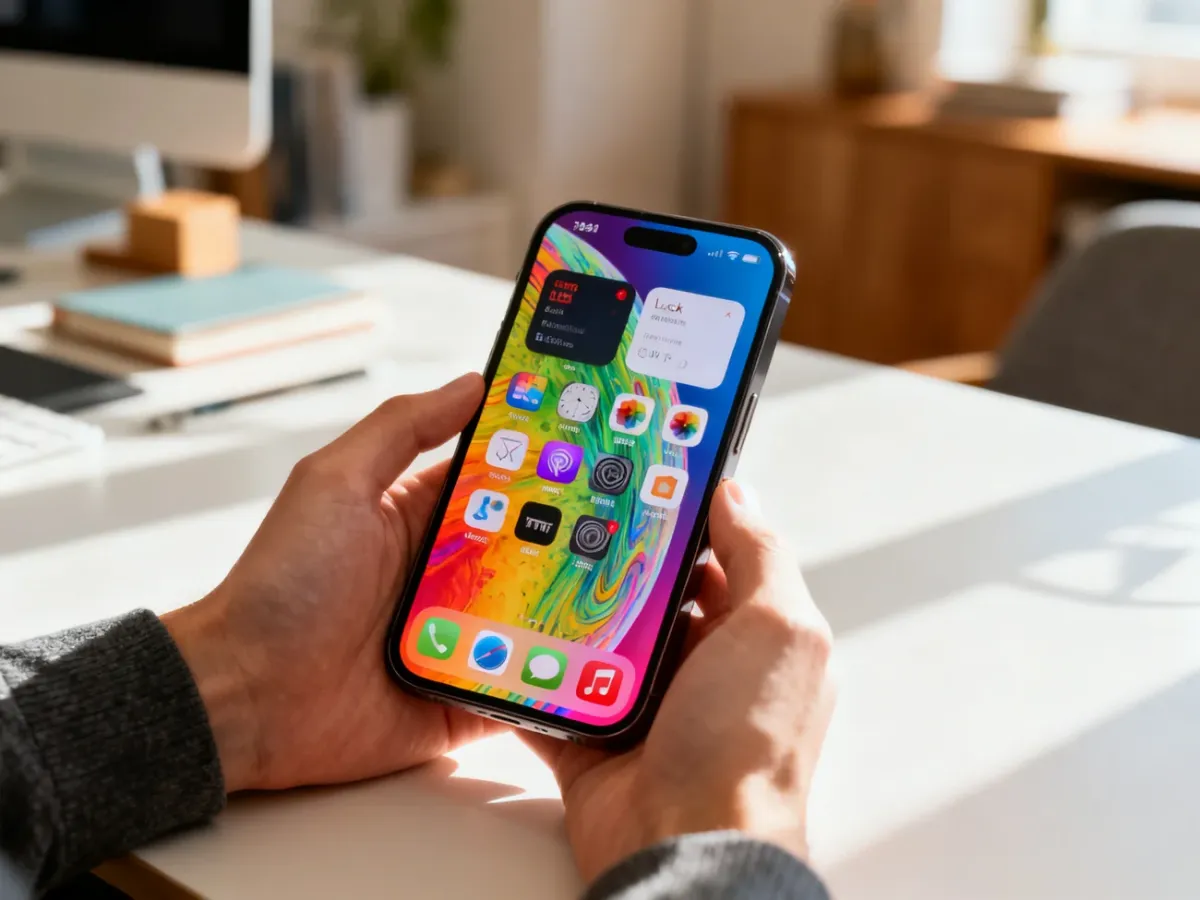
Notatka ekspercka: podczas pisania lub edycji tekstu stuknij ekran trzema palcami, aby wyświetlić szybkie polecenia cofania, kopiowania i wklejania. To prosty gest, który pomaga odzyskać przypadkowo usunięty fragment.
Wróć do ustawień po tygodniu
Nie musisz konfigurować wszystkich opcji jednego dnia. Najpierw zabezpiecz konto Apple i włącz funkcję Znajdź, potem przejrzyj prywatność oraz baterię. Po tygodniu korzystania z telefonu sprawdź ponownie powiadomienia, tryby skupienia i uprawnienia aplikacji. Wtedy łatwiej ocenisz, które ustawienia telefonu iPhone rzeczywiście pasują do Twojego sposobu pracy.

