
Najczęściej aplikacja nie została usunięta, lecz przeniesiona do Biblioteki aplikacji. Przesuń palcem w lewo do końca ekranów, znajdź ikonę, a następnie przytrzymaj ją i przeciągnij na Ekran główny. Jeśli nie ma jej w Bibliotece, pobierz ją ponownie z App Store.
Różnica między tymi sytuacjami jest prosta:
- Ukrycie aplikacji – aplikacja nadal znajduje się na iPhonie, ale jest dostępna w Bibliotece aplikacji.
- Usunięcie aplikacji – aplikację trzeba ponownie zainstalować z App Store.
Jak przywrócić aplikację z Biblioteki aplikacji?
Biblioteka aplikacji zawiera programy zainstalowane na iPhonie, także te usunięte z Ekranu głównego. Możesz znaleźć aplikację w uporządkowanych kategoriach albo użyć wyszukiwarki.
Wykonaj następujące czynności:
- Przejdź do Ekranu głównego i przesuwaj palcem w lewo, aż dotrzesz do Biblioteki aplikacji.
- Stuknij w pole wyszukiwania u góry ekranu i wpisz nazwę aplikacji. Możesz też przewijać alfabetyczną listę programów.
- Dotknij i przytrzymaj ikonę znalezionej aplikacji.
- Gdy ikony zaczną drżeć, przeciągnij aplikację w wybrane miejsce na Ekranie głównym i unieś palec.
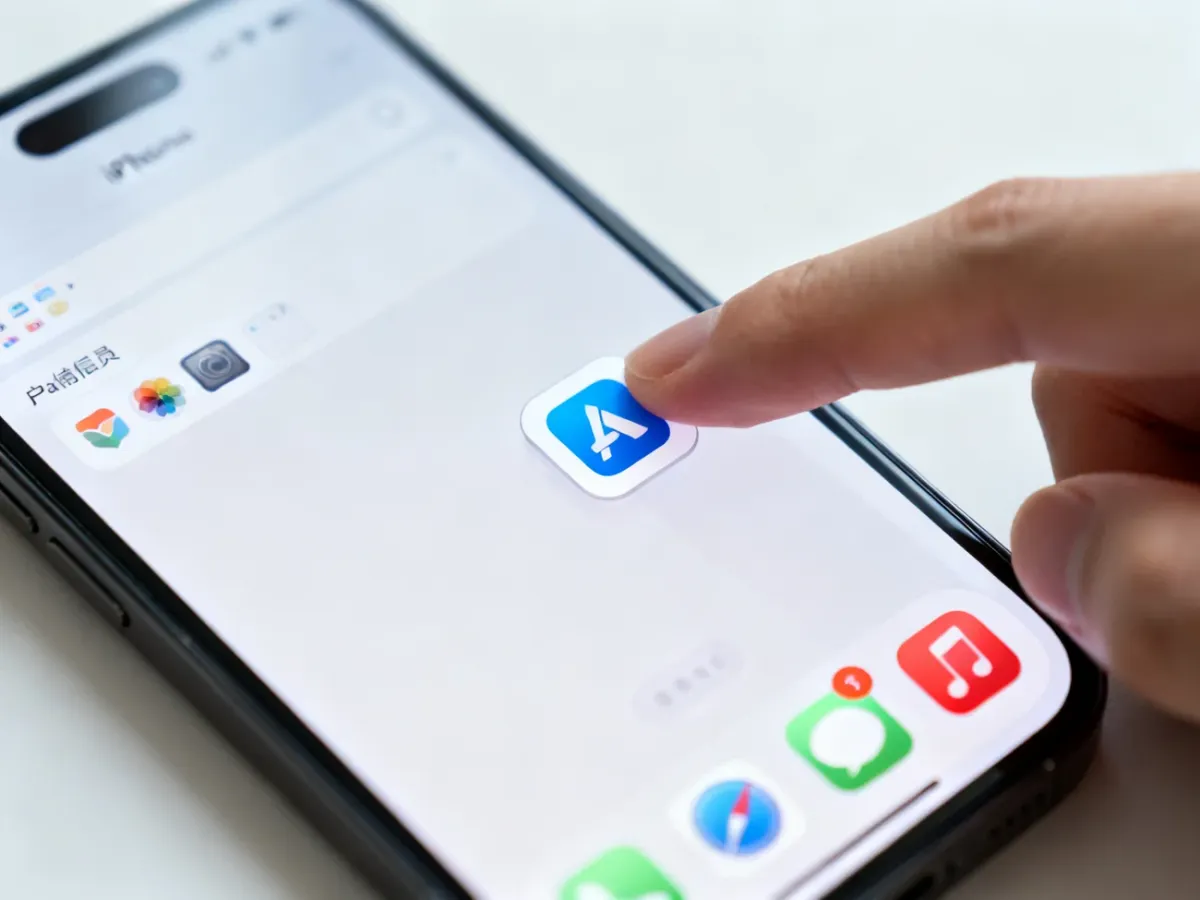
Jeśli kategoria w Bibliotece aplikacji pokazuje kilka małych ikon, stuknij w jej obszar, aby wyświetlić wszystkie znajdujące się tam programy. Po przeniesieniu aplikacji na Ekran główny będzie można zmienić jej położenie tak samo jak pozostałych ikon.
Jak ponownie pobrać aplikację z App Store?
Jeżeli aplikacji nie ma w Bibliotece aplikacji, prawdopodobnie została odinstalowana. Możesz odszukać ją w App Store, nawet jeśli nie pamiętasz dokładnej nazwy, korzystając z listy wcześniej pobranych programów.
Otwórz App Store i wykonaj te kroki:
- Stuknij ikonę profilu w prawym górnym rogu.
- Otwórz sekcję Moje aplikacje lub listę kupionych i wcześniej pobranych aplikacji, zależnie od wersji systemu.
- Przejrzyj listę albo użyj wyszukiwarki, aby znaleźć potrzebny program.
- Stuknij ikonę chmury obok aplikacji, aby rozpocząć ponowne pobieranie i instalację.
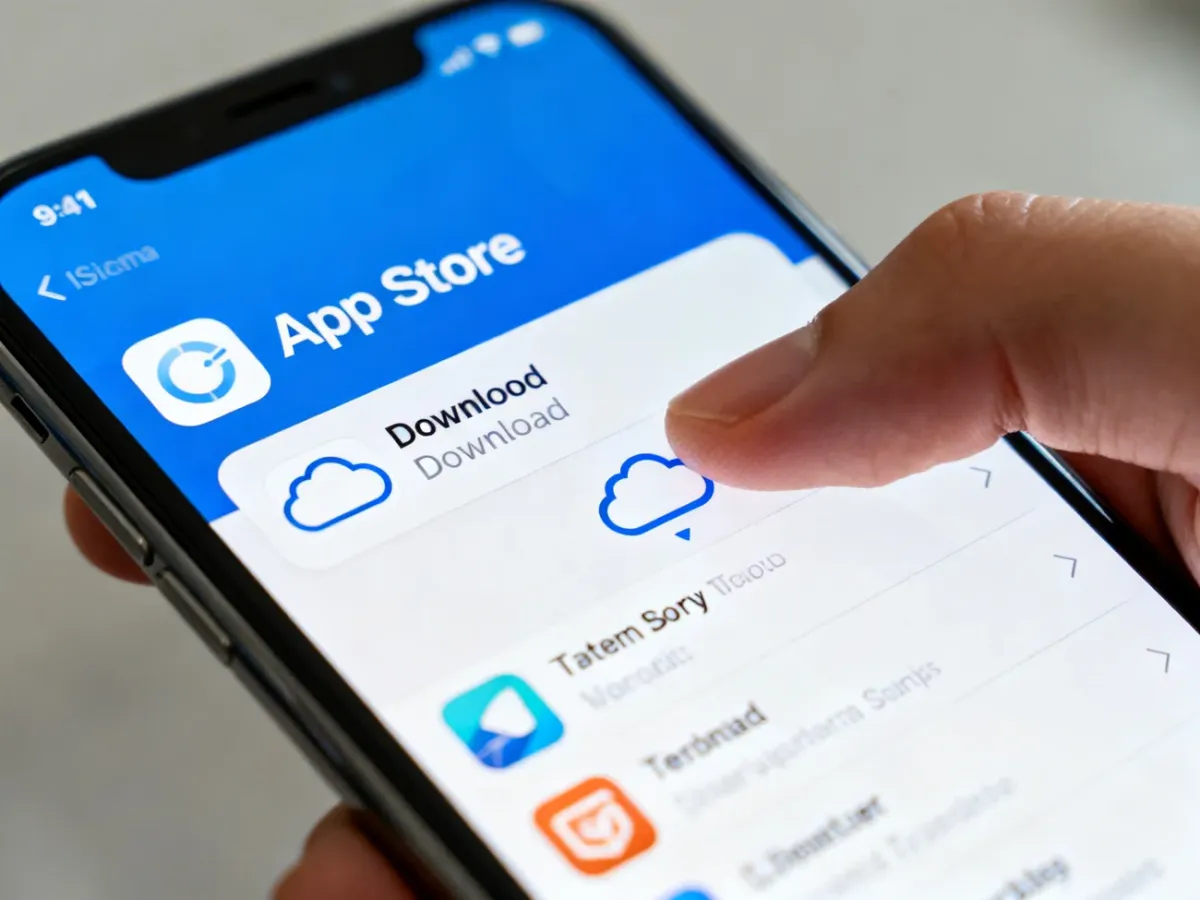
Ikona chmury oznacza, że aplikacja była już wcześniej pobrana przy użyciu danego konta Apple. Po zakończeniu instalacji jej ikona może pojawić się na Ekranie głównym albo w Bibliotece aplikacji, zgodnie z wybranym ustawieniem.
Jeśli aplikacji nie ma na liście, wyszukaj ją bezpośrednio w App Store. Program może nie być dostępny, gdy został wycofany ze sklepu lub nie jest zgodny z używaną wersją systemu.
Gdzie trafiają nowe aplikacje?
Możesz ustawić, czy nowe programy pobierane z App Store mają od razu pojawiać się na Ekranie głównym, czy tylko w Bibliotece aplikacji.
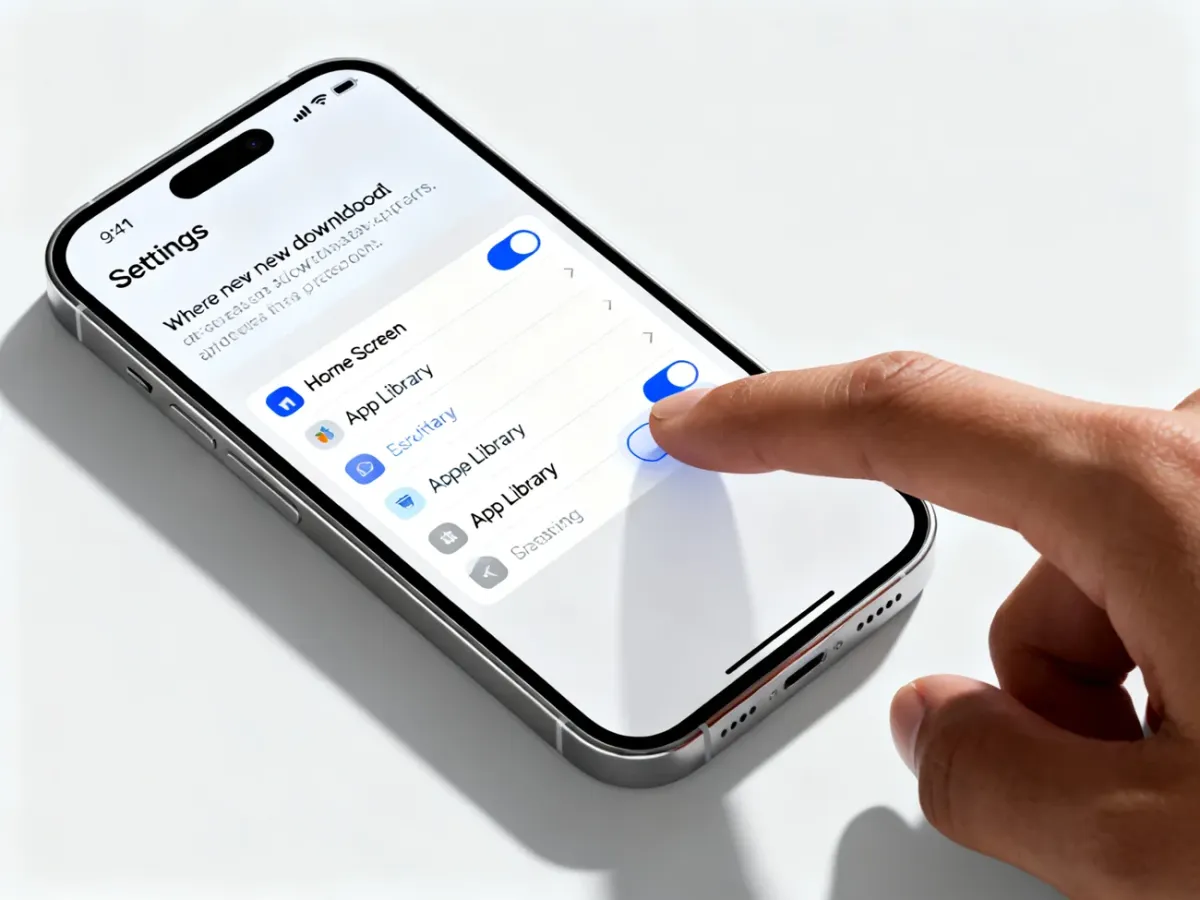
Otwórz Ustawienia, wybierz Ekran główny i biblioteka aplikacji, a następnie zaznacz:
- Do ekranu głównego – nowe aplikacje będą dodawane także na Ekran główny.
- Tylko biblioteka aplikacji – aplikacje pozostaną w Bibliotece aplikacji, bez dodawania ikon na kolejnych stronach.
Jeżeli zniknęła cała strona ikon, przytrzymaj tapetę Ekranu głównego, stuknij kropki u dołu i sprawdź, czy dana strona nie została ukryta. W większości przypadków wystarczy jednak najpierw sprawdzić Bibliotekę aplikacji, a dopiero potem szukać programu w App Store.

