
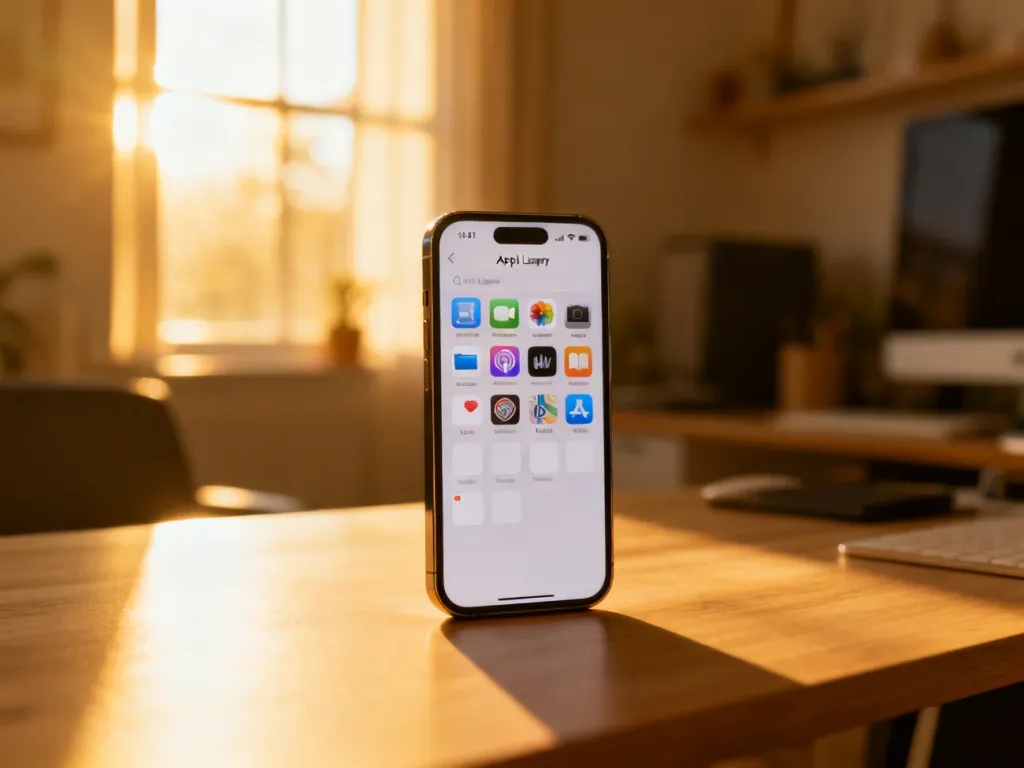
W iOS 18 ukryte aplikacje znajdziesz w folderze „Ukryte”, na dole Biblioteki aplikacji. Aby go otworzyć, musisz potwierdzić swoją tożsamość przez Face ID, Touch ID albo kod urządzenia.
Jak znaleźć ukrytą aplikację na iPhonie?
Ukrycie aplikacji za pomocą opcji „Ukryj i wymagaj Face ID” usuwa ją z ekranu głównego, Biblioteki aplikacji oraz wyników wyszukiwania. Nie oznacza to jednak odinstalowania programu. Aplikacja trafia do zabezpieczonego folderu „Ukryte”.
Aby ją otworzyć:
- Przesuń palcem w lewo przez wszystkie strony ekranu głównego.
- Przejdź do Biblioteki aplikacji.
- Przewiń widok do samego dołu i stuknij folder „Ukryte”.
- Uwierzytelnij się za pomocą Face ID, Touch ID lub kodu blokady.
- Stuknij ikonę aplikacji, a następnie ponownie potwierdź tożsamość, jeśli iPhone o to poprosi.
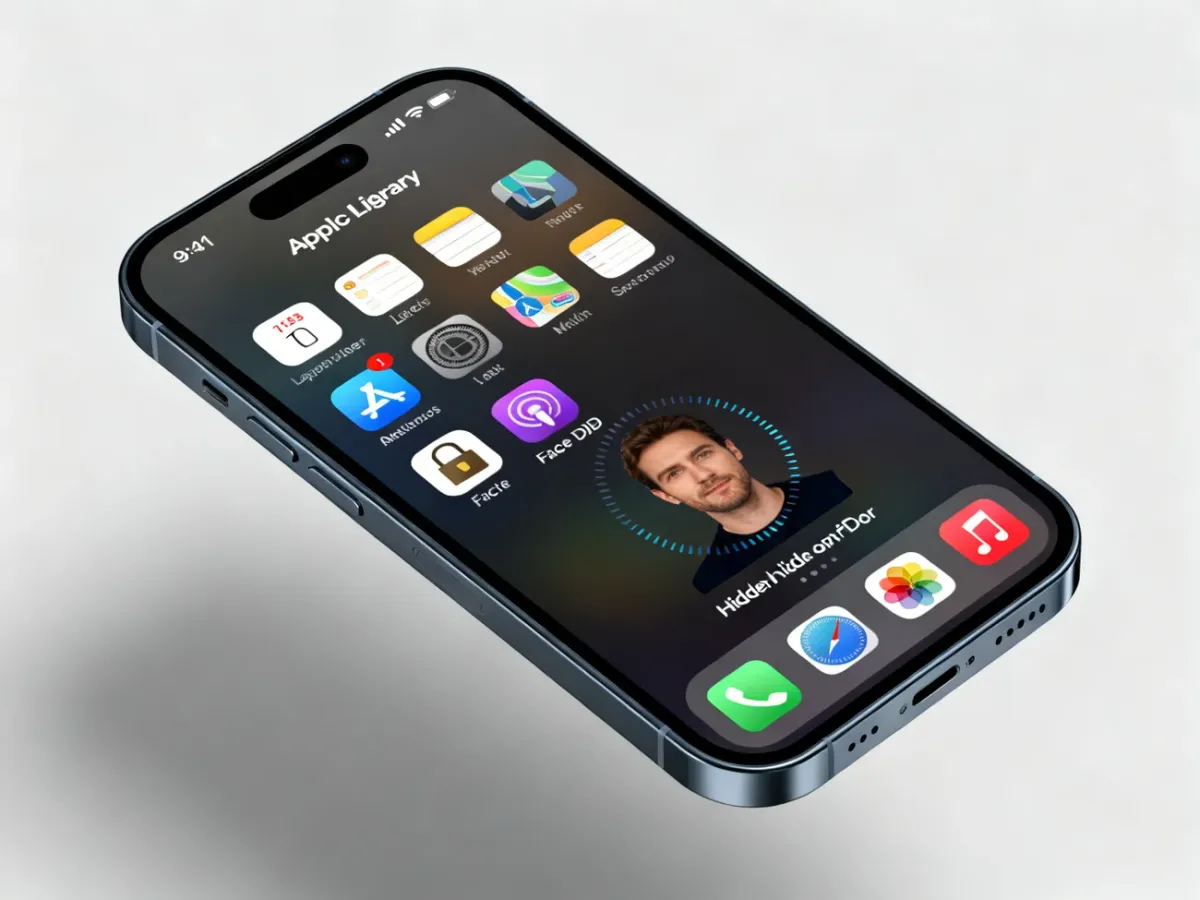
Po zamknięciu aplikacja nadal pozostanie w folderze „Ukryte”. Samo jej otwarcie nie przywraca widoczności na ekranie głównym. Nie znajdziesz jej też przez wyszukiwanie Spotlight ani w sugestiach Siri, ponieważ te elementy są częścią mechanizmu ukrywania.
Gdzie jeszcze może być niewidoczna aplikacja?
Nie każda aplikacja, której nie widać na ekranie, została ukryta funkcją iOS 18. Sprawdź także inne miejsca:
- Ukryte strony ekranu głównego – przytrzymaj puste miejsce na ekranie, stuknij kropki nad Dockiem i sprawdź, czy wyłączona strona nie zawiera szukanej aplikacji.
- Biblioteka aplikacji – aplikacja mogła zostać usunięta tylko z ekranu głównego. Przesuń palcem do Biblioteki aplikacji i użyj pola wyszukiwania.
- Ustawienia Siri i wyszukiwania – wyłączenie pokazywania aplikacji w wyszukiwaniu nie usuwa jej z urządzenia. Sprawdź ustawienia wyszukiwania dla konkretnej aplikacji.
- Ukryte zakupy w App Store – jeśli ukryto zakup, otwórz App Store, stuknij zdjęcie profilowe i przejdź do sekcji ukrytych zakupów.
W starszych wersjach iOS nie było dedykowanego folderu „Ukryte” chronionego biometrycznie. Aplikacje można było jedynie przenieść do folderu, usunąć z ekranu głównego albo wyłączyć ich obecność w wynikach wyszukiwania. Takie działania zmieniały widoczność, ale nie zapewniały tej samej ochrony co funkcja w iOS 18.
Jak odkryć aplikację?
Jeśli chcesz ponownie wyświetlać aplikację, usuń dla niej wymaganie uwierzytelniania:
- Otwórz Bibliotekę aplikacji i przejdź do folderu „Ukryte”.
- Uwierzytelnij się za pomocą Face ID, Touch ID lub kodu.
- Dotknij i przytrzymaj ikonę aplikacji.
- Wybierz opcję „Nie wymagaj Face ID”, „Nie wymagaj Touch ID” albo „Nie wymagaj kodu”.
- Ponownie potwierdź tożsamość.
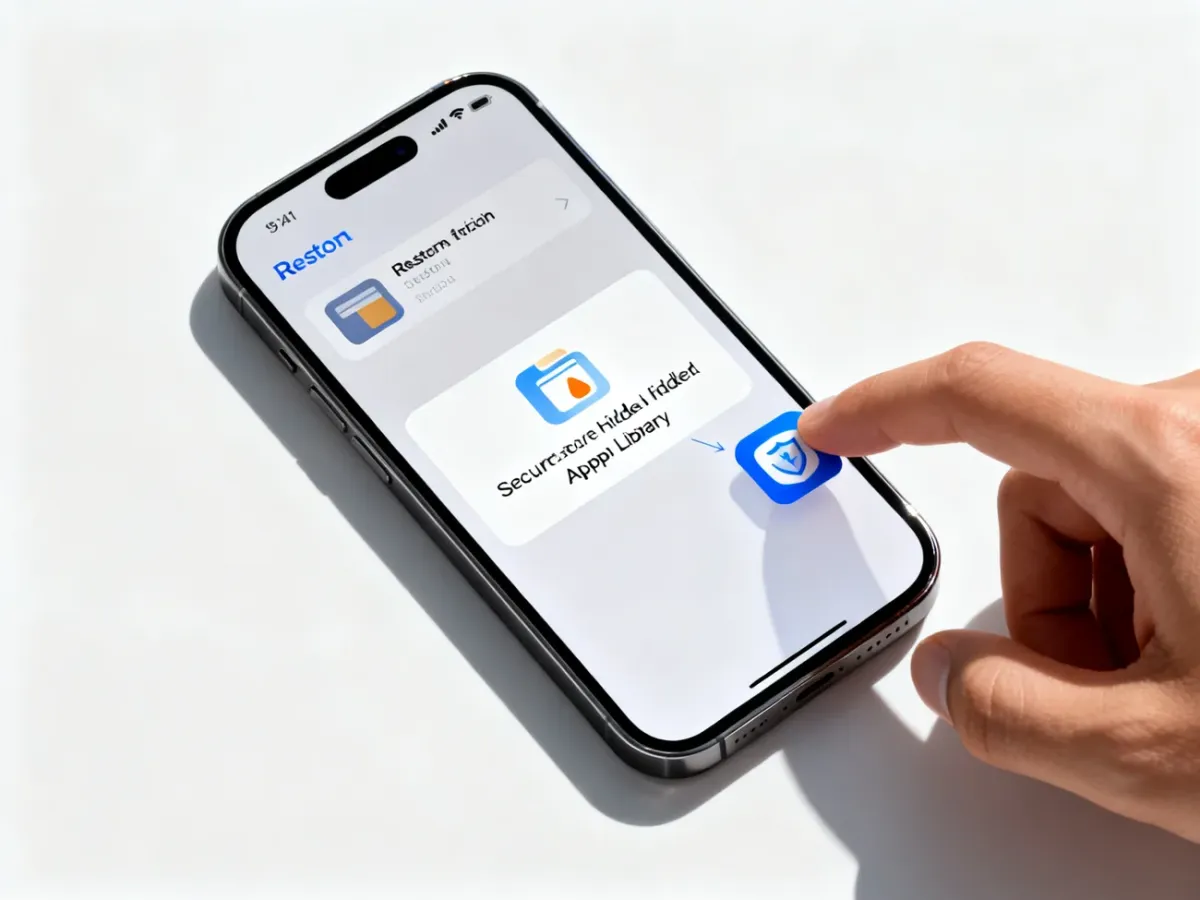
Aplikacja przestanie być ukryta i pojawi się w górnej części Biblioteki aplikacji. Stamtąd możesz przeciągnąć ją na ekran główny.
Ograniczenia funkcji „Ukryte”
Funkcja nie obejmuje wszystkich aplikacji. Nie można ukryć aplikacji dołączonych do systemu. Ukrywać można aplikacje pobrane osobno z App Store. Ograniczenia mogą dotyczyć także aplikacji ustawionych jako domyślna przeglądarka internetowa lub domyślny sklep z aplikacjami w regionach, w których obowiązują takie reguły systemowe.
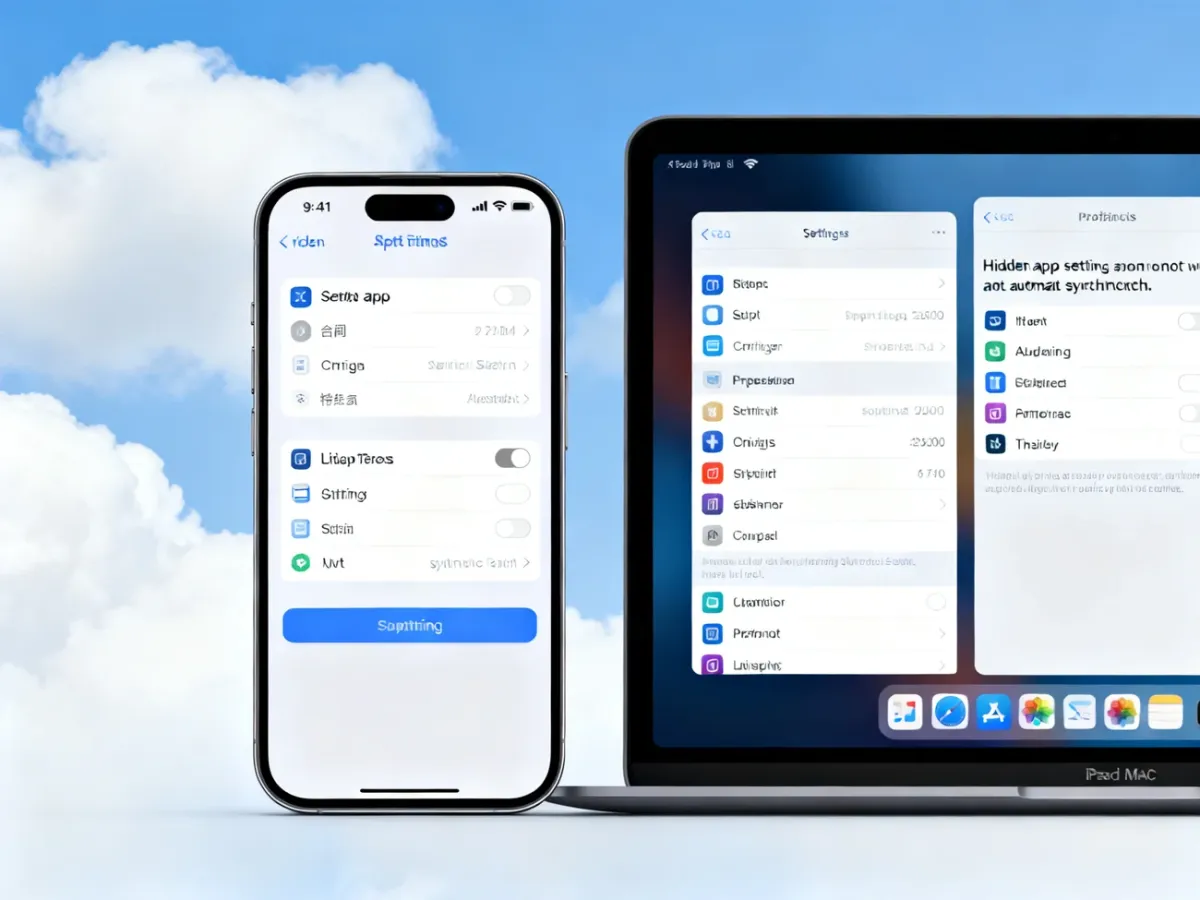
Ukrycie działa tylko na konkretnym iPhonie. Status ukrycia nie synchronizuje się z iCloud, więc ustawienie na jednym urządzeniu nie przenosi się automatycznie na inne urządzenia Apple. W grupie rodzinnej dostęp do tej funkcji może zależeć od wieku użytkownika oraz ustawień funkcji Czas przed ekranem.
Jeżeli aplikacji nie ma w folderze „Ukryte”, sprawdź najpierw Bibliotekę aplikacji, ukryte strony ekranu głównego oraz historię zakupów w App Store. W większości przypadków aplikacja nie została usunięta, lecz przeniesiona albo wyłączona z widoku.

