
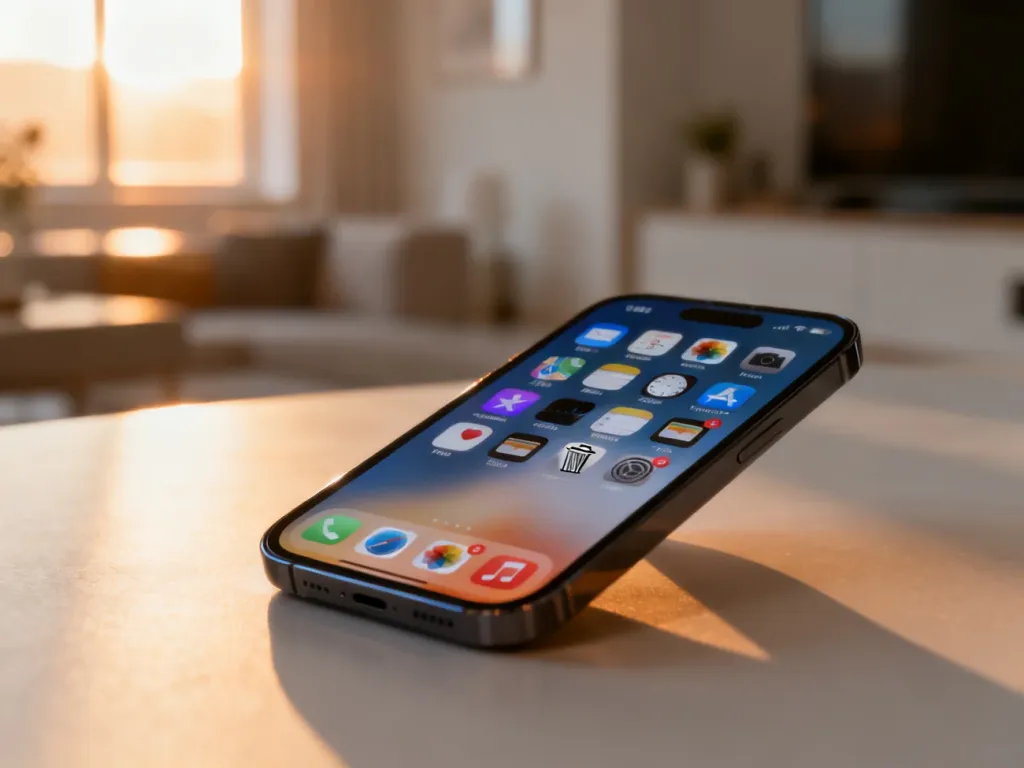
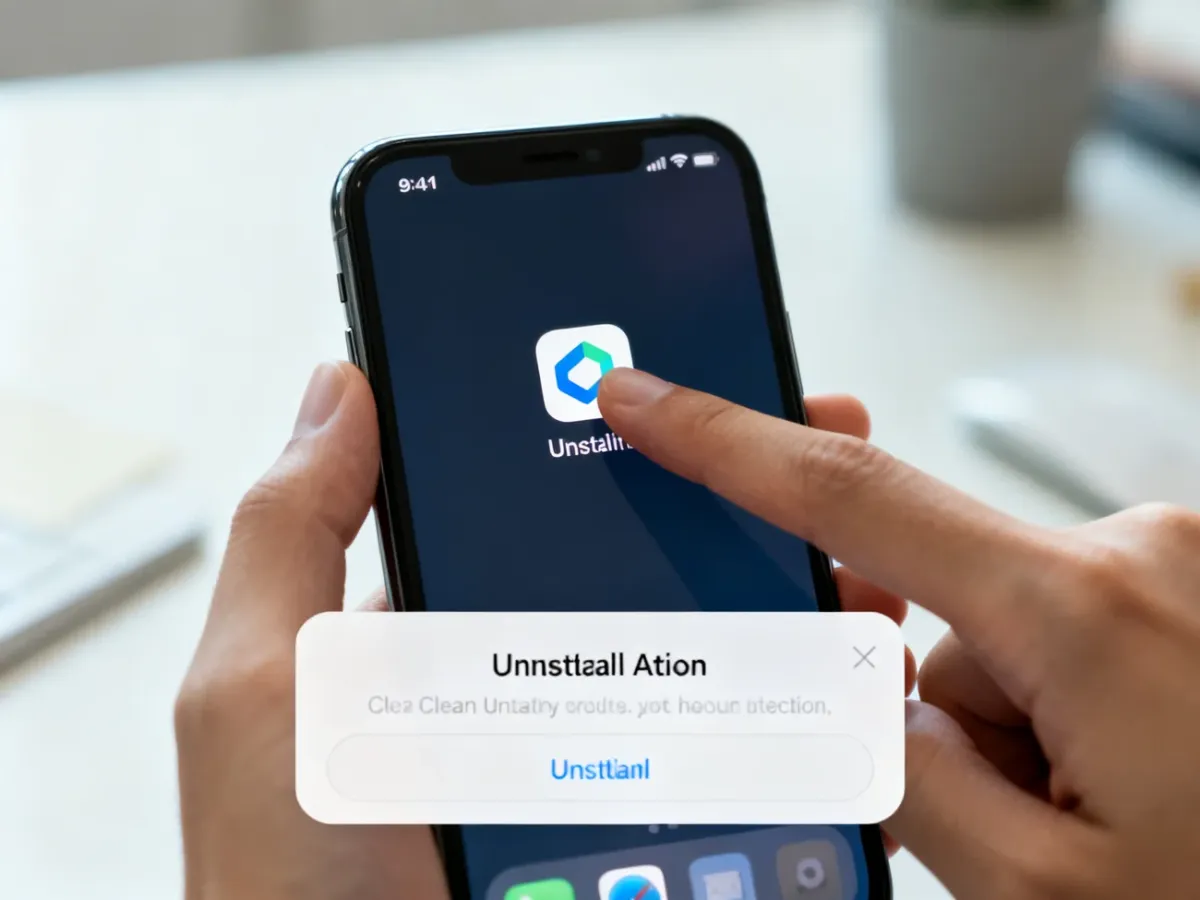
Aplikację na iPhonie najszybciej usuniesz, przytrzymując jej ikonę i wybierając „Usuń aplikację”. Następnie potwierdź operację. Jeśli przycisk usuwania się nie pojawia, w pierwszej kolejności sprawdź ograniczenia w funkcji „Czas przed ekranem”.
Jak usunąć aplikację z ekranu głównego?
To najwygodniejsza metoda, gdy chcesz szybko pozbyć się pojedynczej aplikacji:
- Znajdź ikonę aplikacji na ekranie głównym iPhone’a.
- Dotknij jej i przytrzymaj palec, aż pojawi się menu szybkich akcji.
- Wybierz „Usuń aplikację”.
- Potwierdź, ponownie wybierając „Usuń aplikację”, a następnie „Usuń”.
Usunięcie ikony z ekranu głównego nie zawsze oznacza odinstalowanie. Jeśli wybierzesz „Usuń z ekranu początkowego”, aplikacja pozostanie na urządzeniu i będzie dostępna w Bibliotece aplikacji. Aby faktycznie zwolnić miejsce, wybierz „Usuń aplikację”.
Jak usunąć aplikację przez Ustawienia?
Ta metoda jest przydatna, gdy chcesz sprawdzić, ile miejsca zajmuje aplikacja, i zarządzać jej danymi:
- Otwórz aplikację Ustawienia.
- Przejdź do sekcji „Ogólne”, a następnie wybierz „Pamięć iPhone’a”.
- Znajdź na liście aplikację, którą chcesz usunąć.
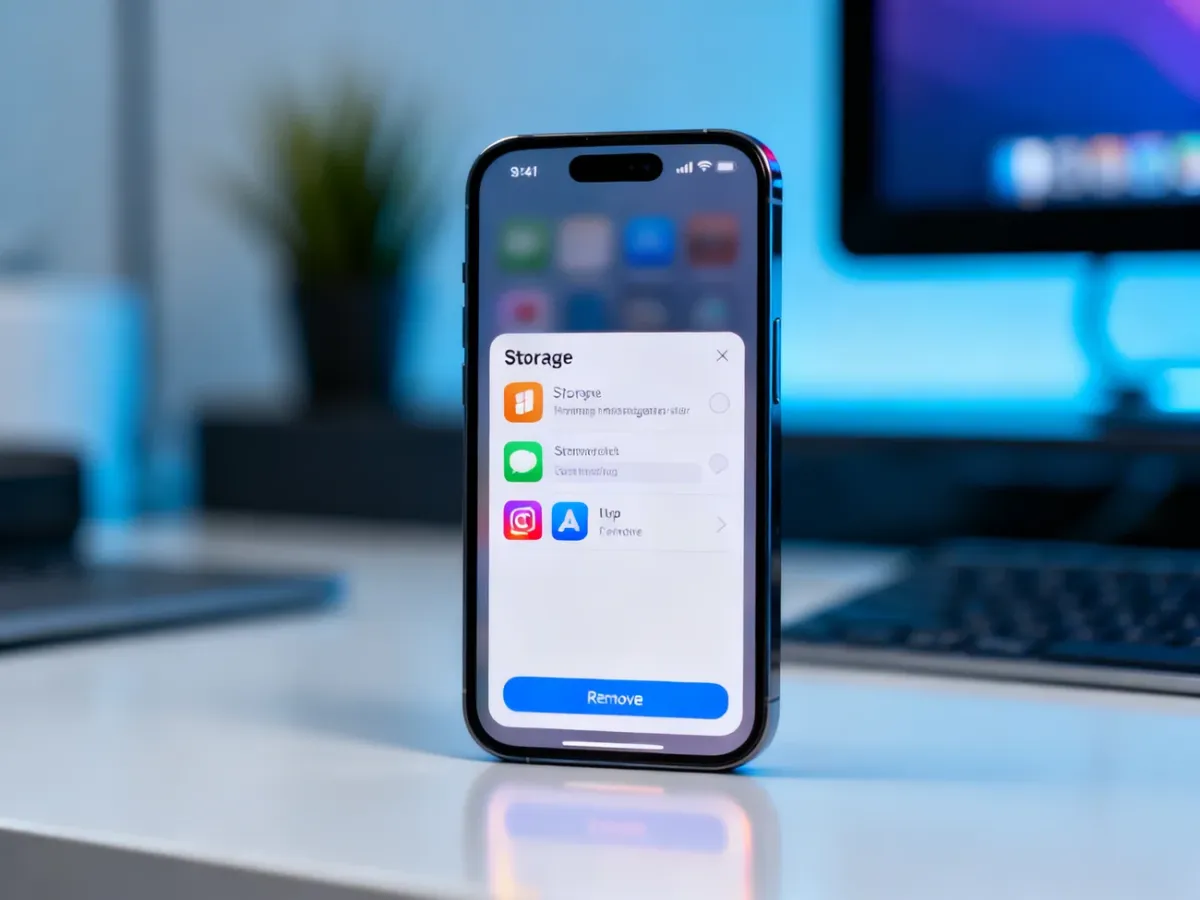
- Stuknij jej nazwę, wybierz „Usuń aplikację” i potwierdź decyzję.
Lista w sekcji „Pamięć iPhone’a” pokazuje aplikacje według zajmowanego miejsca. Dzięki temu łatwiej znaleźć programy, które wykorzystują najwięcej pamięci.
| Metoda | Szybkość | Zarządzanie danymi |
|---|---|---|
| Ekran główny | Najszybsza przy usuwaniu pojedynczej aplikacji | Usuwa aplikację wraz z jej danymi |
| Ustawienia – Pamięć iPhone’a | Wymaga przejścia przez kilka ekranów | Pozwala sprawdzić zajmowane miejsce i wybrać usunięcie albo odciążenie |
| Biblioteka aplikacji | Wygodna, gdy aplikacji nie ma na ekranie głównym | Umożliwia usunięcie aplikacji z urządzenia |
Usuwanie aplikacji z Biblioteki aplikacji
Przesuń palcem w lewo poza ostatni ekran główny, aby otworzyć Bibliotekę aplikacji. Przytrzymaj ikonę wybranego programu, wybierz „Usuń aplikację”, a następnie potwierdź. Ta opcja działa podobnie jak usuwanie z ekranu głównego.
Dlaczego nie mogę usunąć aplikacji?
Jeśli po przytrzymaniu ikony nie widzisz opcji „Usuń aplikację”, najpierw sprawdź ustawienia funkcji „Czas przed ekranem”. Ograniczenie usuwania aplikacji może być włączone celowo albo przypadkowo.
Otwórz „Ustawienia”, przejdź do „Czas przed ekranem”, wybierz „Ograniczenia dotyczące treści i prywatności”, a następnie „Zakupy w iTunes i App Store”. Przy pozycji „Usuwanie aplikacji” ustaw „Pozwalaj”. System może poprosić o podanie kodu funkcji „Czas przed ekranem”.
Inne możliwe przyczyny braku opcji usuwania to:
- Profil MDM – iPhone szkolny lub służbowy może być zarządzany przez organizację, która blokuje odinstalowywanie aplikacji.
- Aplikacja systemowa – niektórych podstawowych składników iOS nie można usunąć.
- Niedokończone pobieranie – wyszarzona ikona lub oczekująca instalacja mogą wymagać dokończenia pobierania albo anulowania go.
- Błąd systemu – ponowne uruchomienie iPhone’a może przywrócić prawidłowe działanie menu.
Przed dalszymi próbami sprawdź kolejno:
- czy w „Czasie przed ekranem” zezwolono na usuwanie aplikacji,
- czy urządzenie nie ma profilu zarządzania MDM,
- czy wybrana aplikacja nie jest elementem systemu iOS,
- czy aplikacja nie jest w trakcie pobierania lub aktualizacji.
Jeśli iPhone należy do szkoły lub pracodawcy, ograniczenia MDM może zmienić wyłącznie administrator urządzenia. Nie usuwaj profilu zarządzania bez uzgodnienia z organizacją, ponieważ może to naruszyć jej zasady korzystania ze sprzętu.
Usuwanie a odciążanie aplikacji – jaka jest różnica?
W sekcji „Pamięć iPhone’a” możesz zobaczyć dwie różne opcje. Usunięcie aplikacji kasuje program oraz jego lokalne dane. Późniejsza ponowna instalacja nie musi przywrócić ustawień ani plików zapisanych wyłącznie na urządzeniu.
Odciążenie aplikacji usuwa sam program, ale zachowuje jego dokumenty i dane użytkownika. Po ponownym pobraniu aplikacji można więc wrócić do wcześniejszego stanu, o ile program nadal obsługuje te dane. Wybierz odciążenie, gdy chcesz zwolnić miejsce, ale planujesz później korzystać z aplikacji. Wybierz usunięcie, gdy nie potrzebujesz programu ani zapisanych lokalnie danych.
W większości przypadków wystarczy przytrzymać ikonę i wybrać „Usuń aplikację”. Gdy opcja jest niedostępna, zacznij od ustawień „Czasu przed ekranem”, a następnie sprawdź profil MDM i status samej aplikacji.

