
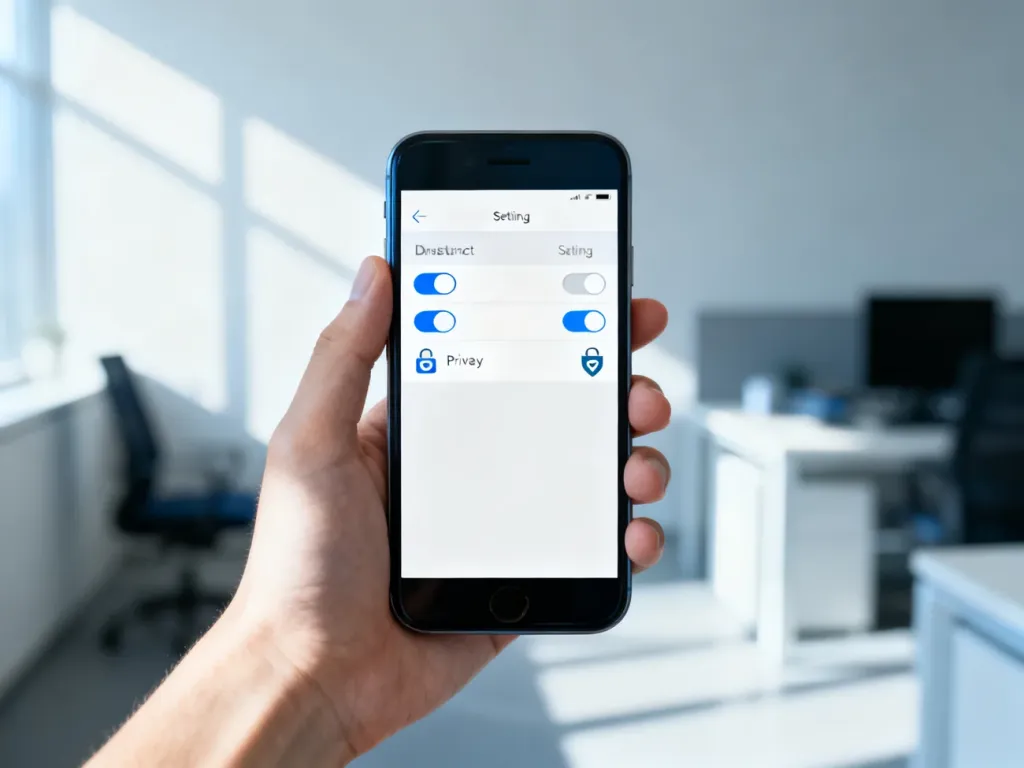
Uprawnieniami aplikacji na iPhonie zarządzasz w aplikacji Ustawienia, głównie w sekcji „Prywatność i ochrona”. Możesz zmieniać dostęp według kategorii, na przykład dla wszystkich aplikacji korzystających z mikrofonu, albo ustawić uprawnienia osobno dla jednej aplikacji.
Jak zmienić uprawnienia aplikacji na iPhonie?
System iOS pozwala cofnąć udzielony dostęp w dowolnym momencie. Odmowa zwykle nie blokuje całej aplikacji, lecz wyłącza funkcje zależne od danego uprawnienia.
Wybierz jedną z dwóch ścieżek, zależnie od tego, czy chcesz sprawdzić konkretny rodzaj dostępu, czy wszystkie ustawienia jednej aplikacji:
- Zarządzanie według kategorii – otwórz Ustawienia, wybierz Prywatność i ochrona, a następnie kategorię, na przykład Usługi lokalizacji, Mikrofon, Aparat lub Kontakty. Zobaczysz aplikacje, które prosiły o dostęp do tych danych. Stuknij przełącznik przy wybranej aplikacji, aby zezwolić na dostęp albo go cofnąć.
- Zarządzanie dla jednej aplikacji – otwórz Ustawienia, przewiń do listy aplikacji i wybierz konkretną aplikację. Na jej stronie zmienisz dostęp do funkcji, które są dostępne dla tego programu, między innymi do lokalizacji, zdjęć, aparatu, mikrofonu, Bluetooth lub kontaktów.
- Wybierz zakres dostępu – w niektórych kategoriach możesz nie tylko zezwolić albo odmówić, lecz także ograniczyć dostęp. Dotyczy to na przykład zdjęć lub lokalizacji.
- Uruchom aplikację ponownie – po zmianie ustawień aplikacja może poprosić o ponowne zatwierdzenie dostępu przy próbie użycia funkcji, która go wymaga.
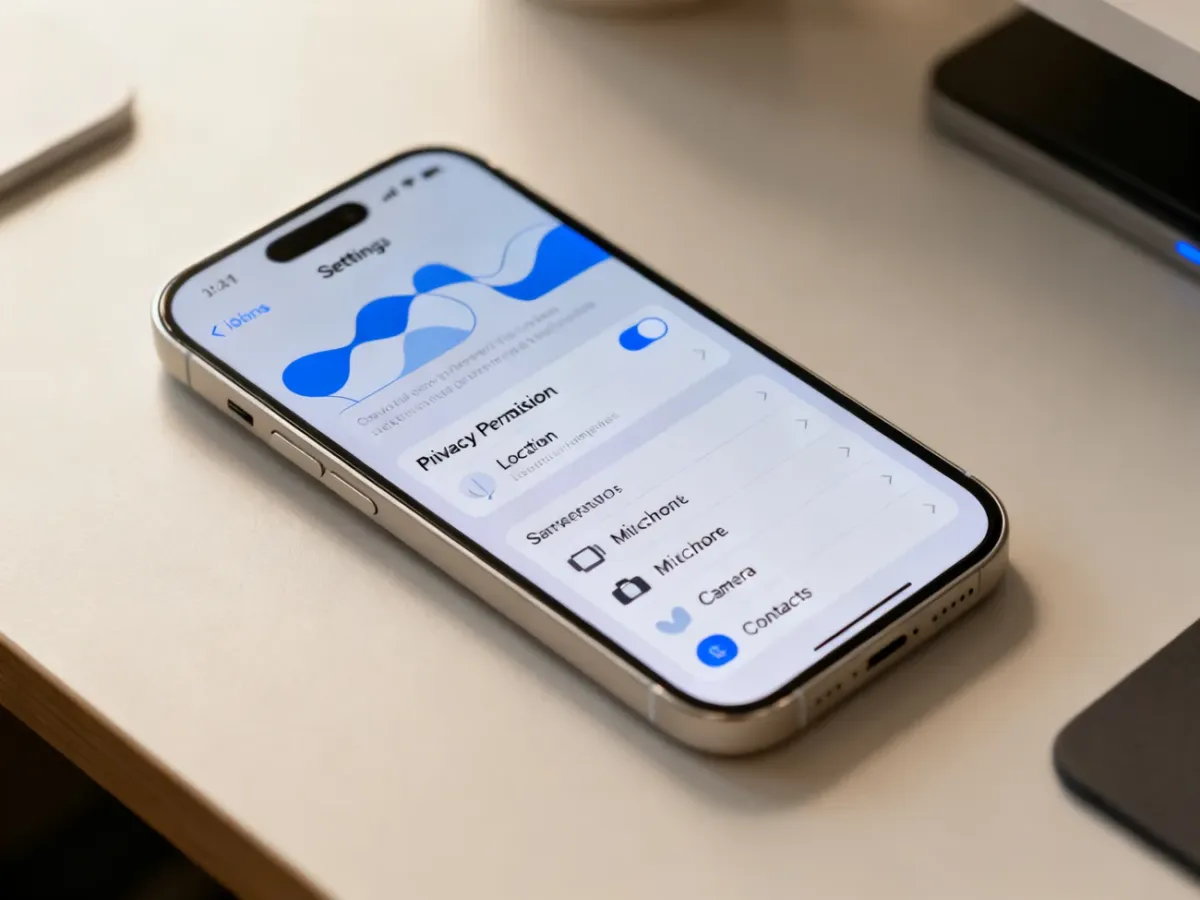
Ścieżka przez „Prywatność i ochrona” jest wygodna podczas audytu jednej kategorii, na przykład gdy chcesz sprawdzić wszystkie aplikacje mające dostęp do lokalizacji. Widok konkretnej aplikacji lepiej sprawdza się wtedy, gdy chcesz przejrzeć jej pełną konfigurację.
Co oznaczają najważniejsze uprawnienia?
Przed przyznaniem dostępu zastanów się, czy dana funkcja rzeczywiście jest potrzebna do działania aplikacji. Wygoda automatycznego udostępniania danych nie zawsze uzasadnia stały dostęp.
| Uprawnienie | Dlaczego jest ważne | Wskazówka |
|---|---|---|
| Lokalizacja | Może ujawniać miejsce pobytu i wzorce przemieszczania się. | Wybierz dostęp tylko podczas używania aplikacji, jeśli stały dostęp nie jest potrzebny. |
| Mikrofon | Pozwala aplikacji korzystać z dźwięku podczas używania funkcji nagrywania lub rozmów. | Odmów aplikacjom, które nie oferują funkcji związanych z nagrywaniem lub połączeniami. |
| Aparat | Umożliwia robienie zdjęć i nagrywanie filmów w aplikacji. | Przyznaj dostęp tylko wtedy, gdy aplikacja faktycznie korzysta z aparatu. |
| Kontakty | Udostępnia dane osób zapisanych w książce adresowej, także osób trzecich. | Odmów, jeśli aplikacja nie potrzebuje synchronizacji kontaktów ani wyszukiwania znajomych. |
Dokładna i przybliżona lokalizacja
Przy dostępie do lokalizacji iOS może pozwolić aplikacji na korzystanie z dokładnej lokalizacji albo wyłączyć tę opcję. Dokładna lokalizacja przekazuje bardziej precyzyjne położenie urządzenia. Po jej wyłączeniu aplikacja otrzymuje lokalizację przybliżoną, wystarczającą na przykład do określenia miasta lub okolicy.
Do nawigacji i zamawiania przejazdu dokładna lokalizacja może być potrzebna. Aplikacja pogodowa, informacyjna lub zakupowa często może działać bez takiej precyzji. Ustawienie zmienisz w Ustawieniach, w sekcji Prywatność i ochrona, po wybraniu Usług lokalizacji i konkretnej aplikacji.
Po odmowie dostępu aplikacja zazwyczaj nadal działa, ale niektóre funkcje mogą być niedostępne. Bez mikrofonu nie wykonasz połączenia głosowego w aplikacji, bez aparatu nie zrobisz w niej zdjęcia, a bez kontaktów nie skorzystasz z automatycznego wyboru osób z książki adresowej.
Jak regularnie kontrolować uprawnienia?
Przegląd ustawień raz na jakiś czas pozwala usunąć dostęp, który przestał być potrzebny. Szczególną uwagę zwróć na aplikacje rzadko używane i programy, których funkcje nie odpowiadają zakresowi żądanych danych.
Podczas audytu prywatności sprawdź następujące punkty:
- Przejrzyj aplikacje z dostępem do Usług lokalizacji i ogranicz stały dostęp tam, gdzie nie jest konieczny.
- Wyłącz dostęp do mikrofonu i aparatu aplikacjom, które nie korzystają z nagrywania, rozmów ani zdjęć.
- Sprawdź, które programy mają dostęp do kontaktów, i usuń zgodę, jeśli synchronizacja książki adresowej nie jest potrzebna.
- Przed instalacją przeczytaj informacje o ochronie prywatności aplikacji w App Store i porównaj je z jej główną funkcją.
- Usuń aplikacje, których nie rozpoznajesz albo których od dawna nie używasz.
Najlepsza reguła jest prosta: przyznawaj dostęp wtedy, gdy odpowiada konkretnej funkcji aplikacji. Gdy zmienią się Twoje potrzeby, możesz wrócić do ustawień i cofnąć zgodę bez odinstalowywania programu.

