
W iPhonie 15 Pro najlepsze efekty uzyskasz, łącząc ustawienia systemowe z ręczną kontrolą w aplikacji Aparat. Zacznij od wyboru formatu zdjęć, włącz siatkę i poziomicę, a podczas fotografowania świadomie koryguj ekspozycję. ProRAW zostaw do ujęć przeznaczonych do późniejszej obróbki, ponieważ zajmuje znacznie więcej miejsca niż HEIF.
Jak skonfigurować aparat w Ustawieniach?
W iPhonie część ważnych opcji znajduje się poza aplikacją Aparat. Najpierw skonfiguruj ustawienia systemowe, a dopiero potem dopasuj parametry konkretnego ujęcia.
- Otwórz Ustawienia > Aparat > Formaty. Wybierz opcję „Wysoka wydajność”, jeśli zależy Ci na mniejszych plikach i zgodności z ekosystemem Apple.
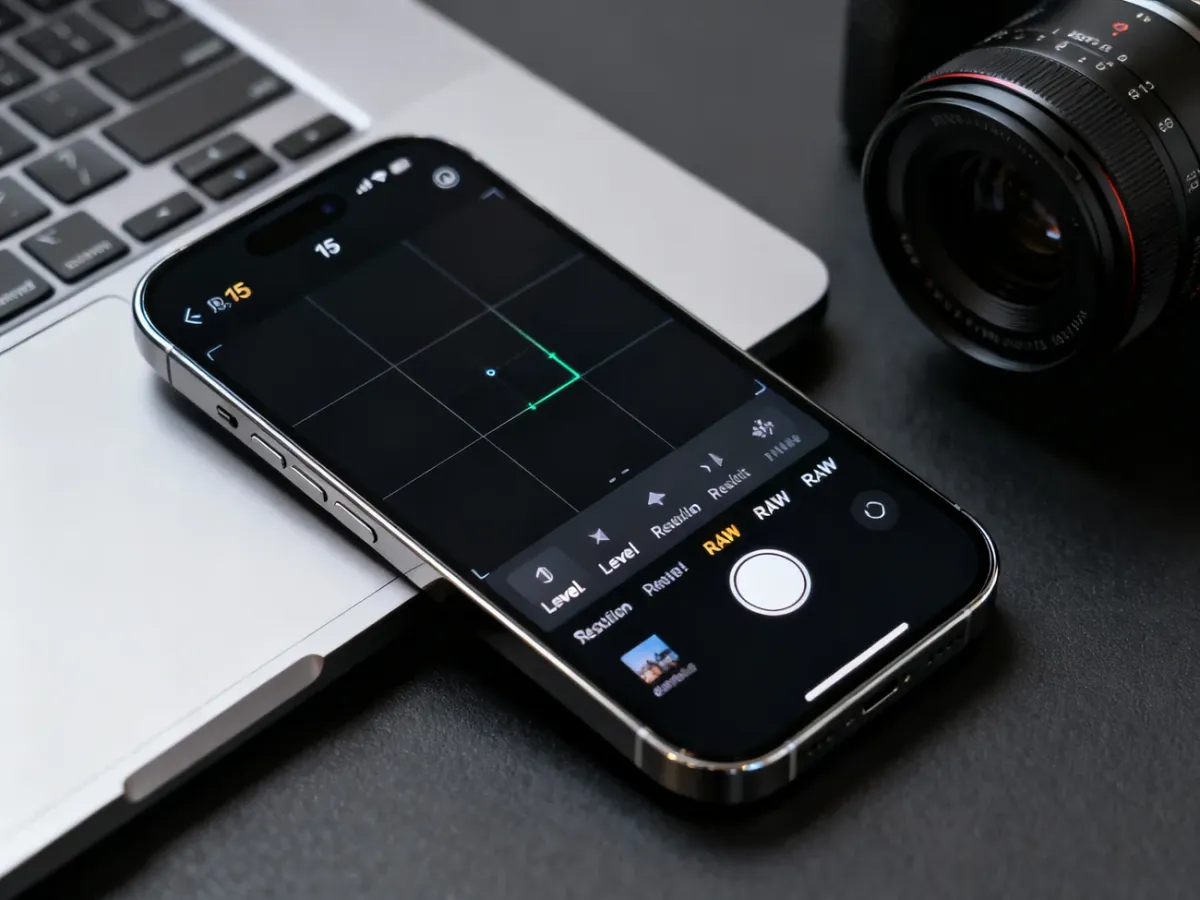
- Włącz „Narzędzie ProRAW i sterowanie rozdzielczością”. Przełącznik ProRAW pojawi się wtedy bezpośrednio w aplikacji Aparat.
- Ustaw domyślną rozdzielczość zdjęć. 24 MP jest rozsądnym kompromisem między szczegółowością a rozmiarem pliku. Tryb 48 MP wybieraj wtedy, gdy planujesz mocne kadrowanie, druk lub edycję.
- Przejdź do Ustawienia > Aparat > Kompozycja i włącz „Siatkę” oraz „Poziomicę”. Pierwsza pomaga układać kadr, druga ułatwia utrzymanie prostego horyzontu.
- Włącz Ustawienia > Aparat > Zachowaj ustawienia. Zaznacz te opcje, które mają pozostać aktywne po ponownym uruchomieniu aplikacji, na przykład tryb aparatu, korektę ekspozycji, tryb nocny lub Live Photo.
- Sprawdź Ustawienia > Aparat > Korekta soczewki. Funkcja pomaga ograniczyć zniekształcenia widoczne przy aparacie ultraszerokokątnym oraz przednim.
HEIF czy ProRAW?
HEIF jest formatem przeznaczonym do codziennego fotografowania. Zachowuje dobrą jakość, obsługuje szeroki zakres tonalny i zwykle zajmuje mniej miejsca niż pliki RAW. ProRAW zapisuje znacznie więcej danych z matrycy, dlatego daje większą swobodę przy rozjaśnianiu cieni, odzyskiwaniu szczegółów i zmianie kolorystyki.
| Format | Jakość | Zastosowanie | Waga |
|---|---|---|---|
| HEIF | Wysoka, z obróbką obliczeniową iPhone’a | Codzienne zdjęcia, media społecznościowe, udostępnianie | Mniejsza |
| ProRAW 12 MP | Duża swoboda edycji przy umiarkowanym rozmiarze | Zdjęcia wymagające korekty świateł i cieni | Większa niż HEIF |
| ProRAW 48 MP | Najwięcej szczegółów i informacji do obróbki | Druk, precyzyjne kadrowanie, zaawansowana edycja | Największa |
Do zdjęć wysyłanych od razu znajomym lub publikowanych w internecie wybierz HEIF. ProRAW ma sens wtedy, gdy rzeczywiście zamierzasz edytować plik. Sam wybór większej rozdzielczości nie poprawi zdjęcia wykonanego poruszonym telefonem albo przy brudnej soczewce.
Style fotograficzne i korekta ekspozycji
Style Fotograficzne nie są zwykłymi filtrami nakładanymi po wykonaniu zdjęcia. iPhone zmienia sposób przetwarzania koloru, kontrastu i tonów skóry już podczas zapisu obrazu. Do codziennych kadrów wybierz styl neutralny, do krajobrazów możesz użyć żywszych kolorów, a do portretów cieplejszego ustawienia.
Największą różnicę często daje jednak ręczna korekta ekspozycji. Stuknij w najważniejszy punkt kadru, a następnie przesuń ikonę słońca w górę lub w dół. Przy ostrym słońcu i jasnym niebie zacznij od lekkiego przyciemnienia, na przykład –0,3 EV. Dzięki temu jasne partie twarzy, chmur lub świateł nie stracą szczegółów.
Przytrzymanie punktu na ekranie aktywuje blokadę AE/AF, czyli blokuje ekspozycję i ostrość. To przydatne, gdy zmieniasz kompozycję, ale nie chcesz, aby aparat ponownie rozjaśnił lub przyciemnił scenę.
Jak wykorzystać obiektywy w różnych sytuacjach?
Portret
Do portretów wybierz teleobiektyw 3x, gdy chcesz zachować naturalne proporcje twarzy i odsunąć się od fotografowanej osoby. Tryb Portret doda programowe rozmycie tła, ale zadbaj też o fizyczne oddalenie tła od modela. Najlepsze rezultaty daje miękkie światło, na przykład w cieniu, przy zachmurzonym niebie lub podczas złotej godziny.
Ostrość ustaw na oku, nie na nosie ani tle. Jeśli twarz jest mocno oświetlona, delikatnie zmniejsz ekspozycję. Ultraszerokokątny obiektyw zostaw do zdjęć grupowych, ponieważ przy bliskim portrecie może zniekształcać proporcje.
Noc
Do zdjęć nocnych najczęściej sprawdzi się aparat główny 1x. Tryb nocny włącza się automatycznie, gdy telefon wykryje słabe światło. Oprzyj iPhone’a o stabilną powierzchnię albo użyj statywu. Im dłuższa ekspozycja, tym ważniejsze jest, aby telefon i fotografowana scena pozostawały nieruchome.
- Włącz tryb nocny i ustaw telefon stabilnie.
- Stuknij w najjaśniejszy obszar, na przykład lampę lub neon.
- Przyciemnij ekspozycję, jeśli światła tracą kolor i stają się białe.
- Wykonaj zdjęcie bez poruszania telefonem, najlepiej z użyciem samowyzwalacza.
Makro
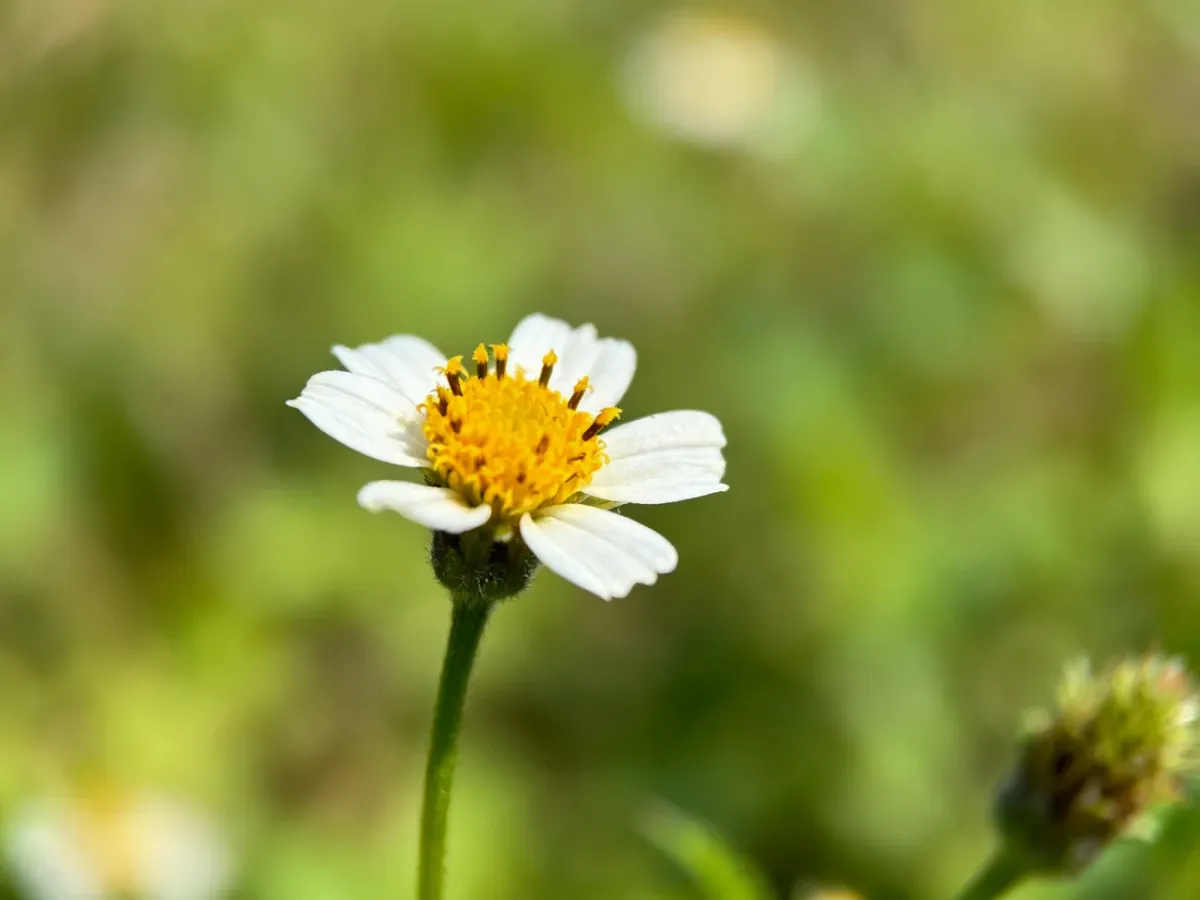
Tryb Makro korzysta z aparatu ultraszerokokątnego i pozwala fotografować drobne obiekty z bardzo małej odległości. Zbliż telefon do kwiatu, tekstury lub niewielkiego przedmiotu, aż pojawi się ikona kwiatka. Jeśli aparat przełącza się na makro w niepożądanym momencie, włącz w ustawieniach „Sterowanie makro”, aby móc wyłączyć tę funkcję ręcznie w aplikacji.
Sterowanie aparatem i szybka zmiana parametrów
iPhone 15 Pro nie ma fizycznego przycisku Camera Control znanego z nowszych modeli. Do szybkiego sterowania możesz jednak używać ekranowych suwaków, gestów oraz przycisku czynności. W aplikacji Aparat stuknij wybraną wartość zoomu, na przykład 0,5x, 1x, 2x lub 3x, zamiast płynnie powiększać obraz cyfrowo. Zwykle daje to bardziej przewidywalną jakość.
Przycisk czynności możesz skonfigurować w Ustawienia > Przycisk czynności, a następnie przypisać mu uruchamianie Aparatu. To przydatne, gdy chcesz szybko przejść do fotografowania bez szukania ikony na ekranie.
Triki, które poprawiają zdjęcia
Przed ważnym ujęciem sprawdź kilka rzeczy. Te proste czynności często mają większe znaczenie niż zmiana stylu fotograficznego:
- Przetrzyj soczewki miękką, czystą ściereczką.
- Włącz siatkę i poziomicę, zwłaszcza przy architekturze oraz krajobrazie.
- Przy dużym zoomie oprzyj łokcie o stabilną powierzchnię albo użyj statywu.
- Nie kieruj aparatu bezpośrednio w bardzo jasne źródło światła, jeśli nie chcesz uzyskać flar.
- Wykonaj kilka ujęć, gdy fotografujesz ludzi, zwierzęta lub ruch.
Jeśli zdjęcia nadal są rozmazane mimo stabilnego trzymania telefonu, sprawdź szkło osłaniające aparat i działanie stabilizacji. Pęknięcie, zabrudzenie od wewnątrz lub uszkodzenie modułu może wymagać diagnostyki serwisowej.
Przed rozpoczęciem sesji sprawdź krótką listę:
- Czysta soczewka aparatu.
- Wybrany format dopasowany do celu zdjęcia.
- Włączona siatka i poziomica.
- Wystarczająca ilość wolnego miejsca przy ProRAW.
- Naładowana bateria, szczególnie przy zdjęciach nocnych.
Najlepsza konfiguracja iPhone’a 15 Pro nie polega na stałym włączeniu wszystkich funkcji. Do codziennych zdjęć wybierz HEIF i 24 MP, natomiast ProRAW 48 MP zostaw do kadrów przeznaczonych do obróbki. Siatka, poziomica i świadoma korekta ekspozycji poprawią kompozycję niezależnie od wybranego formatu.

