
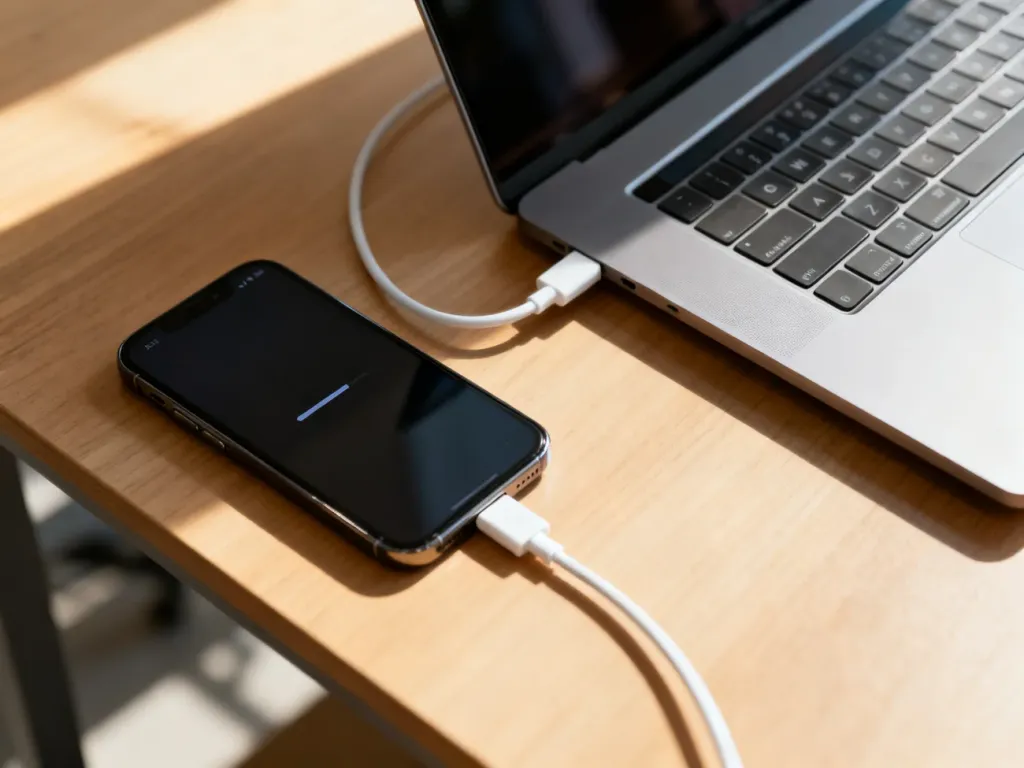
Archiwizacja iPhone’a na komputerze tworzy lokalną kopię danych bez zajmowania miejsca w iCloud. Na Macu użyjesz Findera, a na komputerze z Windows – aplikacji Urządzenia Apple lub iTunes. Do wykonania kopii potrzebujesz przede wszystkim stabilnego połączenia kablowego i wolnego miejsca na dysku.
Jak przygotować się do archiwizacji?
Przed podłączeniem telefonu sprawdź kilka elementów, które mogą przerwać kopiowanie albo spowodować błąd:
- Użyj sprawnego kabla Lightning lub USB-C, zależnie od modelu iPhone’a.
- Zaktualizuj iOS oraz system macOS albo Windows, jeśli dostępne są ważne aktualizacje.
- Sprawdź, czy na dysku komputera jest wystarczająco dużo wolnego miejsca.
- Odblokuj iPhone’a i zaakceptuj komunikat „Zaufaj temu komputerowi”, jeśli pojawi się na ekranie.
Przy dużej liczbie zdjęć, filmów i danych aplikacji kopia może zajmować wiele gigabajtów. Nie odłączaj telefonu w trakcie procesu.
Jak wykonać backup iPhone’a na Macu?
Na komputerach z macOS Catalina lub nowszym kopię lokalną wykonuje się w Finderze. Starsze wersje macOS, takie jak Mojave i wcześniejsze, korzystają w tym celu z iTunes.
- Podłącz iPhone’a do Maca kablem USB.
- Otwórz Finder i wybierz iPhone’a na pasku bocznym w sekcji „Lokalizacje”.
- Jeśli pojawi się prośba, odblokuj telefon i potwierdź zaufanie do komputera.
- W zakładce „Ogólne” zaznacz opcję „Twórz backup wszystkich danych iPhone’a na tym Macu”.
- Zaznacz „Szyfruj lokalny backup”, jeśli chcesz zachować zapisane hasła i dane zdrowotne.
- Kliknij „Utwórz backup teraz” i poczekaj na zakończenie kopiowania.
Po zakończeniu procesu Finder pokaże datę ostatniej kopii. To najprostszy sposób, by sprawdzić, czy archiwizacja iPhone’a na komputerze przebiegła prawidłowo.
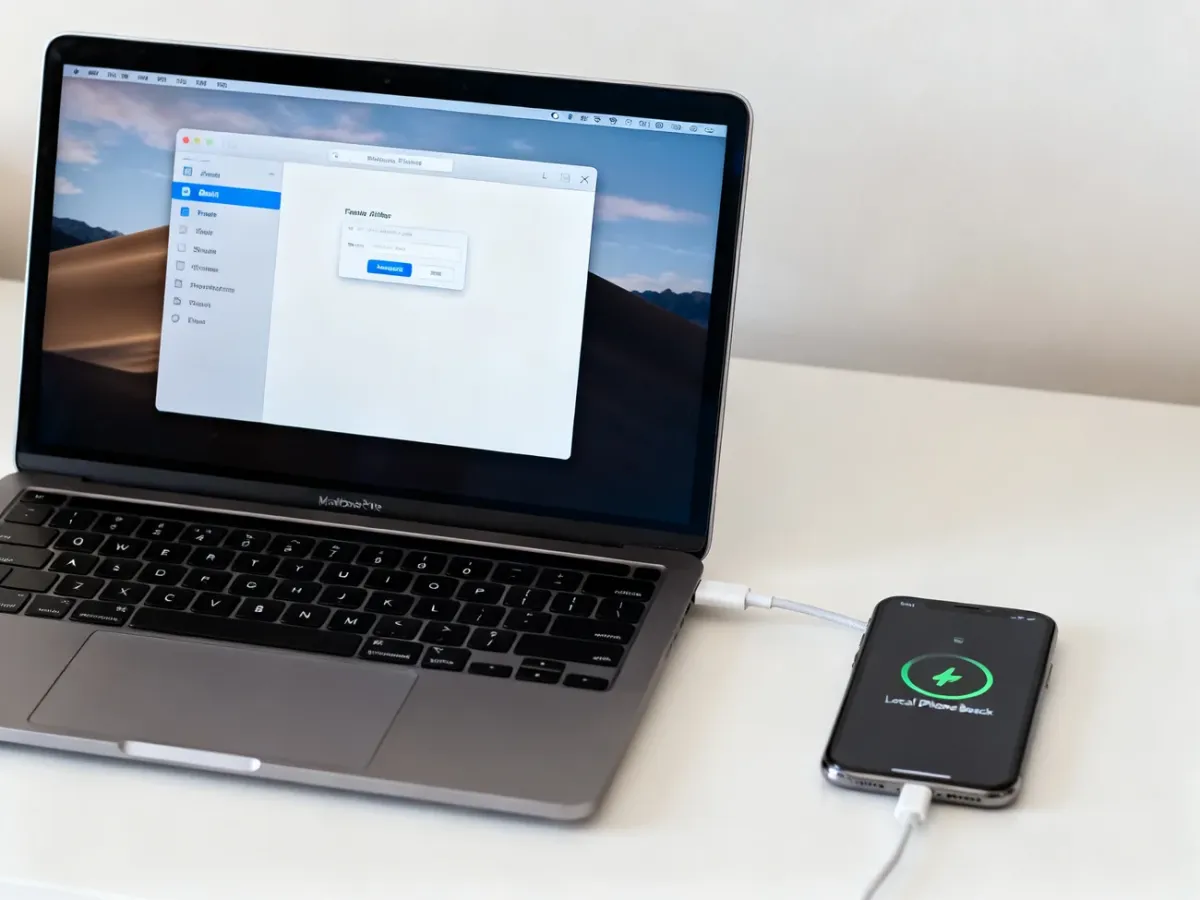
Na Macu z systemem starszym niż macOS Catalina uruchom iTunes, wybierz ikonę iPhone’a, przejdź do „Podsumowanie” i wykonaj analogiczne czynności w sekcji kopii zapasowej.
Jak wykonać backup iPhone’a na Windows?
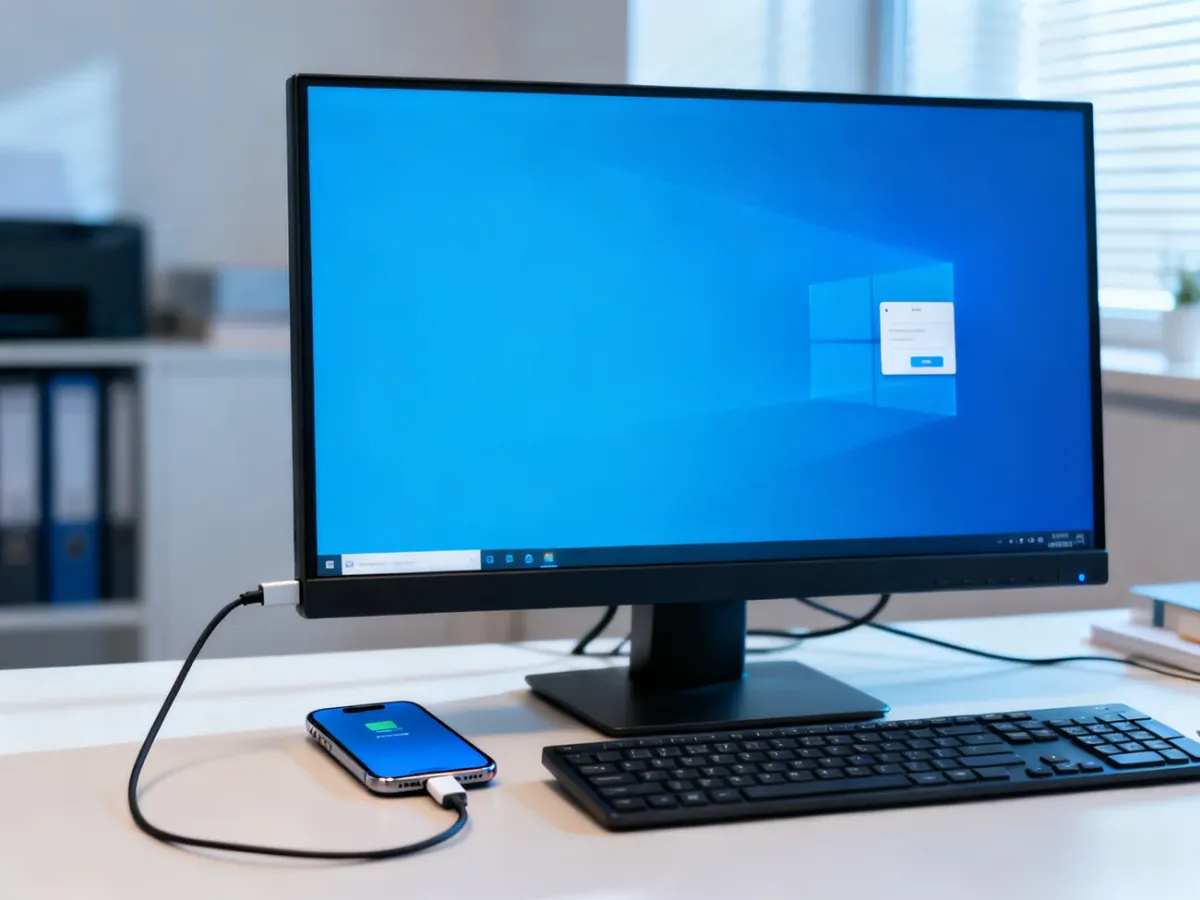
W systemie Windows możesz użyć aplikacji Urządzenia Apple. Na komputerach, na których nie jest ona dostępna albo nie została jeszcze zainstalowana, wykorzystaj iTunes.
- Zainstaluj i otwórz aplikację Urządzenia Apple lub iTunes.
- Podłącz iPhone’a do komputera za pomocą kabla Lightning lub USB-C.
- Odblokuj telefon i zaakceptuj komunikat z prośbą o zaufanie do komputera.
- W aplikacji wybierz iPhone’a z listy podłączonych urządzeń.
- W sekcji dotyczącej kopii zapasowej wybierz zapis danych na tym komputerze.
- Włącz szyfrowanie kopii, jeśli chcesz zachować hasła i dane zdrowotne.
- Uruchom polecenie „Utwórz backup teraz” i nie odłączaj telefonu do czasu zakończenia.
W iTunes opcje kopii znajdują się zwykle w zakładce „Podsumowanie”. W Urządzeniach Apple nazwy i rozmieszczenie poleceń mogą nieznacznie różnić się zależnie od wersji aplikacji.
Czy warto szyfrować lokalną kopię?
Zwykły backup nie obejmuje wszystkich danych potrzebnych do pełnego odtworzenia telefonu. Po zaznaczeniu opcji szyfrowania kopia jest chroniona hasłem i może zawierać także zapisane hasła, ustawienia Wi-Fi oraz dane zdrowotne.
Ustaw hasło, którego nie używasz w innych usługach, i przechowuj je w bezpiecznym miejscu. Apple nie może odzyskać zapomnianego hasła do zaszyfrowanej kopii. Bez niego przywrócenie danych z tego backupu może być niemożliwe.
Backup lokalny czy iCloud?
Obie metody mogą się uzupełniać. Lokalna kopia nie wymaga abonamentu ani dostępu do internetu, natomiast iCloud pozwala odzyskać dane bez dostępu do konkretnego komputera.
| Cecha | Backup lokalny | iCloud |
|---|---|---|
| Koszt | Bez opłat za przestrzeń na komputerze | Bezpłatne 5 GB, większa przestrzeń jest płatna |
| Szybkość | Zwykle szybki transfer przez kabel | Zależna od szybkości i stabilności internetu |
| Dostępność | Wymaga komputera z zapisaną kopią | Dostęp z poziomu konfiguracji nowego urządzenia |
| Bezpieczeństwo | Możliwość szyfrowania i przechowywania offline | Ochrona konta Apple i zależność od dostępu do internetu |
Jak zapisać backup na dysku zewnętrznym?
Jeśli na dysku systemowym brakuje miejsca, możesz przechowywać kopie na zewnętrznym dysku. Systemowe narzędzia Apple nie udostępniają prostego przełącznika zmiany lokalizacji, dlatego zaawansowani użytkownicy stosują dowiązanie symboliczne, czyli symlink, utworzone w Terminalu.
Najpierw trzeba przenieść folder kopii z katalogu MobileSync na dysk zewnętrzny, zachować oryginalny folder jako kopię awaryjną, a następnie utworzyć dowiązanie wskazujące nową lokalizację. Ta metoda wymaga dokładnego wpisania ścieżki i stałego podłączenia dysku podczas tworzenia backupu. Przed usunięciem oryginalnych danych sprawdź, czy nowa kopia faktycznie zapisuje się na dysku zewnętrznym.
Lokalna archiwizacja iPhone’a jest dobrym rozwiązaniem, gdy zależy Ci na bezpłatnej kopii bez limitu iCloud. Najlepszą ochronę daje szyfrowany backup wykonywany regularnie, a w razie ważnych danych – przechowywanie dodatkowej kopii w innym miejscu.

