Nowe oprogramowanie na iPhonie zainstalujesz przez Finder na komputerze Mac albo iTunes na komputerze z systemem Windows. Zwykła aktualizacja powinna zachować dane, natomiast opcja „Odtwórz” wymazuje urządzenie i instaluje system od nowa.
Co zrobić przed podłączeniem iPhone’a?
Przygotowanie zmniejsza ryzyko utraty danych i problemów z połączeniem. Przed rozpoczęciem sprawdź następujące elementy:
- Kopia zapasowa – utwórz ją w iCloud albo na komputerze. Jeśli telefon działa, nie pomijaj tego kroku nawet przy zwykłej aktualizacji.
- Kabel USB – użyj sprawnego kabla Apple lub certyfikowanego odpowiednika. Uszkodzony przewód może przerwać instalację.
- Hasło do Apple ID – może być potrzebne po odtworzeniu urządzenia oraz przy wyłączaniu funkcji „Znajdź mój iPhone”.
- Poziom baterii – naładuj iPhone’a, aby nie wyłączył się podczas instalowania systemu.
- Funkcja „Znajdź mój iPhone” – wyłącz ją przed pełnym odtworzeniem telefonu. Przy samej aktualizacji zwykle nie jest to konieczne.
Jeśli iPhone uruchamia się prawidłowo, zacznij od aktualizacji. Odtwarzanie wybierz dopiero wtedy, gdy system nie startuje, zawiesza się albo standardowa instalacja nie rozwiązuje problemu.
Aktualizacja iPhone’a przez Finder lub iTunes
Ta procedura służy do zainstalowania dostępnej wersji iOS bez celowego kasowania zawartości telefonu. Na nowszych komputerach Mac używa się Findera, a na komputerach z Windows – iTunes. Starsze wersje macOS również mogą korzystać z iTunes.
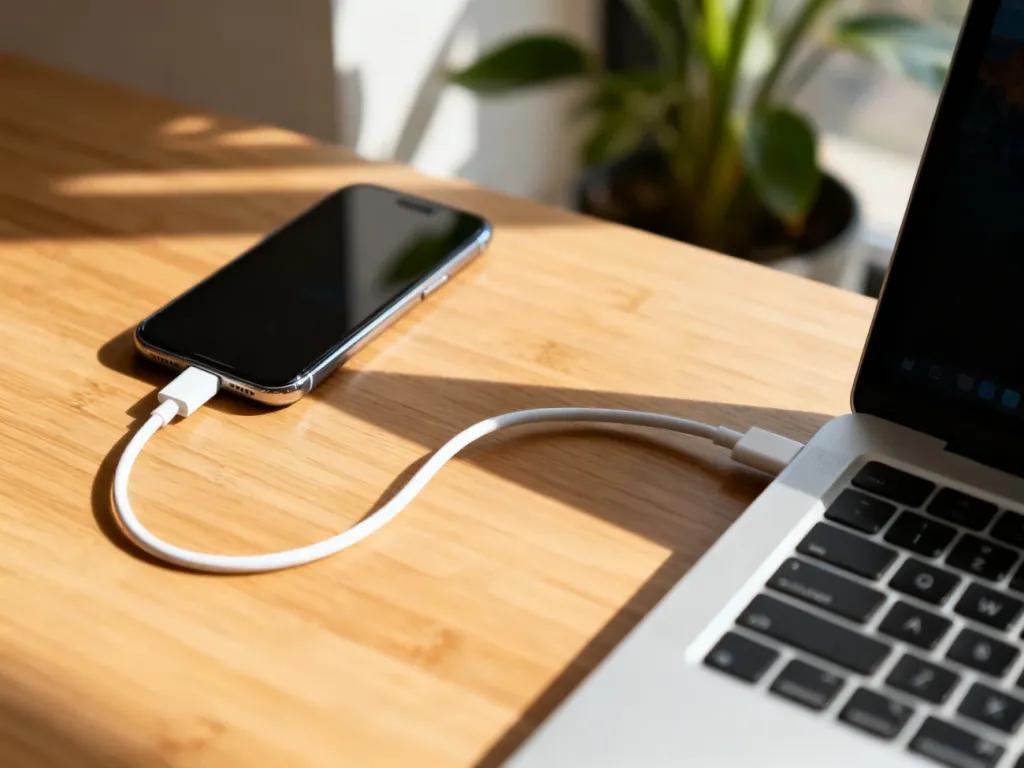
- Podłącz iPhone’a do komputera przewodem USB.
- Odblokuj telefon i zaakceptuj komunikat „Zaufaj temu komputerowi”, jeśli pojawi się na ekranie. Wpisz kod urządzenia.
- Na Macu z systemem obsługującym synchronizację iPhone’a w Finderze otwórz Finder i wybierz telefon na pasku bocznym. Na komputerze z Windows uruchom iTunes i kliknij ikonę urządzenia.
- Otwórz kartę „Ogólne” w Finderze albo „Podsumowanie” w iTunes.
- Kliknij „Sprawdź uaktualnienia”, a następnie wybierz „Uaktualnij”, jeśli komputer znajdzie nową wersję systemu.
- Potwierdź instalację i nie odłączaj iPhone’a do czasu jej zakończenia. Urządzenie może się kilkakrotnie uruchomić ponownie.
Nie wybieraj przycisku „Odtwórz”, jeśli chcesz zachować dane. Komputer pobierze pliki systemowe z serwerów Apple i zainstaluje je na urządzeniu. Zaawansowani użytkownicy mogą także korzystać z pliku IPSW, czyli skompresowanego pakietu systemu iOS, ale musi on odpowiadać konkretnemu modelowi iPhone’a.
Jak wgrać oprogramowanie, gdy iPhone nie reaguje?
Gdy telefon nie uruchamia się lub komputer nie może wykonać standardowej aktualizacji, użyj trybu awaryjnego Recovery. iPhone musi być wtedy podłączony do komputera, a Finder lub iTunes powinien być uruchomiony.
Ostrzeżenie: wybranie opcji „Odtwórz” wymazuje iPhone’a, w tym zdjęcia, wiadomości, aplikacje i ustawienia. Przed rozpoczęciem upewnij się, że masz kopię zapasową. Jeśli jej nie ma, danych usuniętych podczas odtwarzania może nie dać się odzyskać.
Sposób wejścia w tryb awaryjny zależy od modelu urządzenia:
| Model iPhone’a | Sekwencja wejścia w tryb awaryjny |
|---|---|
| iPhone 8 i nowsze | Szybko naciśnij i puść przycisk zwiększania głośności, następnie zmniejszania głośności. Przytrzymaj przycisk boczny, aż pojawi się ekran trybu awaryjnego. |
| iPhone 7 i 7 Plus | Jednocześnie przytrzymaj przycisk boczny lub górny oraz przycisk zmniejszania głośności. Puść je po pojawieniu się ekranu trybu awaryjnego. |
| iPhone 6s i starsze | Jednocześnie przytrzymaj przycisk Początek oraz przycisk boczny lub górny. Zwolnij je, gdy zobaczysz ekran trybu awaryjnego. |
Po pojawieniu się komunikatu o problemie z iPhonem wykonaj następujące czynności:
- W Finderze lub iTunes wybierz podłączone urządzenie.
- Wybierz „Odtwórz”, aby usunąć zawartość telefonu i zainstalować najnowszą zgodną wersję iOS.
- Potwierdź operację, a następnie poczekaj na pobranie oprogramowania i zakończenie instalacji.
- Nie odłączaj urządzenia, nawet jeśli ekran na pewien czas pozostanie czarny albo iPhone uruchomi się ponownie.
Jeżeli pobieranie systemu trwa dłużej niż czas, przez który iPhone pozostaje w trybie awaryjnym, poczekaj na zakończenie pobierania i ponownie wprowadź telefon w ten tryb. Po odtworzeniu urządzenie uruchomi się z ustawieniami fabrycznymi.
Co zrobić po instalacji?
Po zwykłej aktualizacji sprawdź, czy działają aplikacje, połączenie z siecią i synchronizacja danych. Po odtworzeniu skonfiguruj iPhone’a jako nowe urządzenie albo wybierz przywracanie z kopii zapasowej iCloud lub zapisanej na komputerze. Po zakończeniu konfiguracji włącz ponownie funkcję „Znajdź mój iPhone”.
Jeśli komputer nie rozpoznaje telefonu, sprawdź inny port USB, przewód i aktualność iTunes. Gdy iPhone nadal nie uruchamia się po odtworzeniu, problem może wymagać diagnozy w autoryzowanym serwisie.