
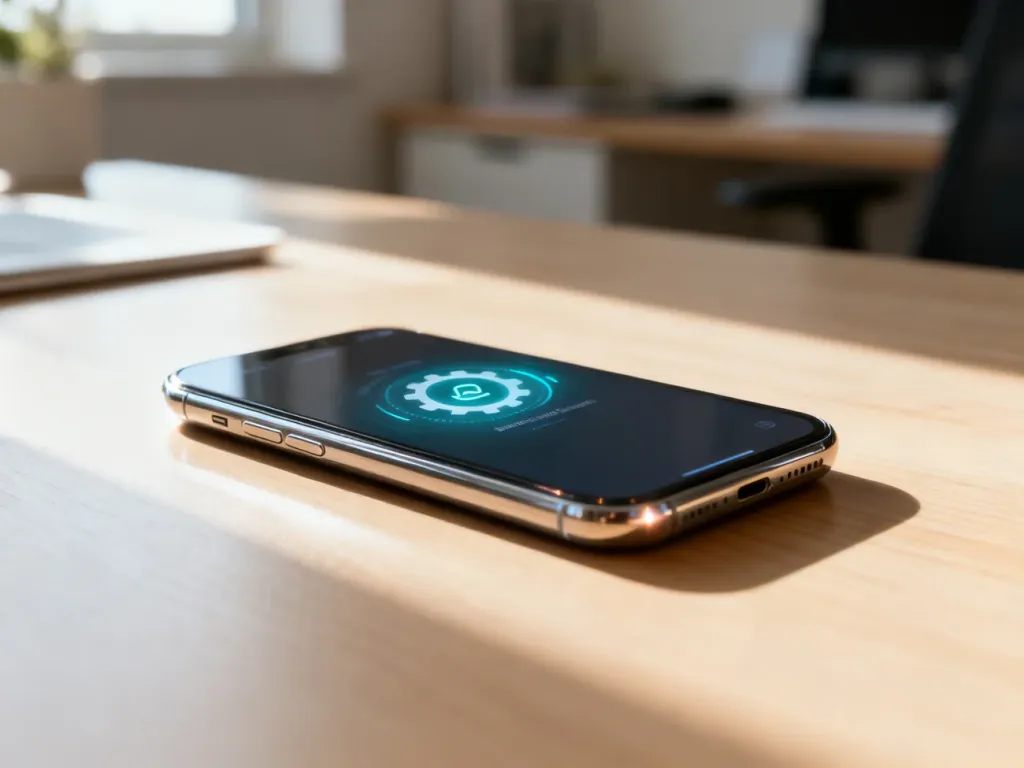
Aktualizację iPhone’a 15 Pro wykonasz bezpośrednio w telefonie, wybierając Ustawienia > Ogólne > Uaktualnienia. Przed rozpoczęciem zrób kopię zapasową, połącz urządzenie z Wi-Fi i podłącz je do ładowarki.
Jak przygotować iPhone’a 15 Pro do aktualizacji?
Uaktualnienia iOS poprawiają bezpieczeństwo systemu, usuwają błędy i mogą optymalizować działanie telefonu. Sama instalacja jest zautomatyzowana, ale przed jej rozpoczęciem zabezpiecz dane i zapewnij urządzeniu stabilne warunki pracy.
Przed aktualizacją wykonaj następujące czynności:
- Utwórz kopię zapasową w iCloud albo na komputerze. W iCloud zrobisz to w Ustawieniach, wybierając swoje konto Apple, następnie iCloud, Backup w iCloud i Utwórz backup teraz.
- Połącz iPhone’a ze stabilną siecią Wi-Fi. Pobieranie uaktualnienia przez sieć komórkową może być niedostępne lub niezalecane.
- Podłącz telefon do ładowarki albo upewnij się, że bateria ma co najmniej 50% poziomu naładowania.
- Sprawdź wolne miejsce w pamięci. Gdy zabraknie przestrzeni, usuń niepotrzebne pliki lub aplikacje przed rozpoczęciem instalacji.
Nie pomijaj kopii zapasowej. Aktualizacja zwykle przebiega bez utraty danych, ale backup pozwoli odzyskać ważne informacje w razie błędu, przerwania procesu lub konieczności odtworzenia iPhone’a.
Jak zaktualizować iPhone’a 15 Pro bezpośrednio na urządzeniu?
Bezprzewodowa aktualizacja OTA jest najprostszą metodą instalowania nowej wersji iOS. Wykonaj poniższe kroki:
- Otwórz aplikację Ustawienia.
- Przejdź do sekcji Ogólne.
- Wybierz Uaktualnienia.
- Poczekaj, aż iPhone sprawdzi dostępność nowej wersji systemu.
- Jeśli pojawi się uaktualnienie, stuknij Pobierz i zainstaluj.
- Wprowadź kod urządzenia, jeśli iPhone o niego poprosi, a następnie zaakceptuj warunki.
- Pozostaw telefon podłączony do ładowarki i nie przerywaj instalacji. Urządzenie może uruchomić się ponownie kilka razy.
Po zakończeniu procesu iPhone wyświetli ekran blokady. Możesz wtedy odblokować urządzenie i korzystać z niego jak zwykle. Po instalacji systemu przywrócenie wcześniejszej wersji iOS może nie być możliwe.
Co zrobić, gdy uaktualnienie nie jest widoczne?
Najpierw sprawdź połączenie Wi-Fi i upewnij się, że telefon ma wystarczająco dużo wolnego miejsca. Zamknij aplikację Ustawienia, uruchom iPhone’a ponownie i ponownie otwórz Ustawienia > Ogólne > Uaktualnienia. Jeśli pobieranie zostało rozpoczęte, ale instalacja nie może ruszyć, podłącz urządzenie do ładowarki i spróbuj później.
Aktualizacja iPhone’a przez komputer
Gdy metoda bezprzewodowa nie działa, możesz użyć komputera. Podłącz iPhone’a kablem, a następnie otwórz Findera na Macu lub iTunes na komputerze z systemem Windows. Wybierz urządzenie w programie, otwórz panel zarządzania iPhone’em i użyj polecenia sprawdzania oraz instalowania uaktualnienia.
Ta metoda może pomóc, gdy iPhone ma zbyt mało wolnego miejsca na pobranie plików OTA albo połączenie Wi-Fi jest niestabilne. Przed rozpoczęciem również wykonaj kopię zapasową.
Po wykonaniu pierwszej aktualizacji włącz automatyczne uaktualnienia w ustawieniach systemu. Dzięki temu iPhone 15 Pro będzie mógł instalować dostępne wersje iOS bez konieczności ręcznego sprawdzania za każdym razem.

