
Gdy dane sieci komórkowej iPhone’a nie działają, najczęściej winne są ustawienia, karta SIM albo chwilowy problem operatora. Zacznij od prostych czynności, a dopiero później sprawdź, czy telefon nie ma usterki układu Baseband.
Ustawienia czy awaria sprzętu?
Objawy pomagają szybko zawęzić przyczynę. Brak internetu przy widocznym zasięgu zwykle wskazuje na konfigurację danych, natomiast komunikat „Brak sieci” może oznaczać także problem z kartą SIM, operatorem lub modułem odpowiedzialnym za łączność radiową.
| Objaw | Prawdopodobna przyczyna | Działanie |
|---|---|---|
| Brak ikony LTE lub 5G | Wyłączone dane komórkowe, problem z APN lub chwilowa awaria operatora | Sprawdź ustawienia danych i zrestartuj iPhone’a |
| Komunikat „Brak sieci” albo „Szukam” | Brak zasięgu, problem z kartą SIM, roamingiem lub siecią operatora | Włącz i wyłącz tryb samolotowy, sprawdź kartę SIM i zasięg |
| Brak internetu mimo zasięgu | Nieprawidłowe APN, wyczerpany pakiet danych lub blokada usługi | Sprawdź pakiet u operatora i ustawienia sieci komórkowej |
| Brak sieci po wykonaniu wszystkich czynności | Możliwa usterka układu Baseband lub płyty głównej | Sprawdź IMEI i skontaktuj się z serwisem |
Jak naprawić dane komórkowe krok po kroku?
Wykonuj czynności po kolei. Po każdym kroku sprawdź, czy iPhone ponownie łączy się z internetem.
- Włącz i wyłącz tryb samolotowy – otwórz Centrum sterowania, aktywuj tryb samolotowy na około 15 sekund, a następnie go wyłącz. Telefon ponownie wyszuka sieć.
- Sprawdź dane komórkowe i roaming – przejdź do Ustawienia > Sieć komórkowa i upewnij się, że dane komórkowe są aktywne. Za granicą sprawdź także opcję roamingu danych w ustawieniach używanej karty SIM.
- Uruchom ponownie iPhone’a – restart usuwa część tymczasowych błędów systemu i połączenia z siecią.
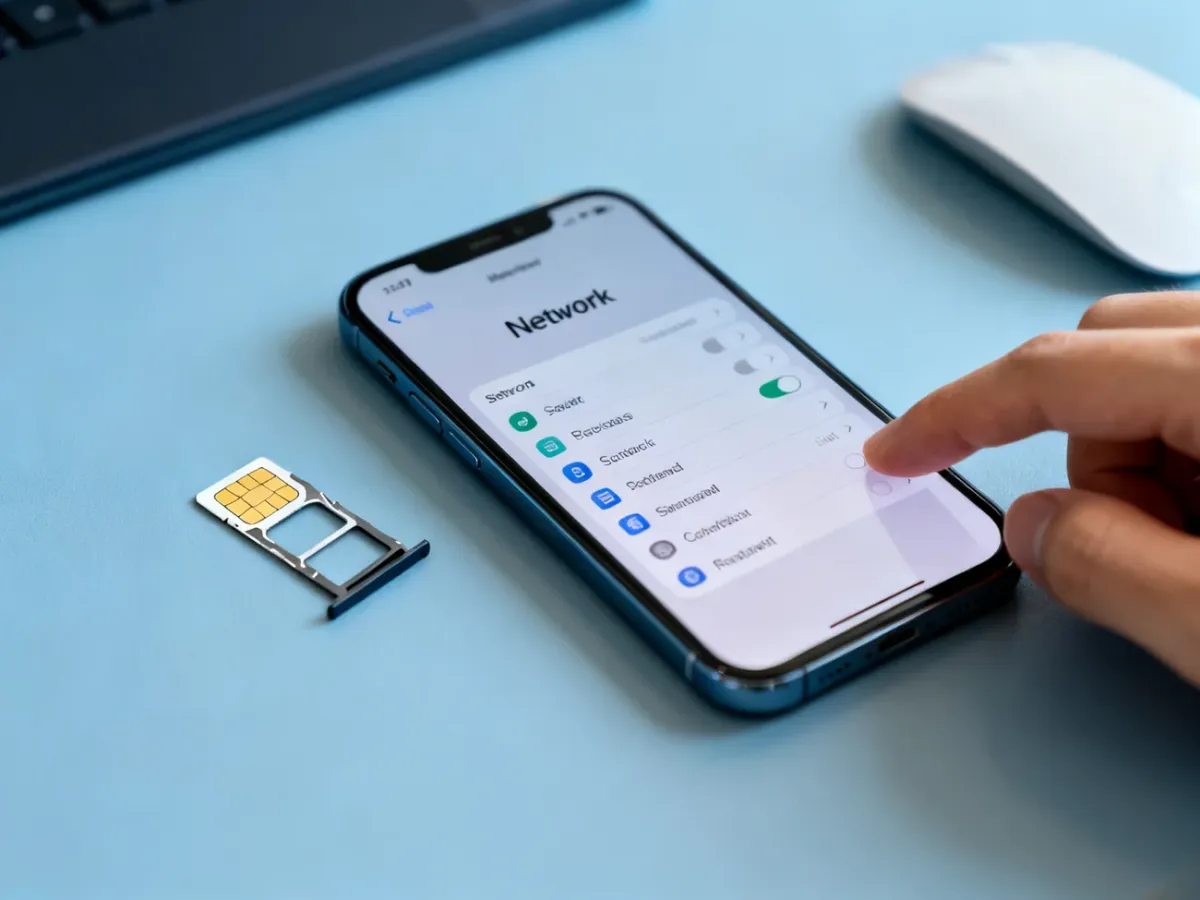
- Wyjmij i włóż kartę SIM – wyłącz telefon, ostrożnie wyjmij kartę, sprawdź, czy nie jest zabrudzona lub uszkodzona, a następnie włóż ją ponownie. W przypadku eSIM skontaktuj się z operatorem.
- Sprawdź ustawienia operatora – połącz iPhone’a z Wi-Fi, otwórz Ustawienia > Ogólne > To urządzenie i odczekaj chwilę. Jeśli dostępna jest aktualizacja ustawień operatora, telefon powinien wyświetlić odpowiedni komunikat.
- Sprawdź APN – jeśli zasięg jest dostępny, ale internet nadal nie działa, przejdź do Ustawienia > Sieć komórkowa > Sieć danych komórkowych albo Ustawienia > Dane komórkowe > Opcje danych komórkowych. Wprowadź dane wyłącznie zgodnie z instrukcją operatora, ponieważ APN określa sposób połączenia iPhone’a z jego siecią.
- Zresetuj ustawienia sieciowe – wybierz Ustawienia > Ogólne > Przenieś zawartość lub wyzeruj iPhone’a > Wyzeruj > Wyzeruj ustawienia sieciowe. Ta operacja usuwa zapisane sieci Wi-Fi, hasła oraz bieżące ustawienia sieciowe, ale nie kasuje zdjęć ani aplikacji.
Jeżeli problem występuje tylko w jednym miejscu, sprawdź też zasięg operatora i ewentualną lokalną awarię. Przyczyną może być również nieaktywny pakiet danych, zaległość na koncie albo ograniczenie nałożone przez operatora.
Jak sprawdzić, czy winny jest układ Baseband?
Baseband odpowiada w iPhonie za komunikację radiową z siecią komórkową. Jego awaria może powodować komunikaty „Brak sieci” lub „Szukam”, problemy z połączeniami i brak transmisji danych, mimo że karta SIM jest prawidłowo włożona.
Podstawową diagnostykę możesz wykonać bez otwierania telefonu. Otwórz aplikację Telefon i wpisz kod *#06#. iPhone powinien wyświetlić 15-cyfrowy numer IMEI. Jeśli numer się nie pojawia, może to wskazywać na usterkę układu Baseband lub płyty głównej.
Sam widoczny IMEI nie wyklucza każdej awarii łączności. W niektórych przypadkach, także w wybranych modelach z serii iPhone 7 i 8, numer może być wyświetlany mimo problemu z Basebandem. Dlatego znaczenie ma cały zestaw objawów, w tym trwały brak sieci po sprawdzeniu karty SIM, ustawień i operatora.
Nie próbuj samodzielnie naprawiać Basebandu ani płyty głównej. Układ jest połączony z płytą główną i wymaga specjalistycznych narzędzi oraz doświadczenia. Otwarcie telefonu lub próby lutowania mogą pogłębić uszkodzenie i utrudnić późniejszą naprawę.
Kiedy oddać iPhone’a do serwisu?
Skontaktuj się z autoryzowanym albo sprawdzonym serwisem, jeśli po restarcie, ponownym włożeniu karty SIM, aktualizacji ustawień operatora i resecie ustawień sieciowych problem nadal występuje.
Szczególnie wyraźnym sygnałem jest brak numeru IMEI po wpisaniu *#06#. Przekaż serwisantowi informacje o komunikatach wyświetlanych przez telefon, modelu iPhone’a oraz czynnościach, które zostały już wykonane. Ułatwi to rozróżnienie problemu z konfiguracją od awarii sprzętowej.
Jeśli iPhone nadal nie ma internetu, nie przywracaj wielokrotnie ustawień fabrycznych i nie ingeruj w płytę główną. Po wykluczeniu problemów z operatorem i kartą SIM kolejnym krokiem powinna być profesjonalna diagnostyka.

