
Nowe oprogramowanie iPhone’a sprawdzisz w sekcji Ustawienia > Ogólne > Aktualizacja oprogramowania. Przed instalacją wykonaj kopię zapasową, połącz telefon ze stabilną siecią Wi‑Fi i zapewnij około 4–6 GB wolnego miejsca. Najwygodniejsza jest aktualizacja bezprzewodowa, ale w razie problemów możesz użyć komputera.
Jak sprawdzić dostępność aktualizacji?
Otwórz aplikację Ustawienia, wybierz Ogólne, a następnie Aktualizacja oprogramowania. iPhone sprawdzi, czy dla Twojego modelu dostępna jest nowa wersja systemu. Jeżeli tak, zobaczysz jej opis oraz przycisk pozwalający rozpocząć pobieranie i instalację.
Telefon może także sam wyświetlić powiadomienie o nowym oprogramowaniu. Dostępność konkretnej wersji zależy od modelu iPhone’a oraz wsparcia przewidzianego przez Apple.
Co zrobić przed aktualizacją?
Przygotowanie telefonu zmniejsza ryzyko przerwania instalacji i utraty dostępu do danych. Przed rozpoczęciem sprawdź następujące elementy:
- Wykonaj kopię zapasową w iCloud albo na komputerze. Dzięki temu łatwiej odzyskasz zdjęcia, wiadomości i ustawienia, gdyby podczas aktualizacji wystąpił problem.
- Zapewnij około 4–6 GB wolnego miejsca. Wymagana przestrzeń zależy od rozmiaru pobieranej wersji oraz sposobu instalacji.
- Połącz iPhone’a ze stabilną siecią Wi‑Fi. Nie rozpoczynaj pobierania przy słabym lub niestabilnym połączeniu.
- Naładuj baterię albo podłącz telefon do zasilania. Instalacja może potrwać dłużej, szczególnie przy dużej aktualizacji.
Jak zainstalować nowe oprogramowanie iPhone’a?
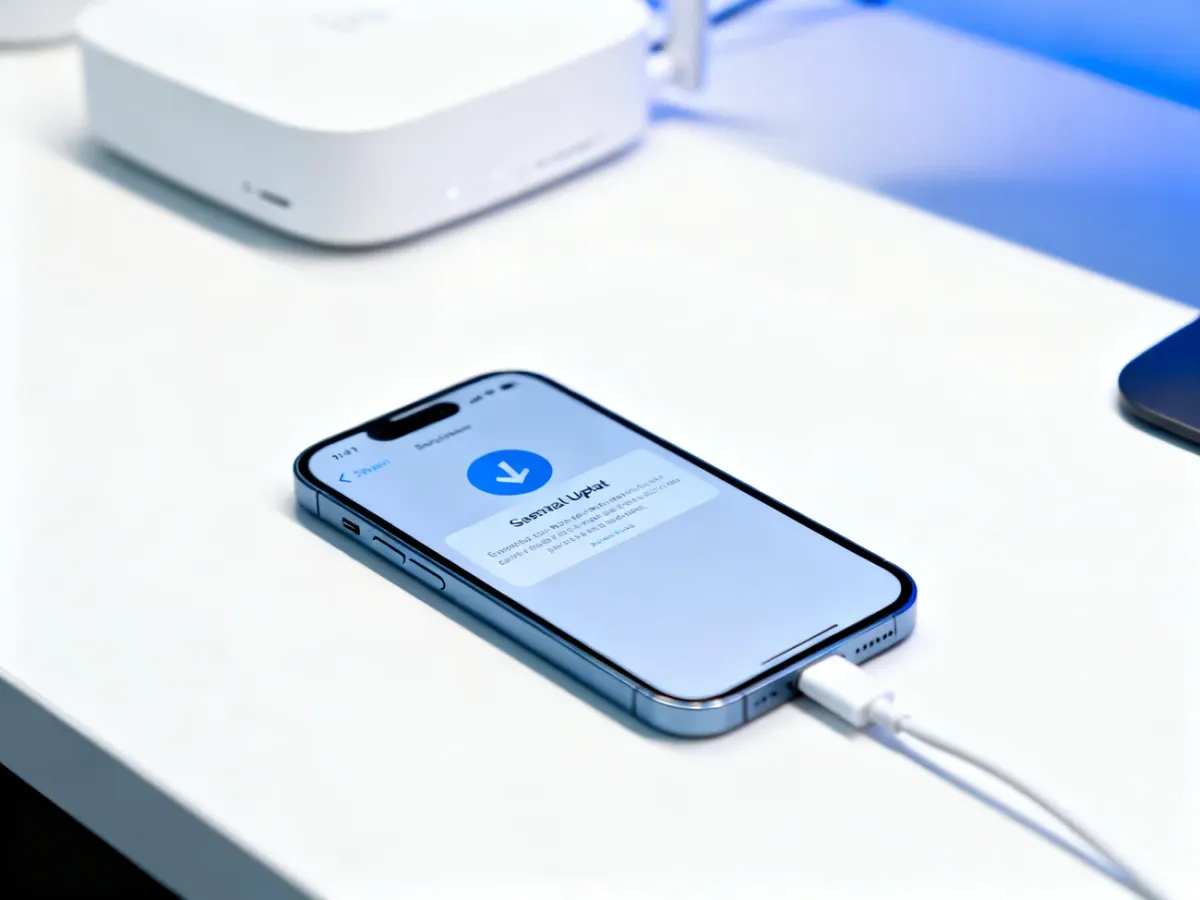
Aktualizacja przez Wi‑Fi
To podstawowa metoda, ponieważ nie wymaga komputera ani przewodu. Wykonaj kolejno następujące czynności:
- Otwórz Ustawienia i przejdź do sekcji Ogólne.
- Stuknij Aktualizacja oprogramowania.
- Wybierz dostępne uaktualnienie, a następnie opcję Pobierz i zainstaluj albo Zainstaluj teraz.
- Zaakceptuj warunki, jeśli zostaniesz o to poproszony, i wpisz kod dostępu do iPhone’a.
- Pozostaw urządzenie podłączone do Wi‑Fi i zasilania do czasu zakończenia instalacji.
Podczas aktualizacji iPhone może uruchomić się ponownie kilka razy. Nie odłączaj go wtedy od zasilania i nie próbuj wymuszać restartu.
Aktualizacja przez komputer
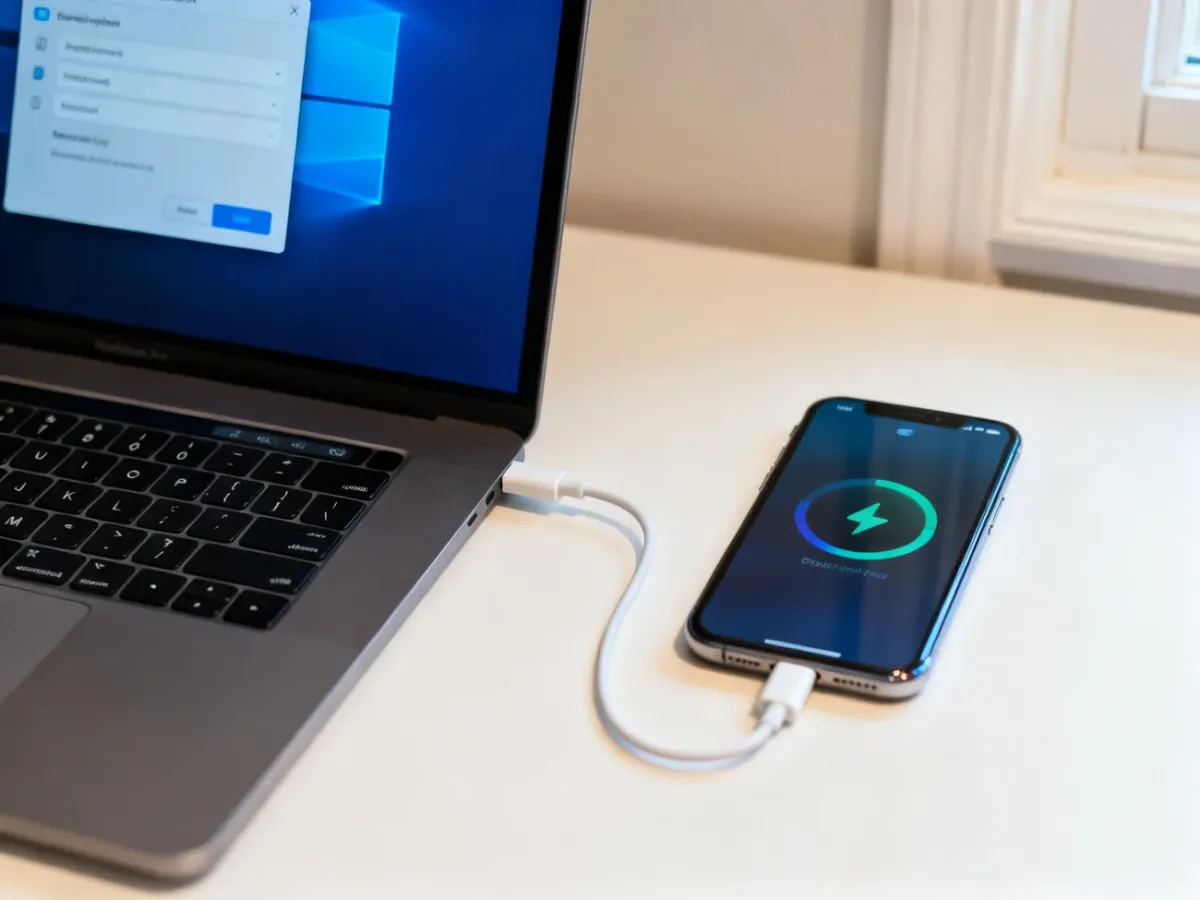
Komputer może pomóc, gdy w pamięci iPhone’a brakuje miejsca albo aktualizacja przez Wi‑Fi kończy się błędem. Na nowszym Macu używa się Findera, natomiast na komputerze z systemem Windows oraz starszych wersjach macOS można wykorzystać iTunes. W systemie Windows dostępna jest także aplikacja Urządzenia Apple.
- Podłącz iPhone’a do komputera przewodem USB.
- Otwórz Finder, iTunes albo aplikację Urządzenia Apple.
- Wybierz iPhone’a z listy urządzeń.
- Na karcie ogólnej lub podsumowania wybierz Sprawdź dostępność uaktualnień.
- Postępuj zgodnie z komunikatami na ekranie i nie odłączaj telefonu do zakończenia procesu.
Którą metodę aktualizacji wybrać?
| Metoda | Wygoda | Wymagania | Zalecane gdy… |
|---|---|---|---|
| Przez Wi‑Fi | Największa, nie wymaga dodatkowego sprzętu | Stabilne Wi‑Fi, bateria lub zasilanie i wolne miejsce | Telefon działa prawidłowo i ma wystarczającą pamięć |
| Przez komputer | Wymaga kabla i komputera | Finder, iTunes albo Urządzenia Apple | Brakuje miejsca w iPhonie lub aktualizacja bezprzewodowa się nie udaje |
Co zrobić, gdy aktualizacja nie działa?
Jeżeli instalacja zatrzymuje się albo pojawia się komunikat o błędzie, sprawdź po kolei najczęstsze przyczyny:
- Sprawdź, czy Wi‑Fi działa stabilnie, i w razie potrzeby połącz telefon z inną siecią.
- Zweryfikuj wolne miejsce w Ustawieniach, w sekcji Ogólne > Pamięć iPhone’a. Usuń niepotrzebne pliki lub aplikacje, jeśli pamięć jest zapełniona.
- Uruchom ponownie iPhone’a i spróbuj ponownie pobrać aktualizację.
- Podłącz telefon do komputera i użyj Findera, iTunes albo aplikacji Urządzenia Apple.
- Jeśli urządzenie pozostaje w pętli restartów, nie reaguje lub nadal wyświetla błąd, skontaktuj się ze Wsparciem Apple.
Czasem problem wynika z chwilowej niedostępności serwerów Apple. W takiej sytuacji ponowna próba po pewnym czasie może wystarczyć.
Dlaczego warto aktualizować iPhone’a?
Nowe oprogramowanie nie służy wyłącznie dodawaniu funkcji. Mniejsze uaktualnienia często zawierają poprawki błędów i zabezpieczeń, dlatego nie należy ich traktować jako mniej ważnych niż duże wersje systemu.
Apple opisuje luki bezpieczeństwa za pomocą identyfikatorów CVE. Mogą one dotyczyć między innymi przetwarzania obrazów, stron internetowych, połączeń Bluetooth, Wi‑Fi albo działania jądra systemu. Poprawka usuwa konkretny błąd, który w określonych warunkach mógłby prowadzić do awarii aplikacji, ujawnienia danych lub wykonania niepożądanych operacji.
Duże aktualizacje mogą także wprowadzać nowe funkcje, usprawniać działanie aplikacji i poprawiać stabilność. Nie każda funkcja musi być dostępna na każdym modelu iPhone’a, a część możliwości może zależeć od regionu lub wymagań sprzętowych. Najbezpieczniej instalować aktualizacje po wykonaniu kopii zapasowej i przy zasilaniu podłączonym do telefonu.
Najprostszy wybór to aktualizacja przez Wi‑Fi. Jeśli brakuje miejsca albo proces kończy się błędem, użyj komputera z Finderem, iTunes lub aplikacją Urządzenia Apple.

