
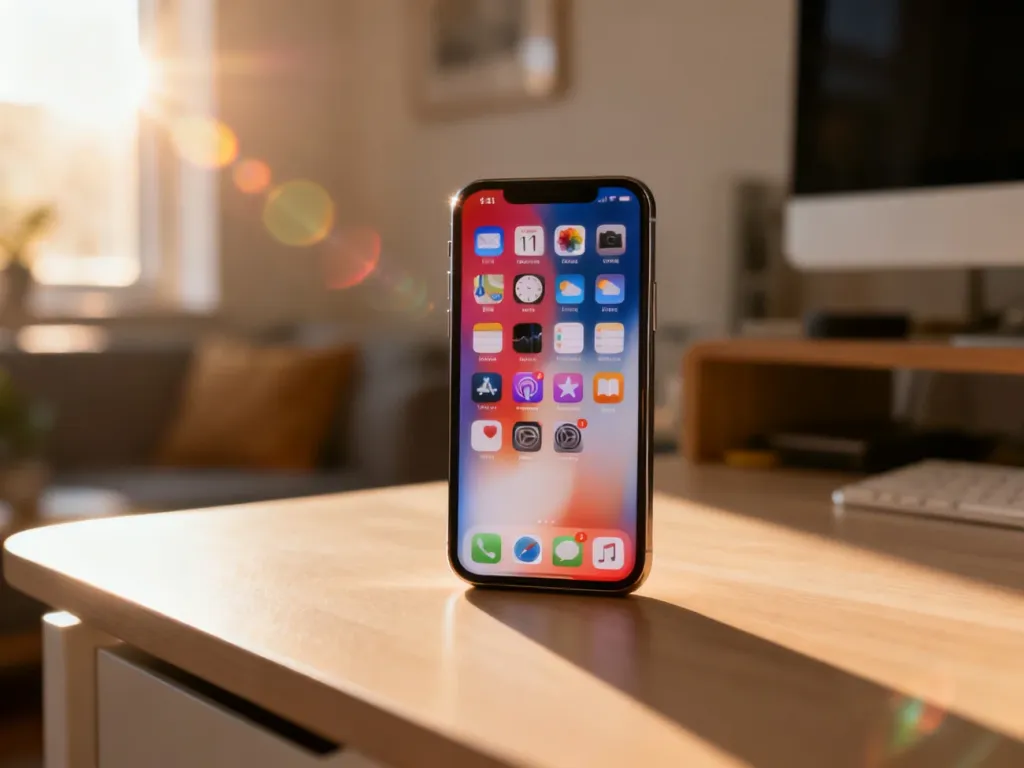
iPhone 11 nadal dobrze radzi sobie z codziennymi zadaniami, a właściwie dobrane aplikacje mogą wyraźnie wydłużyć jego użyteczność. Ponieważ model obsługuje współczesne wersje iOS, możesz korzystać z narzędzi do pracy, rozrywki, fotografii i ochrony danych. Najlepiej instalować je według własnych potrzeb, a nie kierować się samą popularnością.
Aplikacje do produktywności i organizacji
Na początek warto uporządkować zadania, notatki i terminy. iPhone 11 dobrze współpracuje z aplikacjami Apple, ale w App Store znajdziesz też rozbudowane rozwiązania firm zewnętrznych. Zestaw nie musi być duży. Często wystarczą dwa lub trzy narzędzia używane każdego dnia:
- Notatki Apple – pozwalają zapisywać tekst, tworzyć listy i skanować dokumenty aparatem. Dzięki synchronizacji przez iCloud notatki są dostępne także na innych urządzeniach Apple.
- Przypomnienia – sprawdzają się przy listach zakupów, zadaniach i przypomnieniach zależnych od lokalizacji. Listę możesz tworzyć również za pomocą Siri.
- Todoist – dobry wybór, gdy potrzebujesz projektów, terminów, priorytetów i współdzielenia zadań.
- Duolingo – krótkie lekcje ułatwiają regularną naukę języka bez planowania długich sesji.
Do terminów możesz używać systemowego Kalendarza albo połączyć go z usługą Google. Wybierz jedno główne miejsce do planowania, ponieważ rozdzielanie zadań między kilka podobnych aplikacji szybko prowadzi do bałaganu.
Muzyka, filmy i rozrywka
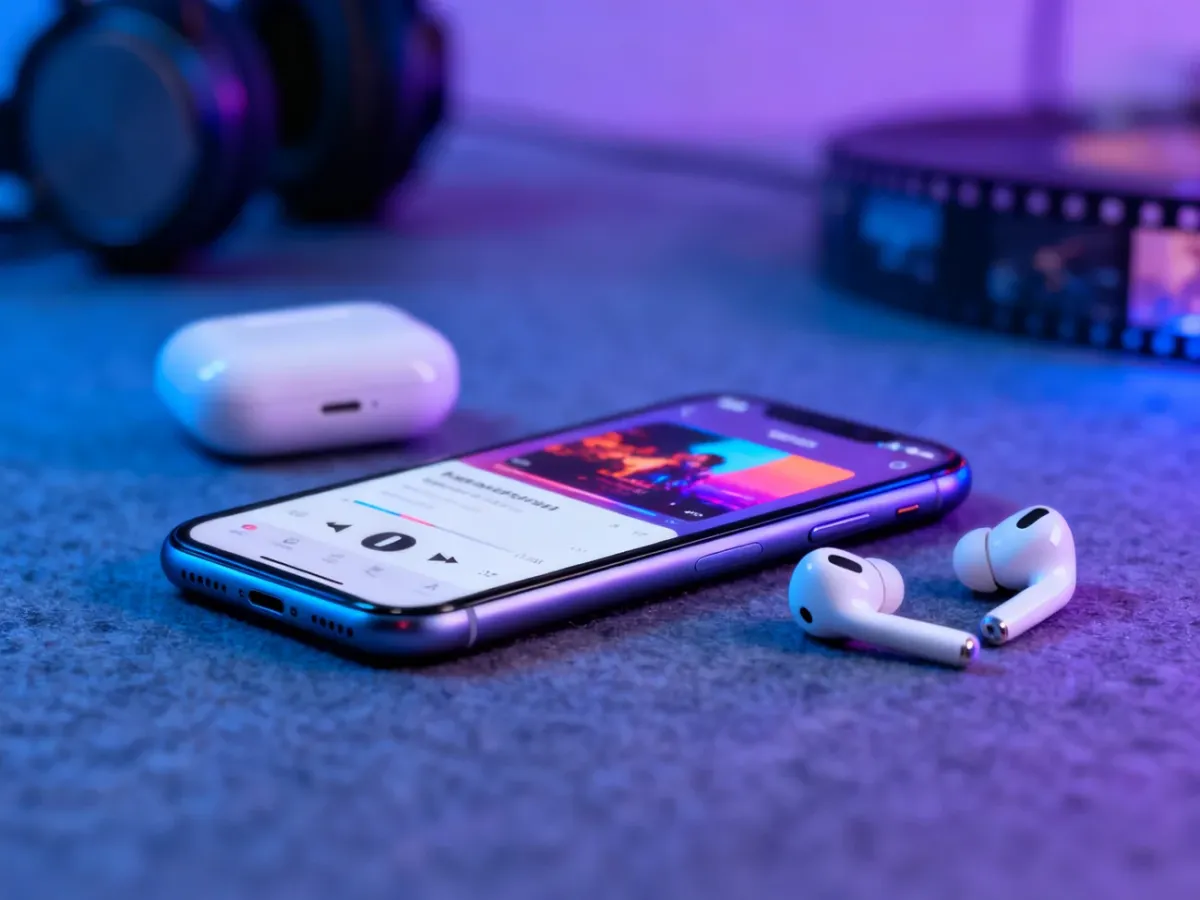
iPhone 11 bez problemu obsługuje popularne serwisy streamingowe. Wybór zależy przede wszystkim od tego, czy ważniejsza jest dla Ciebie cena, dostęp do konkretnej biblioteki, słuchanie offline czy integracja z innymi urządzeniami Apple.
- Spotify – oferuje muzykę, podcasty i playlisty dopasowane do historii słuchania. Wersja bezpłatna zawiera reklamy i ma więcej ograniczeń, natomiast plan Premium dodaje między innymi słuchanie offline.
- Apple Music – dobrze integruje się z iOS, Siri i biblioteką multimediów. Płatny dostęp obejmuje między innymi muzykę w jakości bezstratnej, jeśli używasz sprzętu, który potrafi ją wykorzystać.
- Shazam – rozpoznaje utwory odtwarzane w pobliżu i zapisuje znalezione piosenki, aby można było wrócić do nich później.
- Netflix, Disney+ i Apple TV+ – aplikacje do oglądania filmów i seriali. Dostęp do katalogu wymaga opłacenia właściwej usługi, a część materiałów można pobrać do oglądania bez internetu.
Przy wyborze usługi sprawdź warunki abonamentu oraz możliwość rezygnacji. Darmowa wersja Spotify może wystarczyć do okazjonalnego słuchania, natomiast Apple Music lub plan Premium Spotify lepiej pasują osobom, które regularnie korzystają z trybu offline i nie chcą reklam.
| Kategoria | Darmowa opcja | Płatna opcja – korzyści |
|---|---|---|
| Muzyka | Spotify Free z reklamami | Spotify Premium lub Apple Music – brak reklam i słuchanie offline |
| Wideo | YouTube z reklamami | Netflix, Disney+ lub Apple TV+ – dostęp do płatnego katalogu i wybranych funkcji offline |
| Edycja zdjęć | Zdjęcia Apple lub podstawowy Lightroom | Lightroom Premium – bardziej rozbudowane narzędzia i dodatkowe funkcje |
Edycja zdjęć i wideo
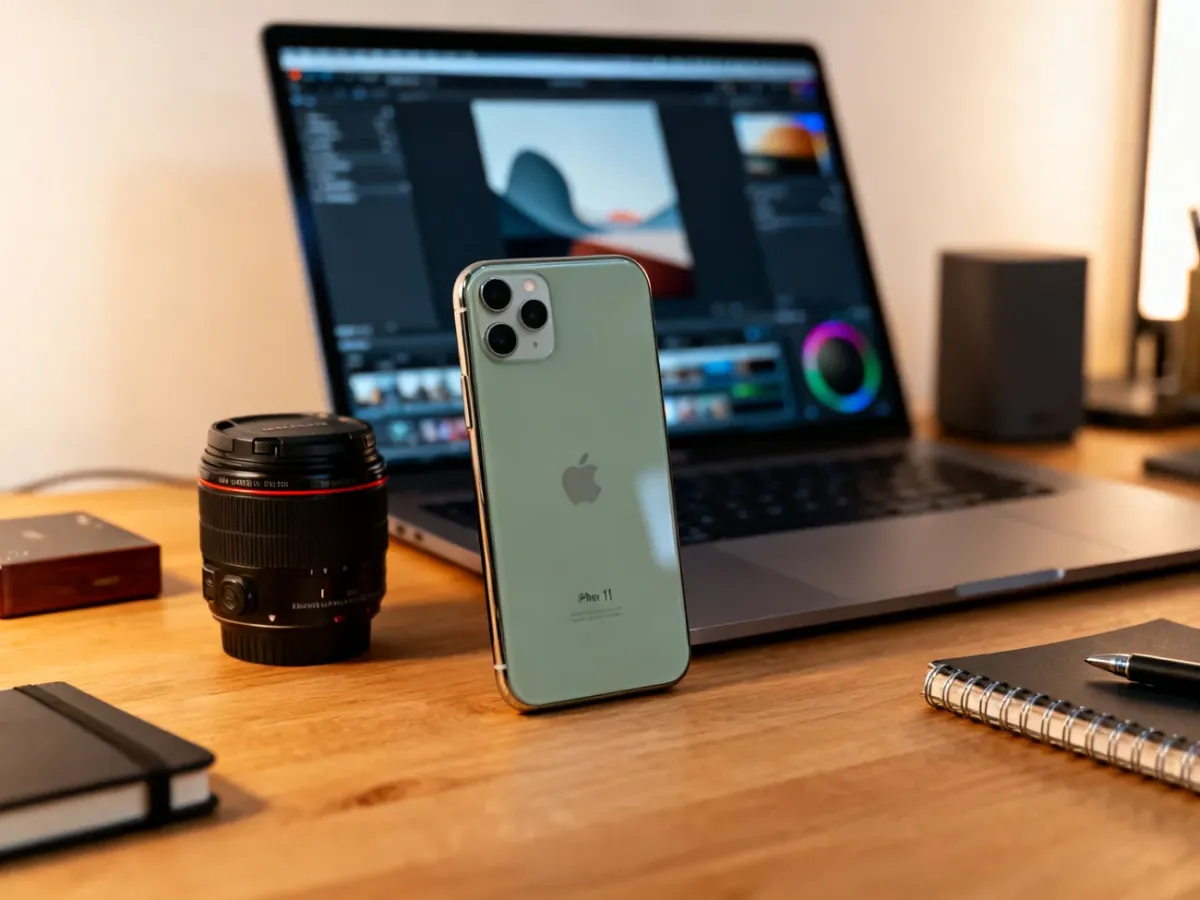
Aparat iPhone’a 11 nadal pozwala uzyskać dobre zdjęcia, szczególnie przy korzystnym świetle. Aplikacje do edycji nie zastąpią poprawnego kadrowania, ale pomagają skorygować ekspozycję, kolory i kadr.
- Adobe Lightroom – umożliwia regulację ekspozycji, świateł, cieni, balansu bieli i kolorów. Przydaje się także do tworzenia spójnego wyglądu większej liczby zdjęć.
- ProCam – daje większą kontrolę nad wykonywaniem zdjęć, między innymi nad parametrami ekspozycji. To propozycja dla osoby, która chce świadomie sterować aparatem.
- CapCut – pozwala szybko przycinać nagrania, dodawać napisy, przejścia i muzykę. Sprawdza się przy krótkich filmach publikowanych w mediach społecznościowych.
- Zdjęcia Apple – systemowa aplikacja wystarcza do podstawowego kadrowania, korekcji światła, tworzenia albumów i przechowywania materiałów w iCloud.
Najprostszy zestaw to Zdjęcia Apple do codziennych korekt i CapCut do filmów. Lightroom lub ProCam mają sens wtedy, gdy rzeczywiście potrzebujesz ręcznej kontroli. Rozbudowane aplikacje mogą zajmować sporo miejsca, dlatego po zakończeniu projektu usuń niepotrzebne kopie nagrań.
Nawigacja na co dzień
Właściciel iPhone’a 11 może korzystać zarówno z rozwiązań Apple, jak i popularnych aplikacji przeznaczonych na polski rynek. Najlepszy wybór zależy od sposobu podróżowania:
- Mapy Apple – dobrze integrują się z Kalendarzem, Siri i innymi usługami systemowymi.
- Mapy Google – oferują rozbudowane wyszukiwanie miejsc, informacje o natężeniu ruchu oraz trasy samochodowe, piesze, rowerowe i komunikacją publiczną.
- Yanosik – łączy nawigację z komunikatami kierowców o sytuacji na drodze. Informacje mają charakter zgłoszeń użytkowników, więc nie powinny zastępować ostrożnej jazdy.
- Jakdojade – pomaga planować przejazdy komunikacją miejską w wielu polskich miastach, wraz z dojściem pieszym do przystanku.
Bezpieczeństwo i prywatność
Aplikacje pobieraj przede wszystkim z App Store. Apple weryfikuje programy pod kątem bezpieczeństwa i zasad dotyczących prywatności, choć przed instalacją nadal warto sprawdzić uprawnienia, opis oraz informacje o danych zbieranych przez dewelopera. Przydatny zestaw ochronny obejmuje:
- 1Password – przechowuje hasła i poufne dane w zaszyfrowanym sejfie, dzięki czemu nie musisz używać jednego hasła w wielu serwisach.
- Signal – szyfrowany komunikator do wiadomości i połączeń z osobami, które również z niego korzystają.
- Google Authenticator – generuje kody potrzebne do weryfikacji dwuetapowej przy logowaniu do obsługiwanych usług.
- Wbudowane funkcje iOS – Face ID, pęk kluczy iCloud oraz uprawnienia do lokalizacji, zdjęć i kontaktów często wystarczają bez instalowania kolejnych narzędzi.
Nie przyznawaj aplikacji dostępu do danych, których nie potrzebuje do działania. W ustawieniach iOS możesz później odebrać zgodę na lokalizację, zdjęcia, mikrofon lub kontakty.
Jak utrzymać porządek w aplikacjach?
Nawet dobry zestaw szybko przestaje być wygodny, jeśli ekran początkowy zapełnia się przypadkowymi ikonami. iPhone 11 ma Bibliotekę aplikacji, więc nie musisz trzymać każdego programu na głównym ekranie. Uporządkowanie telefonu zajmuje kilka minut:
- Przytrzymaj ikonę aplikacji i wybierz opcję edycji ekranu początkowego.
- Przeciągnij podobne programy na siebie, aby utworzyć foldery, na przykład „Praca”, „Media” i „Podróże”.
- Wybierz opcję usunięcia z ekranu początkowego, gdy chcesz zachować aplikację w Bibliotece aplikacji, ale nie potrzebujesz jej ikony na pulpicie.
- Otwórz Ustawienia, wybierz Ogólne, a następnie iPhone – miejsce, aby sprawdzić, które aplikacje zajmują najwięcej pamięci.
- Usuń programy, których nie używasz. Funkcja odinstalowania może zachować dokumenty i dane, a opcja usunięcia aplikacji kasuje również zapisane lokalnie dane.
Włącz automatyczne aktualizacje aplikacji w ustawieniach App Store, jeśli chcesz ograniczyć ręczne sprawdzanie nowych wersji. Przy okazji raz na kilka tygodni przejrzyj listę aplikacji. Usuwanie nieużywanych programów zwalnia miejsce i zmniejsza liczbę zbędnych powiadomień.
Dobierz zestaw do własnego sposobu korzystania
Najlepsze aplikacje na iPhone 11 to niekoniecznie te z najdłuższą listą funkcji. Dla jednej osoby wystarczą Notatki, Mapy Google, Spotify i Signal, a inna częściej skorzysta z Lightrooma, Todoist i aplikacji streamingowych. Zacznij od kilku programów, sprawdź ich przydatność i dopiero potem rozbudowuj zestaw. Tak skonfigurowany iPhone 11 pozostanie szybki, czytelny i dopasowany do codziennych zadań.

