
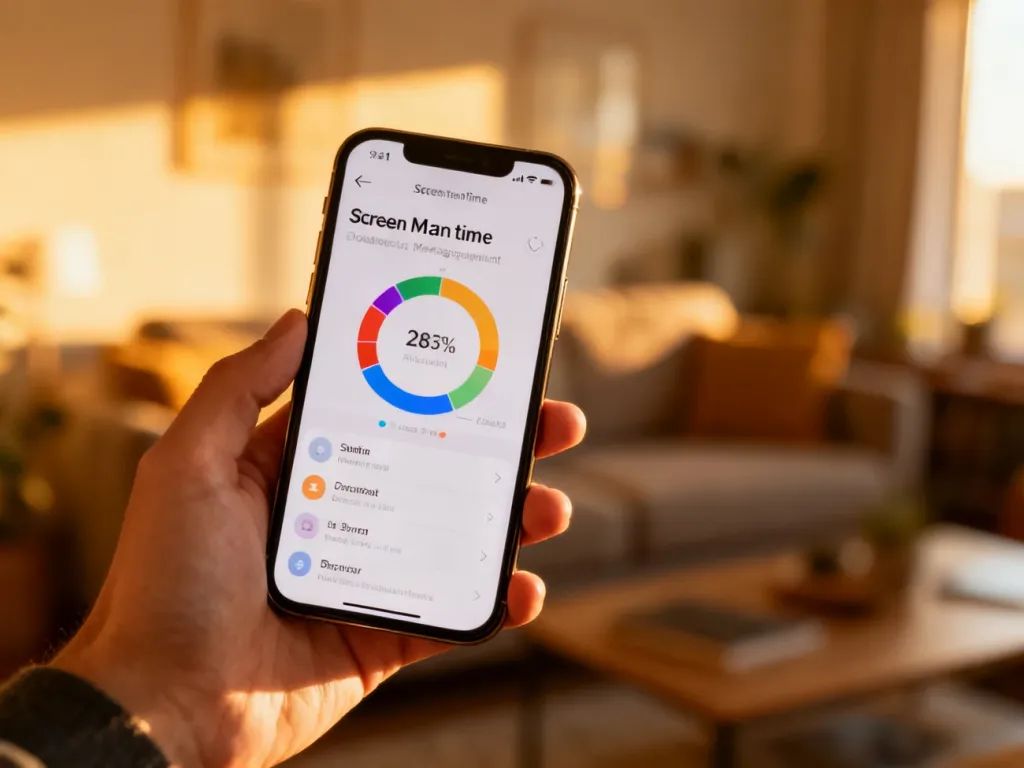
Limit czasu na iPhonie ustawisz w funkcji „Czas przed ekranem”. Działa ona zarówno jako narzędzie samokontroli, jak i nadzoru rodzicielskiego. Własne limity skonfigurujesz bezpośrednio w Ustawieniach, a ustawienia dla dziecka – przez Chmurę rodzinną i jego konto Apple.
Dla siebie czy dla dziecka?
| Aspekt | Dla siebie | Dla dziecka |
|---|---|---|
| Miejsce konfiguracji | Ustawienia > Czas przed ekranem | Ustawienia > Rodzina > imię dziecka > Czas przed ekranem |
| Wymagania | Własny iPhone i konto Apple | Chmura rodzinna oraz osobne konto Apple dziecka |
| Kod zabezpieczający | Chroni ustawienia przed łatwą zmianą | Powinien być znany wyłącznie rodzicowi |
| Zarządzanie | Bezpośrednio na własnym urządzeniu | Z iPhone’a rodzica lub urządzenia dziecka |
„Czas przed ekranem” jest funkcją wbudowaną w iOS, więc nie wymaga instalowania dodatkowej aplikacji. Pozwala sprawdzać aktywność, ustawiać dzienne limity dla aplikacji oraz tworzyć godziny, w których korzystanie z telefonu jest ograniczone.
Jak ustawić limit dla siebie?
Przed rozpoczęciem sprawdź trzy rzeczy:
- iPhone jest zalogowany na właściwe konto Apple.
- Masz zainstalowaną aktualną wersję iOS.
- Wiesz, dla których aplikacji lub kategorii chcesz ustawić ograniczenie.
Następnie włącz funkcję na własnym urządzeniu:
- Otwórz aplikację Ustawienia.
- Stuknij Czas przed ekranem.
- Wybierz opcję włączenia funkcji i postępuj zgodnie z instrukcjami na ekranie.
- W sekcji Czas przed ekranem ustaw limity aplikacji albo harmonogram ograniczeń.
- Wybierz Użyj kodu Czasu przed ekranem, jeśli chcesz zabezpieczyć ustawienia przed szybką zmianą.
Kod Czasu przed ekranem nie powinien być taki sam jak kod odblokowania iPhone’a. Przy samokontroli możesz go ustawić u innej zaufanej osoby, jeśli zależy Ci na utrudnieniu samodzielnego znoszenia limitów.
Jak skonfigurować limit dla dziecka?
Do zdalnego zarządzania ustawieniami potrzebujesz Chmury rodzinnej. Dziecko powinno mieć własne konto Apple, a nie konto współdzielone z rodzicem. Dzięki temu ustawienia i aktywność pozostają przypisane do właściwego użytkownika.
Jeśli Chmura rodzinna nie jest jeszcze skonfigurowana, przejdź do ustawień konta Apple i dodaj członka rodziny. Możesz utworzyć konto dziecka albo dodać istniejące konto Apple. Po zakończeniu konfiguracji wykonaj następujące kroki:
- Otwórz Ustawienia na iPhonie rodzica.
- Stuknij Rodzina.
- Wybierz imię dziecka.
- Stuknij Czas przed ekranem.
- Postępuj zgodnie z instrukcjami wyświetlanymi na ekranie.
- Ustaw osobny kod Czasu przed ekranem, którego dziecko nie zna.
Jeśli nie widzisz sekcji „Rodzina”, sprawdź konfigurację Chmury rodzinnej oraz to, czy dziecko jest zalogowane na własne konto Apple. W zależności od wersji iOS nazwy niektórych przycisków mogą się nieznacznie różnić.
Limity aplikacji a Czas przestoju
W ustawieniach Czasu przed ekranem znajdziesz dwa różne mechanizmy. Limity aplikacji określają dzienny czas korzystania z wybranej aplikacji albo całej kategorii. Możesz ograniczyć na przykład gry, media społecznościowe lub konkretną aplikację.
Czas przestoju działa według harmonogramu. Ustalasz przedział godzin, w którym większość aplikacji jest niedostępna, na przykład w nocy. Wybrane programy i kontakty mogą pozostać dostępne w sekcji „Zawsze dozwolone”.
Aby ustawić dzienny limit, wykonaj następujące czynności:
- Przejdź do Ustawienia > Czas przed ekranem.
- Na urządzeniu dziecka wybierz jego imię.
- Stuknij Limity aplikacji, a następnie Dodaj limit.
- Wybierz kategorię lub konkretną aplikację.
- Ustaw czas dzienny i zatwierdź wybór.
Harmonogram ustawisz w sekcji Czas przestoju albo „Harmonogram czasu przed ekranem”, zależnie od wersji systemu. Możesz ustawić różne godziny dla dni szkolnych i weekendów. Jeśli chcesz ograniczyć dostęp do stron lub aplikacji niezależnie od czasu, użyj także sekcji Ograniczenia treści i prywatności.
Na co uważać?
Nie udostępniaj dziecku kodu Czasu przed ekranem. Sam limit nie będzie skutecznym zabezpieczeniem, jeśli użytkownik może go samodzielnie wyłączyć lub zmienić. Nie używaj też kodu odblokowania telefonu jako kodu ograniczeń.
Gdy zapomnisz kodu, wybierz opcję jego odzyskania w ustawieniach Czasu przed ekranem i potwierdź tożsamość przy użyciu konta Apple. Bez dostępu do właściwego konta odzyskanie kodu może wymagać skorzystania ze wsparcia Apple.
Przy problemach z synchronizacją sprawdź połączenie z Internetem, zalogowanie na właściwe konto Apple oraz aktualność systemów na urządzeniach członków rodziny. Limity dla dziecka są najłatwiejsze do zarządzania wtedy, gdy wszystkie urządzenia w Chmurze rodzinnej korzystają z aktualnego oprogramowania.
Do samokontroli wystarczy konfiguracja w sekcji „Czas przed ekranem”. W przypadku dziecka lepszym rozwiązaniem jest Chmura rodzinna, osobne konto Apple i kod znany wyłącznie rodzicowi.

