
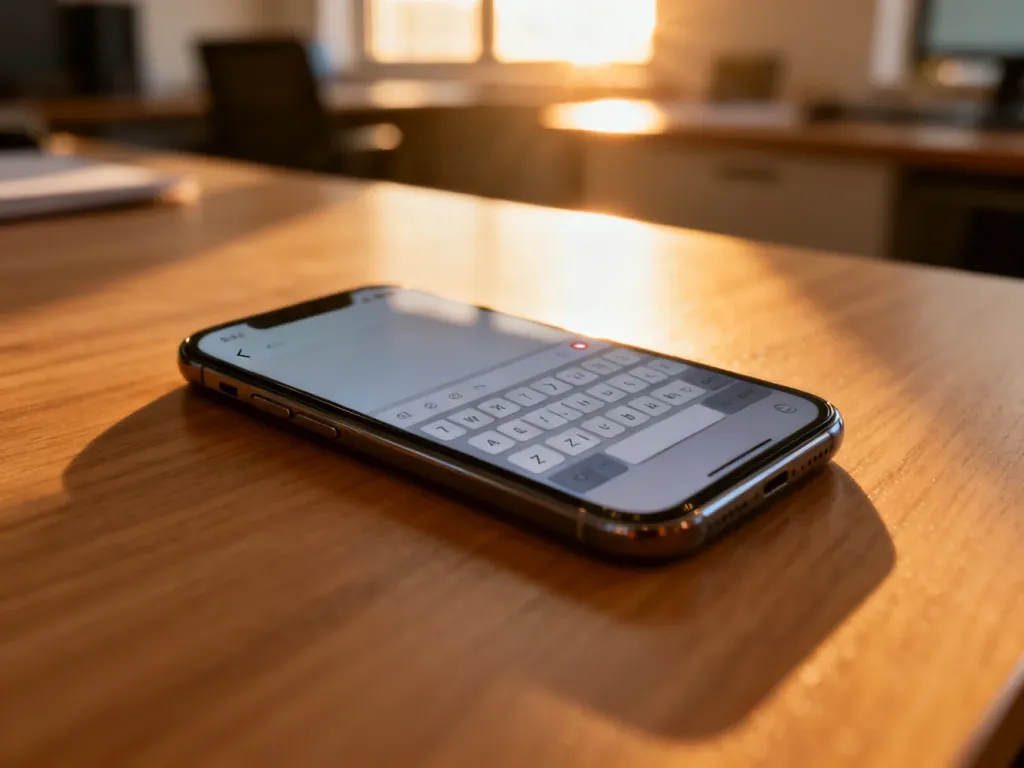
Autokorekta iPhone’a potrafi irytować, gdy poprawia prawidłowe słowa albo powtarza te same błędy. Najczęściej problem wynika z wyłączonej funkcji, ustawień konkretnej aplikacji, nieaktualnego iOS lub błędów zapisanych w słowniku klawiatury. Zwykle można go naprawić bez usuwania danych z telefonu.
Najpierw sprawdź ustawienia autokorekty
Zanim zresetujesz słownik, upewnij się, że problem nie wynika z podstawowej konfiguracji. Sprawdź kolejno:
- Otwórz Ustawienia, wybierz Ogólne, a następnie Klawiatura i sprawdź, czy opcja Autokorekta jest włączona.
- Wpisz kilka słów w aplikacji Notatki. Jeśli autokorekta działa tam poprawnie, problem może dotyczyć ustawień konkretnej aplikacji, na przykład komunikatora.
- Sprawdź, czy problem dotyczy autokorekty, czy tylko funkcji Predykcja tekstu. Są to odrębne ustawienia klawiatury.
- W sekcji Ustawienia → Ogólne → Klawiatura sprawdź także pozycję Zastępowanie tekstu. Zapisany skrót może automatycznie zmieniać wpisywane wyrażenia.
Jak naprawić autokorektę na iPhonie?
Najlepiej zachować kolejność działań: najpierw zaktualizuj iOS, a dopiero później wyzeruj słownik klawiatury. Aktualizacja może usunąć błąd systemowy, natomiast reset słownika kasuje nieprawidłowe wzorce, których telefon nauczył się podczas pisania.
1. Zaktualizuj system iOS
Aby sprawdzić dostępność aktualizacji, wykonaj następujące czynności:
- Otwórz aplikację Ustawienia.
- Przejdź do sekcji Ogólne.
- Stuknij opcję Uaktualnienia lub Aktualizacja oprogramowania.
- Zainstaluj dostępną wersję iOS, jeśli telefon ją wyświetla.
Po zakończeniu aktualizacji przetestuj autokorektę w Notatkach. Jeśli nadal podmienia poprawne słowa albo zapamiętuje błędne formy, przejdź do resetowania słownika.
2. Wyzeruj słownik klawiatury
Ścieżka może nieznacznie różnić się nazwą w zależności od wersji iOS, ale zwykle wygląda tak:
- Otwórz Ustawienia i wybierz Ogólne.
- Przewiń ekran i stuknij Przenieś zawartość lub wyzeruj iPhone’a.
- Wybierz Wyzeruj.
- Stuknij Wyzeruj słownik klawiatury.
- Wprowadź kod dostępu i potwierdź operację.
Ta funkcja resetuje wyłącznie słownik klawiatury. Nie usuwa zdjęć, kontaktów, aplikacji ani wiadomości i nie przywraca całego iPhone’a do ustawień fabrycznych. Uważaj, aby nie wybrać opcji wymazania zawartości urządzenia.
Co zmieni reset słownika klawiatury?
Po resecie iPhone usunie wyuczone słowa, pseudonimy, nietypowe zwroty oraz skróty, które zapisały się podczas codziennego pisania. Znikną też błędne wzorce, przez które autokorekta mogła zmieniać poprawne wyrazy.
Przez pewien czas klawiatura może działać mniej spersonalizowanie. System będzie ponownie uczył się Twojego stylu pisania, dlatego niektóre często używane słowa trzeba będzie wpisywać kilka razy, zanim korekta zacznie lepiej je rozpoznawać.
Co zrobić, jeśli problem nadal występuje?
Jeśli wbudowana klawiatura nadal nie odpowiada Twoim potrzebom, możesz sprawdzić klawiaturę innego producenta. W App Store dostępne są między innymi Gboard i Microsoft SwiftKey.
Przed włączeniem zewnętrznej klawiatury sprawdź jej uprawnienia i zasady prywatności. iOS może też automatycznie przełączać się na klawiaturę systemową przy wpisywaniu haseł lub innych chronionych danych. Możesz więc korzystać z alternatywnej klawiatury na co dzień, ale nie zawsze będzie ona dostępna w każdym polu tekstowym.

