
Resetowanie iPhone’a może oznaczać zwykły restart, wymuszone ponowne uruchomienie albo całkowite wymazanie danych. Restart nie usuwa plików, natomiast przywrócenie ustawień fabrycznych kasuje zawartość urządzenia, dlatego przed nim wykonaj kopię zapasową.
Którą metodę resetowania wybrać?
Dobierz sposób do sytuacji. Gdy telefon działa, zacznij od zwykłego restartu. Jeśli ekran zawiesił się i nie reaguje, użyj wymuszonego ponownego uruchomienia. Wymazanie danych zostaw na przygotowanie iPhone’a do sprzedaży, przekazania innej osobie albo rozwiązanie poważniejszych problemów z systemem.
| Problem | Sugerowana metoda | Czy usuwa dane? |
|---|---|---|
| Wolne działanie lub drobne błędy aplikacji | Zwykły restart | Nie |
| Zawieszony ekran i brak reakcji na dotyk | Wymuszone ponowne uruchomienie | Nie |
| Sprzedaż lub przekazanie telefonu | Wymazanie zawartości i ustawień | Tak |
Jak zrestartować iPhone’a?
Zwykły restart, nazywany też soft resetem, polega na wyłączeniu i ponownym włączeniu telefonu. Nie kasuje zdjęć, aplikacji ani ustawień.
iPhone z Face ID oraz iPhone 8 i nowsze
- Naciśnij i przytrzymaj przycisk boczny oraz jeden z przycisków głośności.
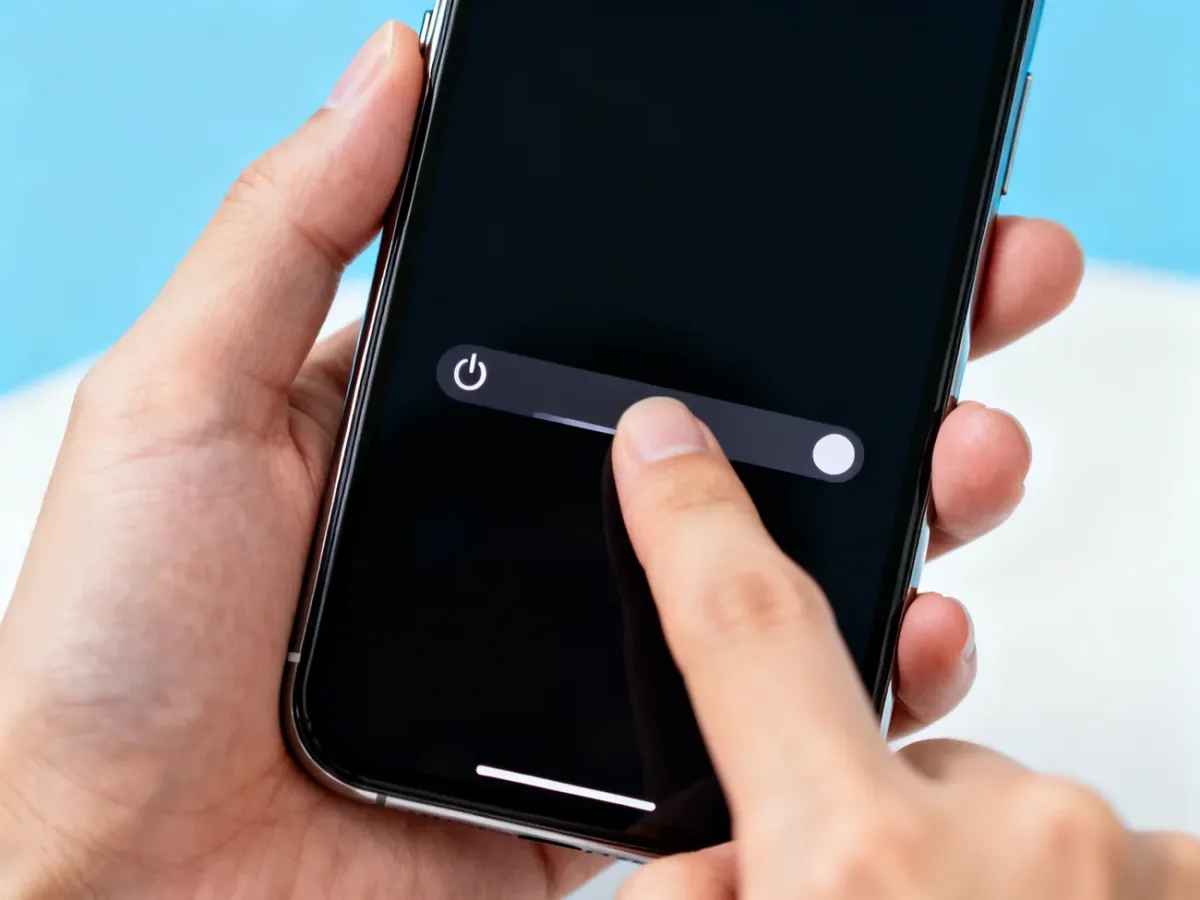
- Gdy pojawi się suwak wyłączania, przeciągnij go.
- Odczekaj kilka sekund.
- Naciśnij i przytrzymaj przycisk boczny, aż zobaczysz logo Apple.
iPhone z przyciskiem Home
Dotyczy to między innymi iPhone’a SE oraz starszych modeli z fizycznym przyciskiem głównym.
- Naciśnij i przytrzymaj przycisk boczny lub górny.
- Przeciągnij suwak wyłączania.
- Odczekaj kilka sekund.
- Ponownie przytrzymaj przycisk boczny lub górny, aż pojawi się logo Apple.
Jak wykonać wymuszone ponowne uruchomienie?
Hard reset, czyli wymuszone ponowne uruchomienie, stosuje się wtedy, gdy iPhone nie reaguje na dotyk albo nie można go normalnie wyłączyć. Ta procedura nie wymazuje danych.
iPhone 8 i nowsze, w tym modele z Face ID
- Naciśnij i szybko zwolnij przycisk zwiększania głośności.
- Naciśnij i szybko zwolnij przycisk zmniejszania głośności.
- Naciśnij i przytrzymaj przycisk boczny.
- Zwolnij go dopiero wtedy, gdy pojawi się logo Apple.
iPhone 7 i iPhone 7 Plus
- Naciśnij jednocześnie przycisk boczny oraz przycisk zmniejszania głośności.
- Przytrzymaj oba przyciski, aż pojawi się logo Apple.
- Puść przyciski po pojawieniu się logo.
iPhone 6s i starsze modele
- Naciśnij jednocześnie przycisk Home oraz przycisk boczny lub górny.
- Przytrzymaj je do momentu wyświetlenia logo Apple.
- Zwolnij oba przyciski.
Jak przywrócić iPhone’a do ustawień fabrycznych?
Wymazanie zawartości i ustawień usuwa zdjęcia, wiadomości, aplikacje, konta i konfigurację telefonu. Operacja jest nieodwracalna bez wcześniejszej kopii zapasowej. Przed rozpoczęciem przygotuj urządzenie według tej listy:
- Utwórz backup w iCloud albo na komputerze.
- Sprawdź, czy kopia zawiera potrzebne zdjęcia, kontakty i dokumenty.
- Wyloguj się z konta Apple w ustawieniach urządzenia.
- Wyłącz funkcję „Znajdź mój iPhone”, jeśli system o to poprosi.
- Rozłącz Apple Watch, jeżeli był sparowany z telefonem.
Gdy kopia zapasowa jest gotowa, wykonaj następujące czynności:
- Otwórz Ustawienia.
- Wybierz Ogólne.
- Stuknij Przenieś zawartość lub wyzeruj iPhone’a.
- Wybierz Wymaż zawartość i ustawienia.
- Stuknij Dalej.
- Wprowadź kod urządzenia oraz hasło konta Apple, jeśli zostaniesz o nie poproszony.
- Wybierz, czy chcesz zachować, czy usunąć kartę eSIM.
- Poczekaj na zakończenie procesu. Po wymazaniu pojawi się ekran „Witaj”.
Usunięcie karty eSIM może wymagać ponownej aktywacji planu u operatora. Jeśli iPhone ma trafić do nowego właściciela, nie pozostawiaj na nim swojej karty eSIM ani konta Apple.
Co zrobić, gdy iPhone nie reaguje?
Jeśli wymuszone ponowne uruchomienie nie pomaga, podłącz telefon kablem do komputera. Na Macu z nowszym systemem użyj Findera, a na komputerze z systemem Windows lub starszym macOS – iTunes. Wprowadź iPhone’a w tryb awaryjny, wykonując sekwencję przycisków właściwą dla jego modelu, a następnie wybierz urządzenie w Finderze lub iTunes.
Wybierz opcję Odtwórz, jeśli chcesz ponownie zainstalować system i wymazać telefon. To rozwiązanie może usunąć dane z urządzenia, dlatego stosuj je jako ostateczność, szczególnie gdy nie masz backupu. Jeżeli problem powraca po odtworzeniu systemu, potrzebna może być pomoc Apple lub autoryzowanego serwisu.
Do zawieszonego telefonu użyj wymuszonego restartu, a do sprzedaży urządzenia – wymazania zawartości i ustawień po wykonaniu kopii zapasowej.