
Centrum Sterowania na iPhonie zwykle przestaje reagować przez chwilowe zawieszenie iOS albo ograniczenie gestu w ustawieniach. Najpierw sprawdź ekran, dostęp wewnątrz aplikacji i akcesoria, a następnie wykonaj zwykły lub wymuszony restart. Te czynności zazwyczaj nie usuwają danych.
Sprawdź, skąd wynika problem
Zanim zmienisz ustawienia, ustal, czy nie działa samo Centrum Sterowania, czy także część ekranu dotykowego. Wykonaj krótką checklistę:
- Sprawdź, czy ekran reaguje w innych miejscach, na przykład podczas pisania na klawiaturze.
- Otwórz kilka aplikacji i sprawdź, czy gest od górnej krawędzi nie działa tylko w jednej z nich.
- Uruchom inną funkcję wymagającą przesuwania palcem, aby wykluczyć problem z konkretnym obszarem ekranu.
- Zdejmij etui i szkło ochronne, jeśli nachodzą na krawędź wyświetlacza.
- Wyczyść ekran suchą, miękką ściereczką i upewnij się, że nie jest wilgotny.
Jeśli dotyk działa prawidłowo w innych miejscach, przyczyną najczęściej jest ustawienie lub błąd systemowy. Brak reakcji w stałym obszarze ekranu, szczególnie po upadku albo kontakcie z cieczą, może wskazywać na problem z digitizerem, czyli warstwą odpowiedzialną za wykrywanie dotyku.
Jak naprawić niedziałające Centrum Sterowania?
Przejdź przez poniższe kroki po kolei. Zacznij od ustawień, a dopiero później użyj wymuszonego restartu.
- Sprawdź dostęp w aplikacjach – otwórz Ustawienia, przejdź do sekcji Centrum sterowania i upewnij się, że opcja pozwalająca korzystać z niego wewnątrz aplikacji jest włączona. Jeśli problem występuje na przykład w grze, to ustawienie może być wyłączone.
- Uruchom iPhone’a ponownie – wyłącz urządzenie standardową metodą, odczekaj chwilę i włącz je ponownie. Taki restart często usuwa chwilowe zawieszenie procesu odpowiadającego za interfejs.
- Wykonaj wymuszony restart – użyj kombinacji przycisków właściwej dla modelu iPhone’a.
- Zaktualizuj iOS – przejdź do Ustawienia > Ogólne > Uaktualnienia lub Aktualizacja oprogramowania i sprawdź, czy dostępna jest nowa wersja systemu.
W iPhone’ach z Face ID oraz w modelach bez przycisku głównego wykonaj tę sekwencję:
- Naciśnij i szybko puść przycisk zwiększania głośności.
- Naciśnij i szybko puść przycisk zmniejszania głośności.
- Naciśnij i przytrzymaj przycisk boczny, aż pojawi się logo Apple.
- Puść przycisk dopiero po wyświetleniu logo. Może to potrwać dłużej niż 10 sekund.
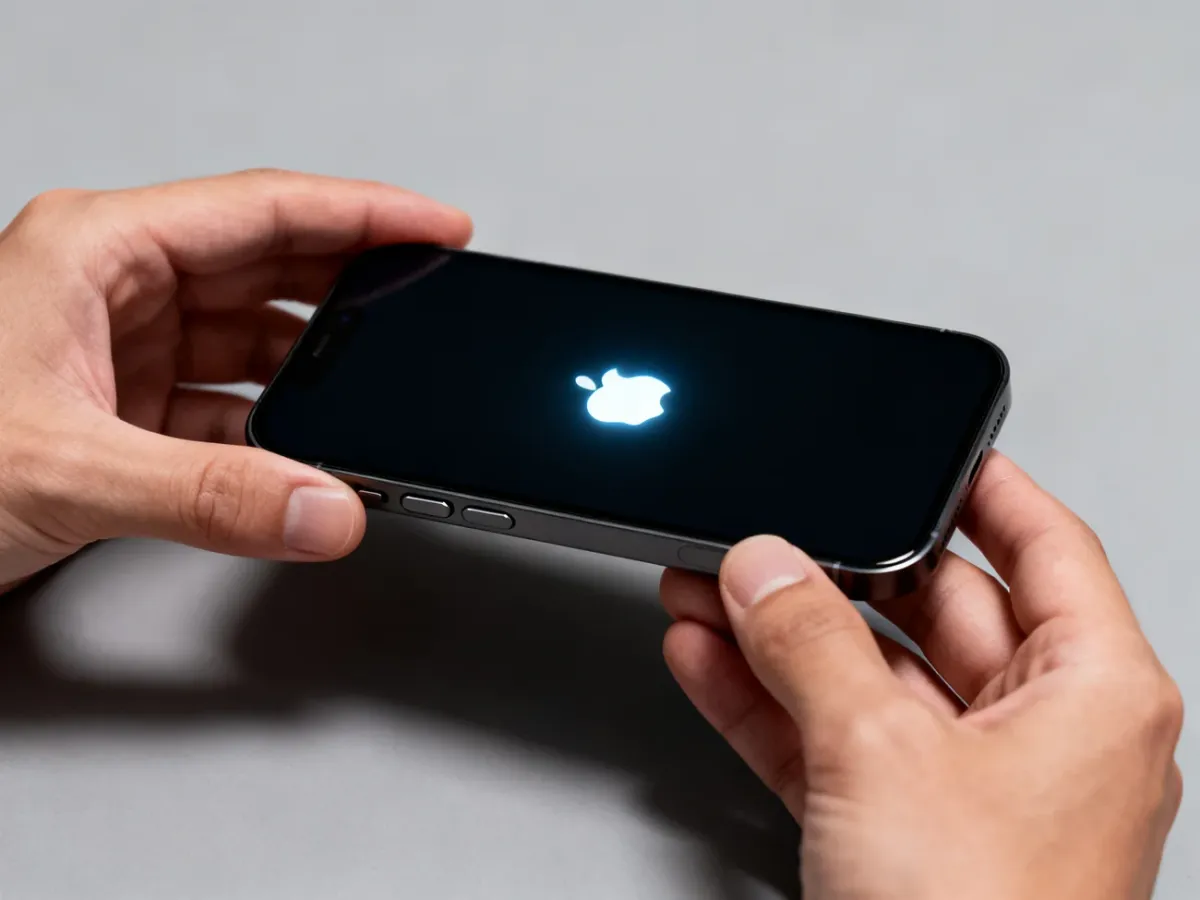
W iPhonie 7 lub 7 Plus naciśnij jednocześnie przycisk boczny i przycisk zmniejszania głośności. Przytrzymaj je do momentu pojawienia się logo Apple.
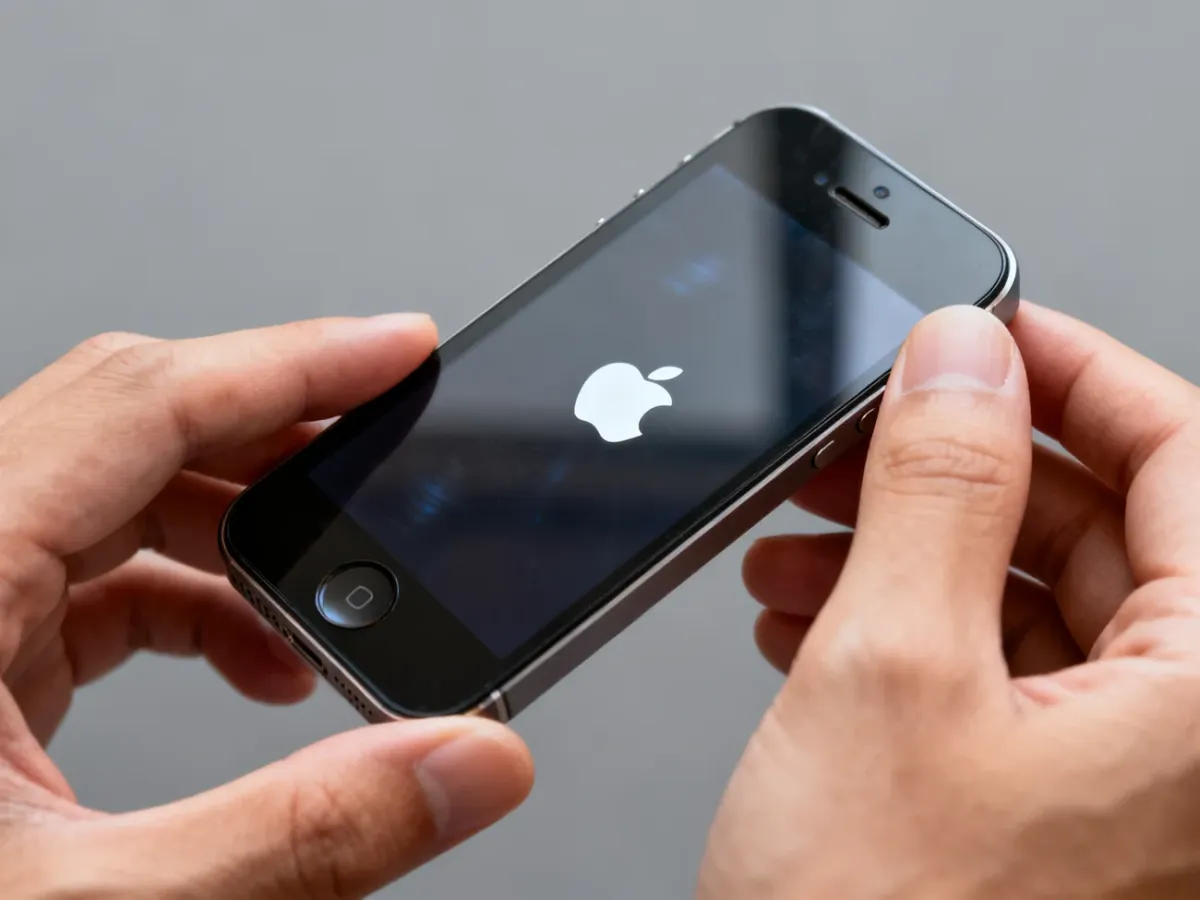
W iPhonie 6s i starszych modelach przytrzymaj jednocześnie przycisk główny oraz przycisk boczny lub górny. Zwolnij je po pojawieniu się logo Apple. Wymuszony restart nie powinien usunąć zdjęć, aplikacji ani innych danych.
Co zrobić, gdy Centrum Sterowania nadal nie reaguje?
Jeśli problem występuje wyłącznie w aplikacjach, ponownie sprawdź opcję dostępu do Centrum Sterowania wewnątrz aplikacji. Po aktualizacji iOS nazwy lub położenie ustawień mogą się nieznacznie zmienić, dlatego korzystaj z wyszukiwarki w aplikacji Ustawienia, wpisując „Centrum sterowania”.
Możesz też zresetować ustawienia iPhone’a. Ta opcja nie usuwa zdjęć ani aplikacji, ale przywraca między innymi ustawienia sieci, prywatności i układu systemu. Przywrócenie ustawień fabrycznych zostaw jako ostateczność. Przed jego wykonaniem utwórz kopię zapasową w iCloud albo na komputerze, ponieważ wymazanie urządzenia usuwa całą jego zawartość.
Jeśli ekran nie reaguje również w innych miejscach, nie działają gesty i klawiatura albo problem pojawił się po upadku lub zalaniu, prawdopodobna jest awaria sprzętowa. W takiej sytuacji dalsze zmiany w iOS raczej nie pomogą. Potrzebna będzie diagnostyka serwisowa digitizera lub wyświetlacza. Gdy ekran reaguje tylko częściowo, do czasu naprawy pomocne mogą być funkcje dostępności, takie jak VoiceOver, albo mysz Bluetooth połączona z iPhonem.

