

Nie potrzebujesz dodatkowej aplikacji, aby skopiować tekst ze zdjęcia na iPhonie. Służy do tego wbudowana funkcja „Tekst na żywo” (Live Text), dostępna w aplikacji Zdjęcia oraz podczas korzystania z Aparatu.
Jak włączyć funkcję „Tekst na żywo”?
Najpierw sprawdź, czy funkcja jest aktywna w ustawieniach systemu:
- Otwórz aplikację Ustawienia.
- Przejdź do sekcji Ogólne.
- Wybierz Język i region.
- Włącz przełącznik Tekst na żywo.
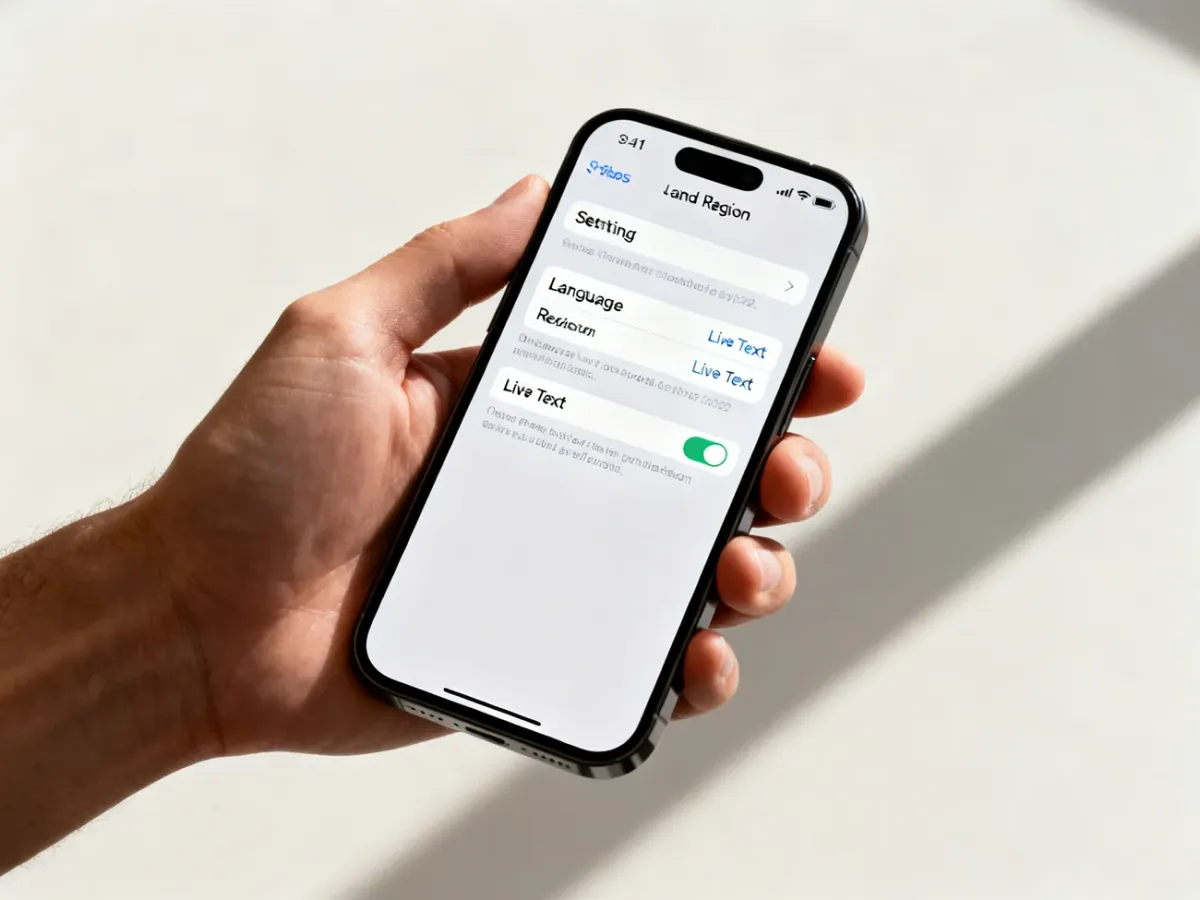
Ścieżka ustawień wygląda więc następująco: Ustawienia > Ogólne > Język i region > Tekst na żywo. Funkcja jest częścią systemu iOS, dlatego nie trzeba pobierać aplikacji OCR z App Store.
Jak skopiować tekst ze zdjęcia na iPhonie?
Po włączeniu funkcji wykonaj następujące czynności w aplikacji Zdjęcia:
- Otwórz aplikację Zdjęcia i wybierz fotografię zawierającą tekst.
- Poszukaj ikony funkcji „Tekst na żywo” w prawym dolnym rogu zdjęcia. Może wyglądać jak prostokąt z poziomymi liniami.
- Stuknij ikonę albo przytrzymaj palec na wybranym fragmencie tekstu.
- Przesuń uchwyty zaznaczenia, aby objąć potrzebne słowa lub całe akapity.
- W menu podręcznym wybierz Kopiuj, a następnie wklej tekst w Notatkach, wiadomości lub innej aplikacji.
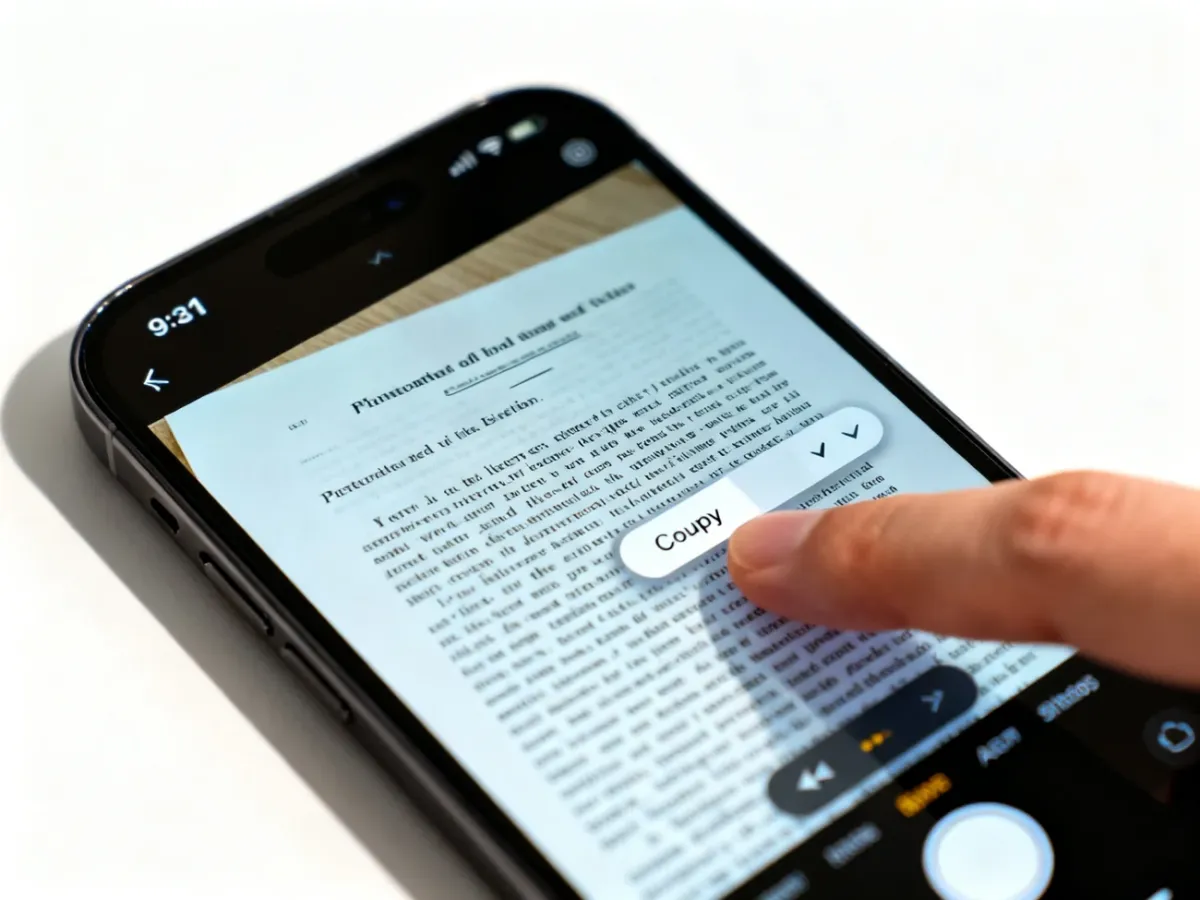
Tekst możesz też rozpoznać bezpośrednio w aplikacji Aparat. Skieruj obiektyw na dokument, etykietę albo ekran z napisami. Gdy iPhone wykryje tekst, pojawi się ikona „Tekst na żywo”. Stuknij ją, zaznacz treść i wybierz „Kopiuj”.
Rozpoznawanie działa najlepiej, gdy zdjęcie jest ostre, dobrze oświetlone, a tekst znajduje się na kontrastowym tle. Jeśli ikona się nie pojawia, sprawdź ponownie ustawienie „Tekst na żywo” oraz to, czy iPhone obsługuje tę funkcję w używanej wersji systemu iOS.

