
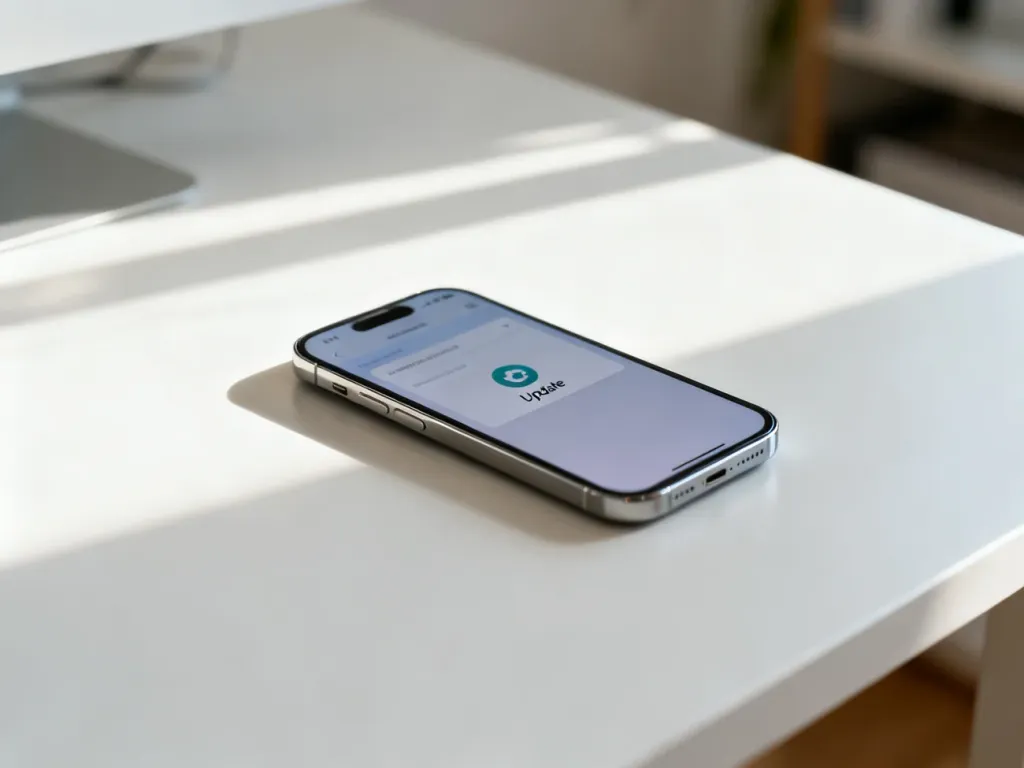
Update iOS na iPhonie wykonasz przez Ustawienia > Ogólne > Uaktualnienia. Przed rozpoczęciem utwórz kopię zapasową danych, połącz telefon z Wi‑Fi i najlepiej podłącz go do ładowarki.
Co zrobić przed aktualizacją iOS?
Aktualizacja systemu nie powinna usuwać danych ani ustawień, ale przed rozpoczęciem warto zabezpieczyć zawartość iPhone’a. Kopię zapasową możesz utworzyć w iCloud albo na komputerze.
Nie pomijaj kopii zapasowej. W razie przerwania procesu lub innego błędu łatwiej odzyskasz zdjęcia, kontakty i ustawienia.
Przed rozpoczęciem przygotuj iPhone’a w następujący sposób:
- Utwórz backup w iCloud lub na komputerze.
- Połącz urządzenie ze stabilną siecią Wi‑Fi.
- Podłącz iPhone’a do ładowarki albo upewnij się, że bateria jest odpowiednio naładowana.
- Sprawdź, czy telefon ma wystarczająco dużo wolnego miejsca na pobranie i instalację uaktualnienia.
Jak ręcznie zaktualizować iPhone’a?
Ręczna aktualizacja przez ustawienia jest najprostszą metodą wykonania iphone update iOS. Nazwy opcji mogą nieznacznie różnić się zależnie od wersji systemu, ale ścieżka pozostaje taka sama.
- Otwórz aplikację Ustawienia.
- Stuknij pozycję Ogólne.
- Wybierz Uaktualnienia.
- Poczekaj, aż iPhone sprawdzi dostępność nowej wersji systemu.
- Jeśli uaktualnienie jest dostępne, stuknij Pobierz i zainstaluj.
- Postępuj zgodnie z instrukcjami wyświetlanymi na ekranie.
Podczas instalacji iPhone może uruchomić się ponownie. Nie odłączaj go wtedy od zasilania i nie wyłączaj urządzenia. Jeśli na ekranie nie pojawia się dostępna wersja, telefon może już korzystać z najnowszego systemu zgodnego z danym modelem.
Jak włączyć automatyczne aktualizacje?
Automatyczne uaktualnienia znajdziesz w menu Ustawienia > Ogólne > Uaktualnienia > Uaktualnienia automatyczne. Dostępne są dwie główne opcje:
- Instaluj automatycznie – iPhone pobierze i zainstaluje uaktualnienie, zwykle w nocy, gdy jest podłączony do zasilania i połączony z Wi‑Fi.
- Pobieraj automatycznie – system pobierze pliki uaktualnienia, ale instalację wykonasz później ręcznie.
Włączenie automatycznych aktualizacji ogranicza ryzyko pozostawania na starej wersji iOS. Telefon może wcześniej wyświetlić powiadomienie o planowanej instalacji.
Jak zaktualizować iPhone’a przez komputer?
Jeśli aktualizacja bezprzewodowa nie działa, możesz użyć komputera i przewodu USB.
- Podłącz iPhone’a do komputera i odblokuj urządzenie, jeśli pojawi się odpowiedni komunikat.
- Na Macu z systemem macOS 10.15 lub nowszym otwórz Findera i wybierz iPhone’a na pasku bocznym.
- Na starszym Macu lub komputerze z systemem Windows uruchom iTunes i wybierz ikonę iPhone’a.
- Otwórz kartę Ogólne w Finderze albo Podsumowanie w iTunes.
- Kliknij Sprawdź uaktualnienia, a następnie Uaktualnij, jeśli dostępna jest nowa wersja.
Przy problemach z aktualizacją sprawdź ponownie połączenie z Wi‑Fi, wolne miejsce oraz zasilanie. Warto też ponownie uruchomić iPhone’a i spróbować jeszcze raz.
Najbezpieczniejszy schemat jest prosty: najpierw backup, potem Ustawienia > Ogólne > Uaktualnienia, a na końcu instalacja przy połączeniu z Wi‑Fi i zasilaniem.

