
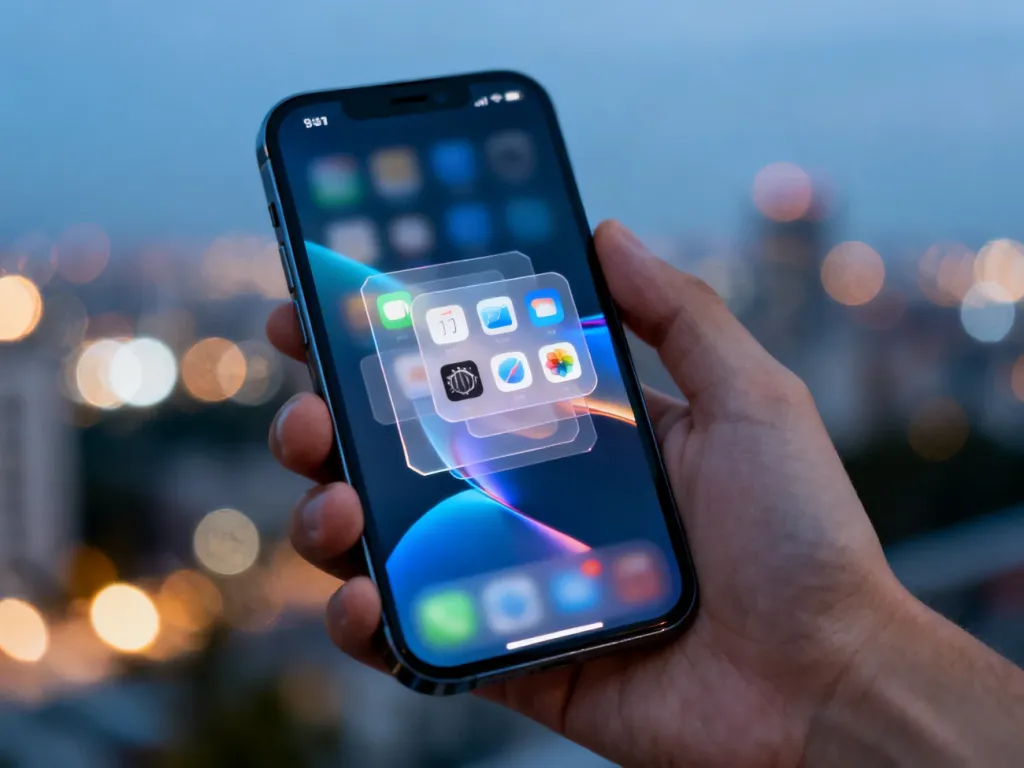
Nie ma w iOS jednej listy aktywnych procesów znanej z komputerów. Widok przełączania aplikacji pokazuje programy używane niedawno, a nie te, które stale działają w tle. Rzeczywiste zużycie energii sprawdzisz w Ustawieniach, w sekcji Bateria.
Czy trzeba zamykać aplikacje na iPhonie?
Zwykle nie. Po przejściu do ekranu początkowego większość aplikacji zostaje zawieszona. Jej stan może pozostać zapisany w pamięci RAM, dzięki czemu powrót do programu jest szybki, ale sama aplikacja nie wykonuje w tym czasie ciągłej pracy i nie zużywa energii tak jak aktywny program.
iOS sam zarządza pamięcią, priorytetami procesów i baterią. Masowe przesuwanie kart aplikacji w górę nie poprawia na co dzień płynności telefonu. Przy częstym ponownym uruchamianiu tych samych programów może nawet zwiększyć zużycie energii, ponieważ iPhone musi za każdym razem załadować je od początku.
Jak sprawdzić, co faktycznie zużywa baterię?
Najbardziej wiarygodnym miejscem do sprawdzenia wpływu aplikacji na baterię jest ekran statystyk systemowych. Wykonaj następujące kroki:
- Otwórz aplikację Ustawienia.
- Stuknij pozycję Bateria.
- Przejrzyj wykres aktywności i listę aplikacji.
- Stuknij wybraną aplikację, aby zobaczyć szczegóły jej użycia energii.
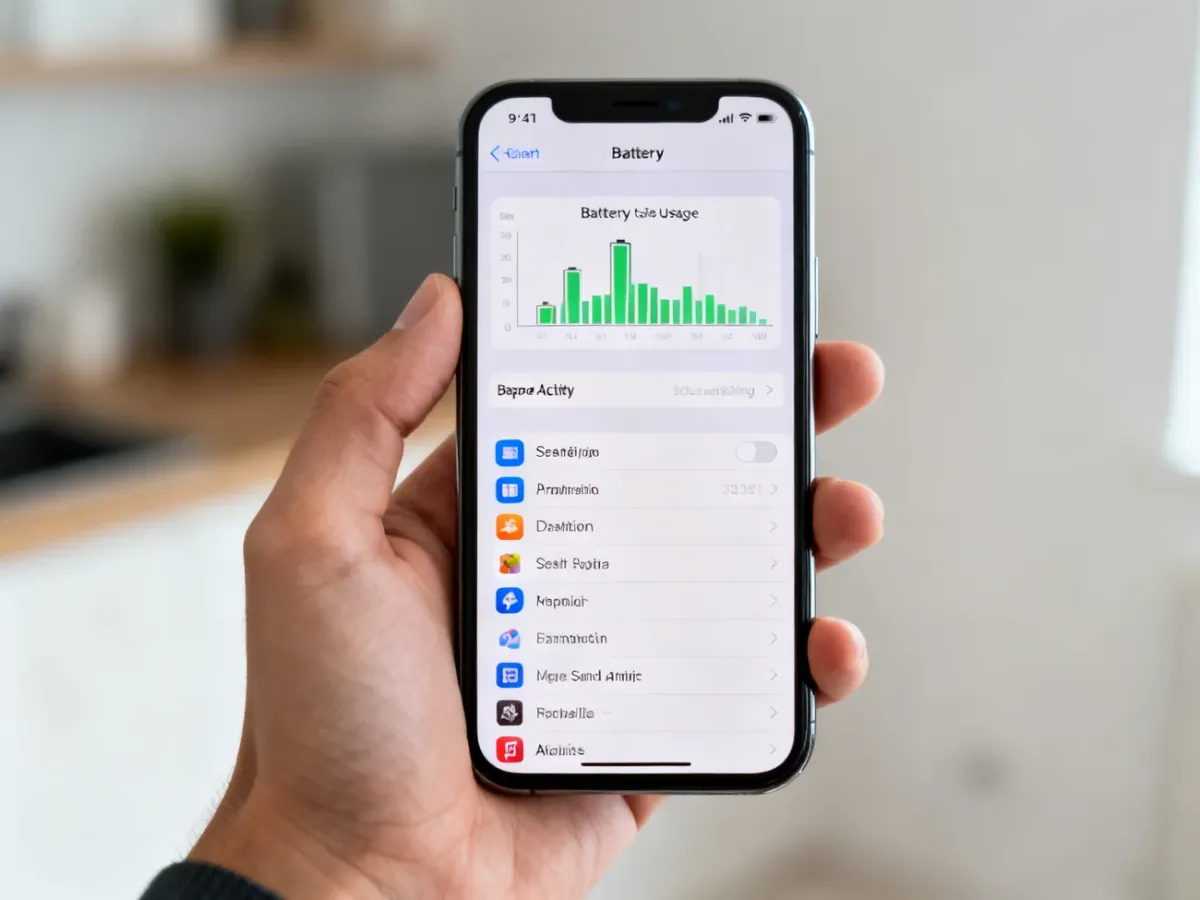
Lista pokazuje, które programy odpowiadały za największą część zużycia energii w wybranym okresie. Zwróć uwagę na informację „Aktywność w tle”. Oznacza ona, że aplikacja zużywała energię, gdy nie była otwarta na ekranie. Może to wynikać między innymi z używania lokalizacji, odtwarzania dźwięku, synchronizacji danych lub obsługi połączeń internetowych.
Sama obecność aplikacji na liście nie oznacza problemu. Mapy mogą zużywać energię podczas nawigacji, a aplikacja muzyczna podczas odtwarzania utworu przy zablokowanym ekranie. Znaczenie ma skala zużycia oraz to, czy odpowiada ona temu, jak korzystasz z telefonu.
Jak działa wielozadaniowość w iOS?
Karta widoczna w przełączniku aplikacji nie jest dowodem, że program cały czas pracuje. Ten ekran służy przede wszystkim do szybkiego wracania do ostatnio używanych aplikacji. System może przechowywać ich stan w RAM, a gdy potrzebuje pamięci, sam zwolni zasoby lub usunie zawieszoną aplikację z pamięci.
Niektóre programy mają jednak powód, by działać w tle przez określony czas. Dotyczy to między innymi:
- aplikacji nawigacyjnych korzystających z lokalizacji,
- odtwarzaczy muzyki i podcastów,
- aplikacji obsługujących połączenia VoIP, takich jak FaceTime lub WhatsApp,
- programów pobierających dane, synchronizujących zawartość albo obsługujących połączenia z akcesoriami.
W iOS działają też niewidoczne dla użytkownika usługi systemowe, określane jako daemons. Odpowiadają między innymi za synchronizację, powiadomienia i komunikację z usługami systemu. Nie są wyświetlane jako karty aplikacji, dlatego czyszczenie widoku multitaskingu nie zatrzymuje wszystkich procesów działających w telefonie.
Kiedy zamykać aplikację?
W większości codziennych sytuacji pozostaw aplikacje systemowi. Poniższa tabela pokazuje, kiedy ręczne zamknięcie ma sens:
| Sytuacja | Czy zamykać? | Uzasadnienie |
|---|---|---|
| Aplikacja zawiesiła się lub nie reaguje | Tak | Ponowne uruchomienie może usunąć chwilowy błąd. |
| Aplikacja jest używana wielokrotnie w ciągu dnia | Nie | iOS sam zarządza jej stanem, a ponowne ładowanie może być mniej oszczędne. |
| Nawigacja działa mimo zakończenia trasy | Tak, jeśli aplikacja nadal korzysta z lokalizacji | Warto przerwać działanie programu, a następnie sprawdzić jego uprawnienia do lokalizacji. |
| Widzisz wysoką „Aktywność w tle” | Nie zawsze | Najpierw sprawdź przyczynę w Ustawieniach i ogranicz uprawnienia, jeśli są zbędne. |
Jak wymusić zamknięcie aplikacji?
Ręczne zamknięcie traktuj jako sposób rozwiązywania problemów, a nie codzienny rytuał oszczędzania baterii. Zrób to, gdy program się zawiesił, nie reaguje albo nadal wykonuje działanie, które powinno już zostać zakończone.
Procedura zależy od modelu iPhone’a:
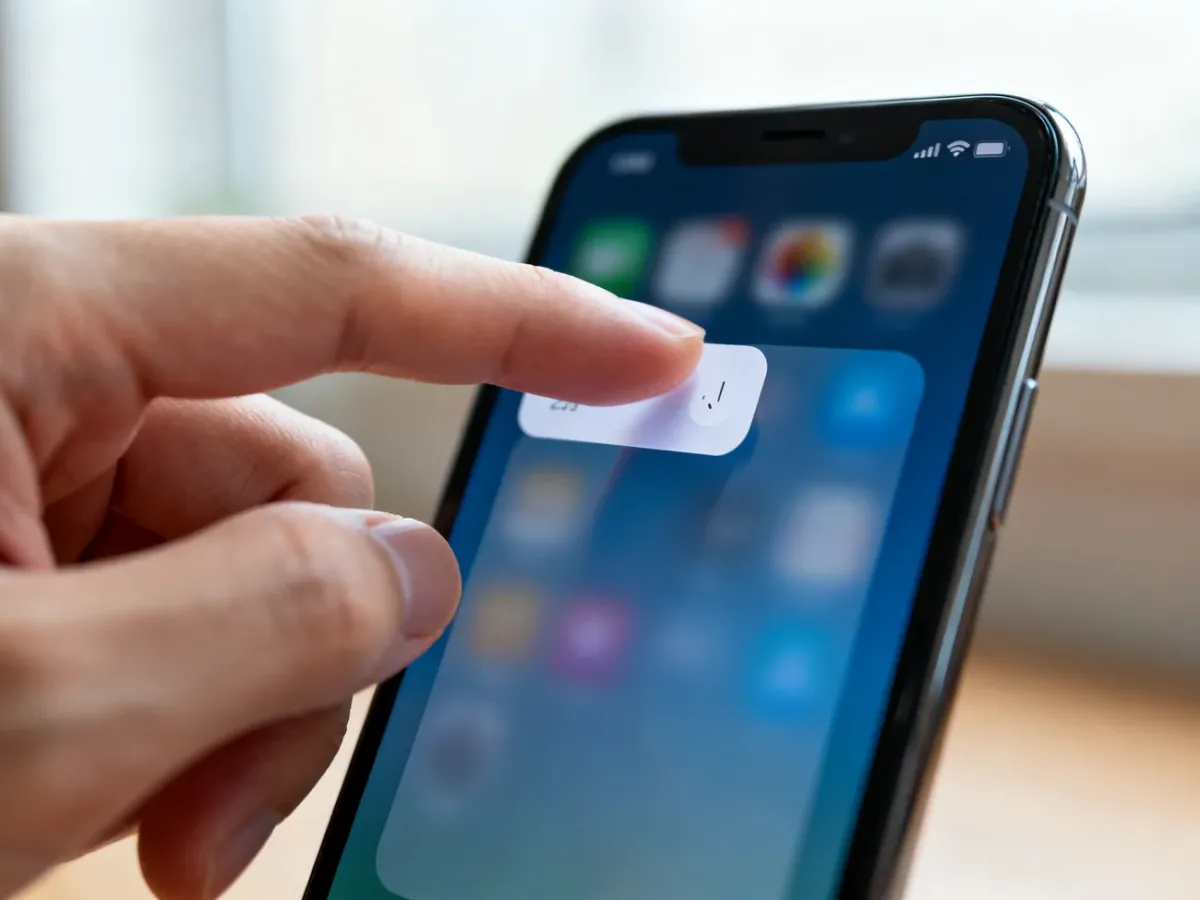
- iPhone z Face ID – przesuń palcem od dolnej krawędzi ekranu do góry i zatrzymaj palec na środku, aż pojawi się przełącznik aplikacji.
- iPhone z przyciskiem głównym – naciśnij dwukrotnie przycisk Home.
- Zamknięcie programu – znajdź jego kartę i przesuń ją w górę.
- Po zamknięciu – uruchom aplikację ponownie i sprawdź, czy problem ustąpił.
Jeżeli bateria szybko się rozładowuje mimo braku wyraźnej aktywności aplikacji, sprawdź także stan baterii, zasięg sieci, jasność ekranu i użycie lokalizacji. Gdy problem powtarza się po aktualizacji systemu lub dotyczy wielu aplikacji, samo zamykanie kart raczej go nie rozwiąże.
Najlepsza zasada jest prosta: nie zamykaj aplikacji bez powodu. Sprawdzaj Ustawienia > Bateria, a ręcznie kończ tylko program, który się zawiesił albo rzeczywiście wykonuje niepotrzebne zadania w tle.

