
AirDrop nie działa na iPhonie najczęściej z powodu wyłączonego Wi‑Fi lub Bluetooth, aktywnego Hotspotu osobistego albo nieprawidłowej widoczności urządzenia. W większości przypadków problem da się rozwiązać w kilka minut, zmieniając ustawienia w Centrum sterowania.
Szybka diagnoza problemu
Objaw zwykle wskazuje, gdzie szukać przyczyny. Sprawdź poniższą tabelę przed przechodzeniem do kolejnych kroków:
| Objaw | Przyczyna | Rozwiązanie |
|---|---|---|
| iPhone nie widzi drugiego urządzenia | Wyłączone Wi‑Fi lub Bluetooth | Włącz obie funkcje na obu urządzeniach |
| Drugie urządzenie nie pojawia się na liście | AirDrop ustawiony na „Tylko kontakty” lub „Odbieranie wyłączone” | Zmień widoczność na „Wszyscy” albo „Wszyscy przez 10 minut” |
| Transfer nie rozpoczyna się mimo poprawnych ustawień | Aktywny Hotspot osobisty | Wyłącz Hotspot osobisty na obu urządzeniach |
| Przesyłanie zatrzymuje się lub nie kończy | Odległość, zablokowany ekran albo chwilowy błąd systemu | Zbliż urządzenia, odblokuj je i uruchom ponownie |
Jak naprawić AirDrop krok po kroku?
Wykonuj czynności w podanej kolejności. AirDrop korzysta z Wi‑Fi i Bluetooth, ale urządzenia nie muszą być podłączone do tej samej sieci Wi‑Fi. Powinny znajdować się blisko siebie, najlepiej w odległości nie większej niż około 10 metrów.
Najpierw sprawdź podstawowe warunki:
- Oba urządzenia mają włączone Wi‑Fi.
- Oba urządzenia mają włączony Bluetooth.
- Ekrany iPhone’a, iPada lub Maca są odblokowane.
- Urządzenia znajdują się blisko siebie.
- AirDrop jest dostępny na obu urządzeniach.
- Włącz Wi‑Fi i Bluetooth. Otwórz Centrum sterowania, dotknij i przytrzymaj panel łączności, a następnie sprawdź obie funkcje. Jeśli są już włączone, wyłącz je na kilka sekund i włącz ponownie.
- Wyłącz Hotspot osobisty. Wejdź w Ustawienia → Hotspot osobisty i wyłącz opcję pozwalającą innym na dołączanie. Aktywny hotspot jest częstą, niewidoczną na pierwszy rzut oka przeszkodą. Po jego wyłączeniu inne urządzenia stracą udostępniany internet, ale AirDrop powinien zacząć działać.
- Zmień widoczność AirDrop. W Centrum sterowania przytrzymaj panel łączności, stuknij „AirDrop” i wybierz „Wszyscy” lub „Wszyscy przez 10 minut”. Możesz też użyć ścieżki Ustawienia → Ogólne → AirDrop. Opcja „Tylko kontakty” zadziała tylko wtedy, gdy dane kontaktowe nadawcy są zapisane u odbiorcy i powiązane z jego kontem Apple.
- Wyłącz Tryb skupienia. W Centrum sterowania stuknij „Skupienie” i wyłącz aktywny tryb, w tym „Nie przeszkadzać”. Sprawdź także, czy nie jest włączony Tryb samolotowy.
- Uruchom ponownie oba urządzenia. Zablokowany ekran odbiorcy może uniemożliwić przyjęcie pliku, a restart usuwa chwilowe błędy modułów łączności.
- Spróbuj ponownie i zaakceptuj transfer. Odbiorca powinien stuknąć „Przyjmij”. W nowszych wersjach systemów, gdy przesyłasz plik osobie spoza kontaktów, może być wymagany kod AirDrop. Odbiorca wybiera wtedy opcję uzyskania kodu i przekazuje go nadawcy.
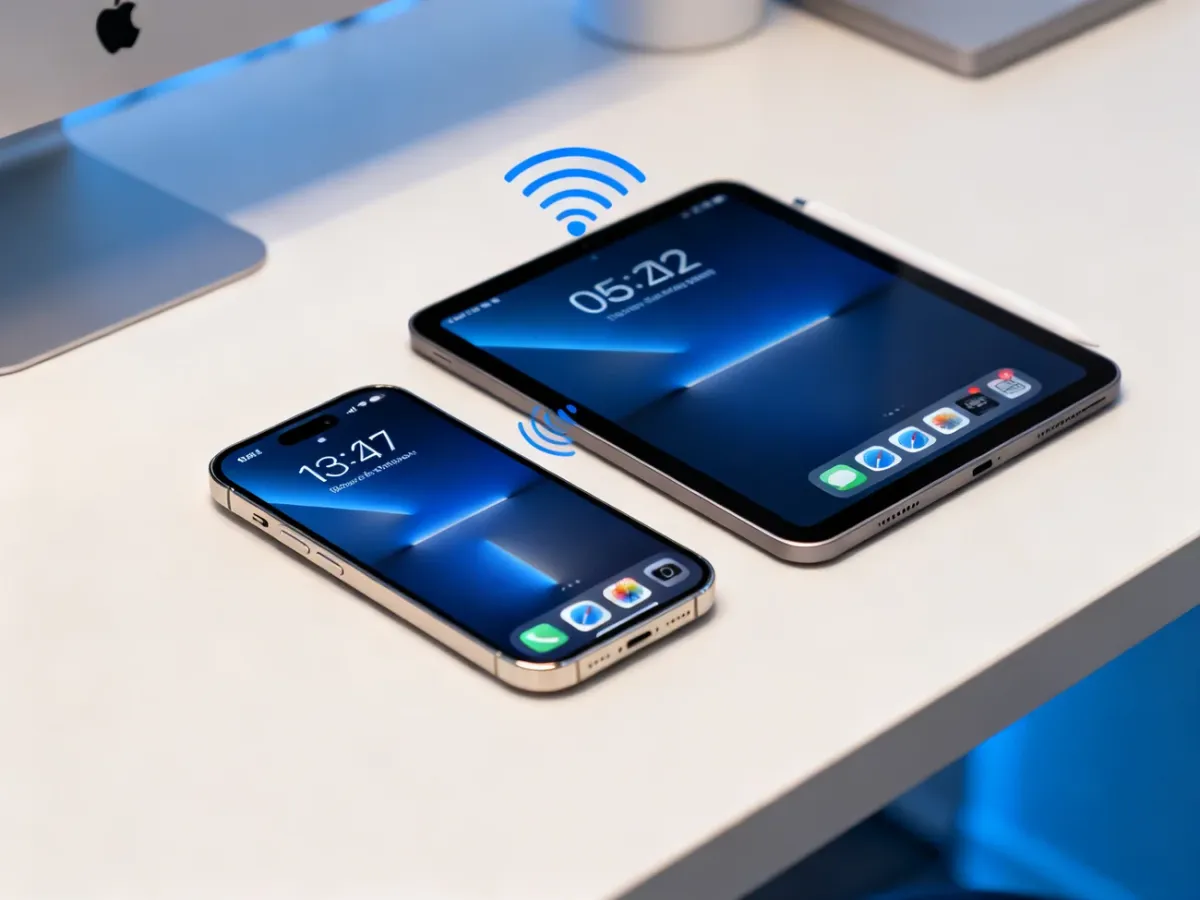
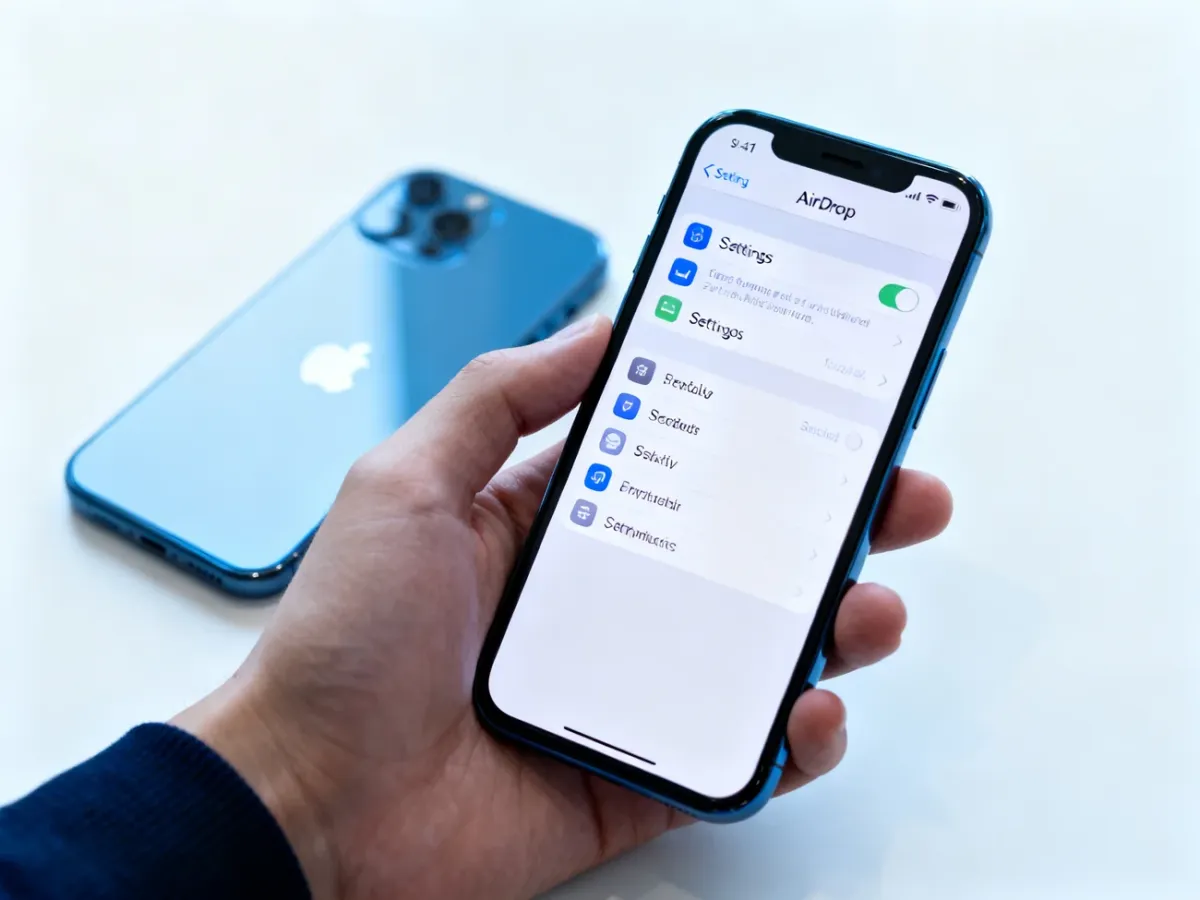
Jeśli urządzenie odbiorcy nadal nie jest widoczne, sprawdź ustawienia AirDrop bezpośrednio w aplikacji Ustawienia, a nie tylko w Centrum sterowania.
Czy iPhone może być za stary?
Bardzo stare urządzenia mogą nie obsługiwać AirDrop albo nie współpracować z nowszym iPhonem, iPadem lub komputerem Mac. Znaczenie ma zarówno model, jak i wersja systemu. Sprawdź ją w Ustawieniach → Ogólne → Uaktualnienia i zainstaluj dostępne uaktualnienie.
Nie ma potrzeby korzystania z długich, nieaktualnych list modeli. W przypadku starszego iPhone’a lub Maca sprawdź wymagania na oficjalnej stronie wsparcia Apple. Ograniczenia sprzętowe mogą dotyczyć zwłaszcza starszych komputerów Mac, które obsługują AirDrop tylko między komputerami, bez przesyłania do urządzeń z iOS.
Co zrobić, gdy AirDrop nadal nie działa?
Jeśli podstawowe ustawienia są poprawne, wykonaj jeszcze te czynności:
- Zainstaluj najnowsze dostępne uaktualnienie iOS w sekcji Ustawienia → Ogólne → Uaktualnienia.
- Wykonaj wymuszony restart iPhone’a, naciskając i puszczając przycisk zwiększania głośności, następnie przycisk zmniejszania głośności, a na końcu przytrzymując przycisk boczny do pojawienia się logo Apple.
- Zresetuj ustawienia sieciowe w Ustawieniach → Ogólne → Przenieś zawartość lub wyzeruj iPhone’a → Wyzeruj → Wyzeruj ustawienia sieciowe. Operacja usuwa zapisane hasła Wi‑Fi i konfiguracje sieci.
- Jeśli problem występuje nadal po resecie i na kilku urządzeniach, skontaktuj się ze wsparciem Apple, ponieważ przyczyną może być usterka modułu Wi‑Fi lub Bluetooth.
Najczęściej wystarczy wyłączyć Hotspot osobisty, ustawić AirDrop na „Wszyscy”, włączyć Wi‑Fi i Bluetooth oraz ponownie odblokować oba urządzenia. Dopiero gdy te kroki nie pomogą, przechodź do aktualizacji i resetowania ustawień sieciowych.

