
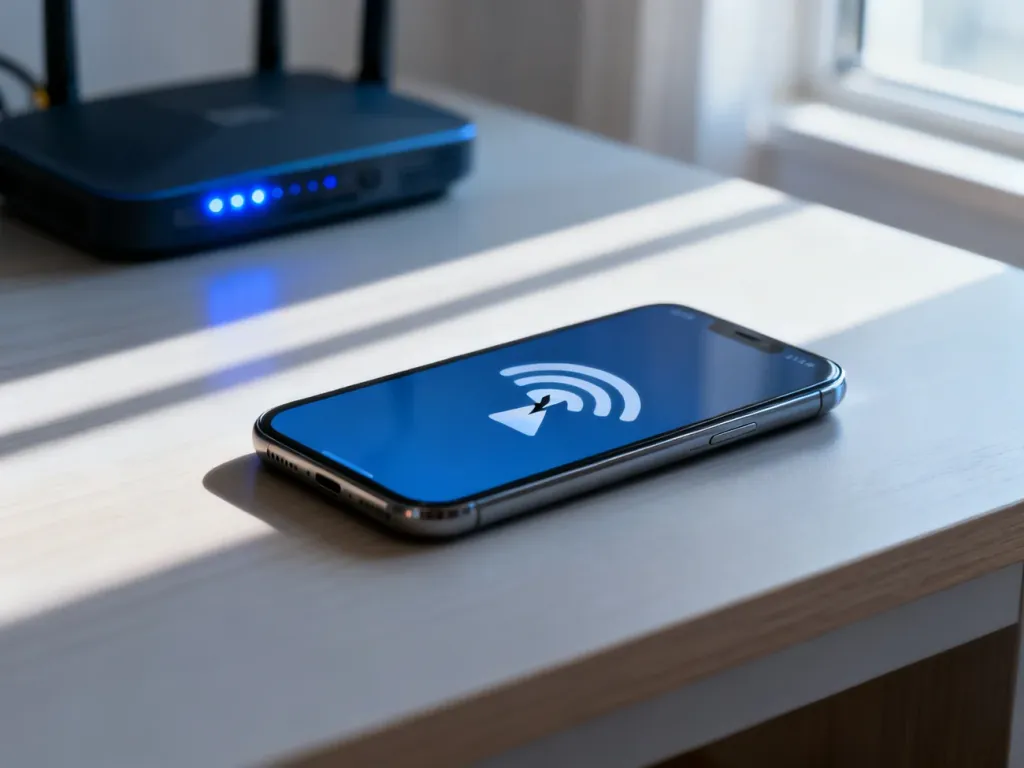
Gdy iPhone nie łączy się z Wi-Fi, zacznij od sprawdzenia routera, ustawień sieci i systemu iOS. Najczęściej pomaga ponowne uruchomienie urządzeń, zapomnienie sieci albo wyzerowanie ustawień sieciowych. Jeśli przełącznik Wi-Fi jest wyszarzony, problem prawdopodobnie dotyczy modułu sprzętowego i wymaga diagnozy w serwisie.
Co oznacza konkretny objaw?
Najpierw ustal, czy problem dotyczy tylko jednej sieci, czy każdej sieci Wi-Fi. Jeśli inne urządzenia także nie mają internetu, przyczyny szukaj w routerze lub u dostawcy internetu. Gdy tylko iPhone nie działa prawidłowo, bardziej prawdopodobne są ustawienia telefonu, iOS albo usterka sprzętowa.
| Objaw | Możliwa przyczyna |
|---|---|
| Przełącznik Wi-Fi jest wyszarzony | Awaria modułu Wi-Fi, anteny lub układu odpowiedzialnego za łączność. Potrzebna może być diagnoza serwisowa. |
| iPhone łączy się z siecią, ale nie ma internetu | Problem z routerem, połączeniem dostawcy, adresem IP, DNS-em albo VPN. |
| Sieć Wi-Fi nie pojawia się na liście | Telefon może być poza zasięgiem, router może nie nadawać sieci albo występuje problem z jego konfiguracją. |
| iPhone odrzuca prawidłowe hasło | Błędne zapisane dane sieci, zmienione hasło lub problem z konfiguracją routera. |
Jak naprawić Wi-Fi w iPhonie krok po kroku?
Wykonuj czynności po kolei. Po każdym kroku sprawdź, czy telefon może połączyć się z internetem.
- Uruchom ponownie iPhone’a i router – wyłącz i włącz telefon. Router odłącz od zasilania, odczekaj około 30 sekund, a następnie podłącz go ponownie. Sprawdź też, czy inne urządzenia mogą korzystać z tej samej sieci.
- Sprawdź podstawowe ustawienia – otwórz Ustawienia, wybierz Wi-Fi i upewnij się, że funkcja jest aktywna. Wyłącz tryb samolotowy. Jeśli korzystasz z VPN lub aplikacji zabezpieczającej, tymczasowo ją wyłącz i ponownie przetestuj połączenie.
- Sprawdź inną sieć Wi-Fi – połącz iPhone’a z hotspotem z innego telefonu albo z siecią w innym miejscu. Jeśli działa, problem dotyczy najpewniej domowego routera, jego zasięgu lub konfiguracji.
- Zapomnij daną sieć – przejdź do Ustawienia, Wi-Fi, stuknij ikonę informacji przy nazwie sieci i wybierz opcję zapomnienia sieci. Następnie wybierz ją ponownie i wpisz hasło. Telefon utworzy połączenie od początku.
- Wyzeruj ustawienia sieciowe – przejdź do Ustawienia, Ogólne, Przenieś zawartość lub wyzeruj iPhone’a, Wyzeruj, Ustawienia sieciowe. To często najskuteczniejszy krok po nieskutecznym restarcie i ponownym dodaniu sieci.
- Zaktualizuj iOS – w Ustawieniach otwórz Ogólne, a następnie Uaktualnienia. Jeśli dostępna jest aktualizacja, zainstaluj ją zgodnie z instrukcjami na ekranie.
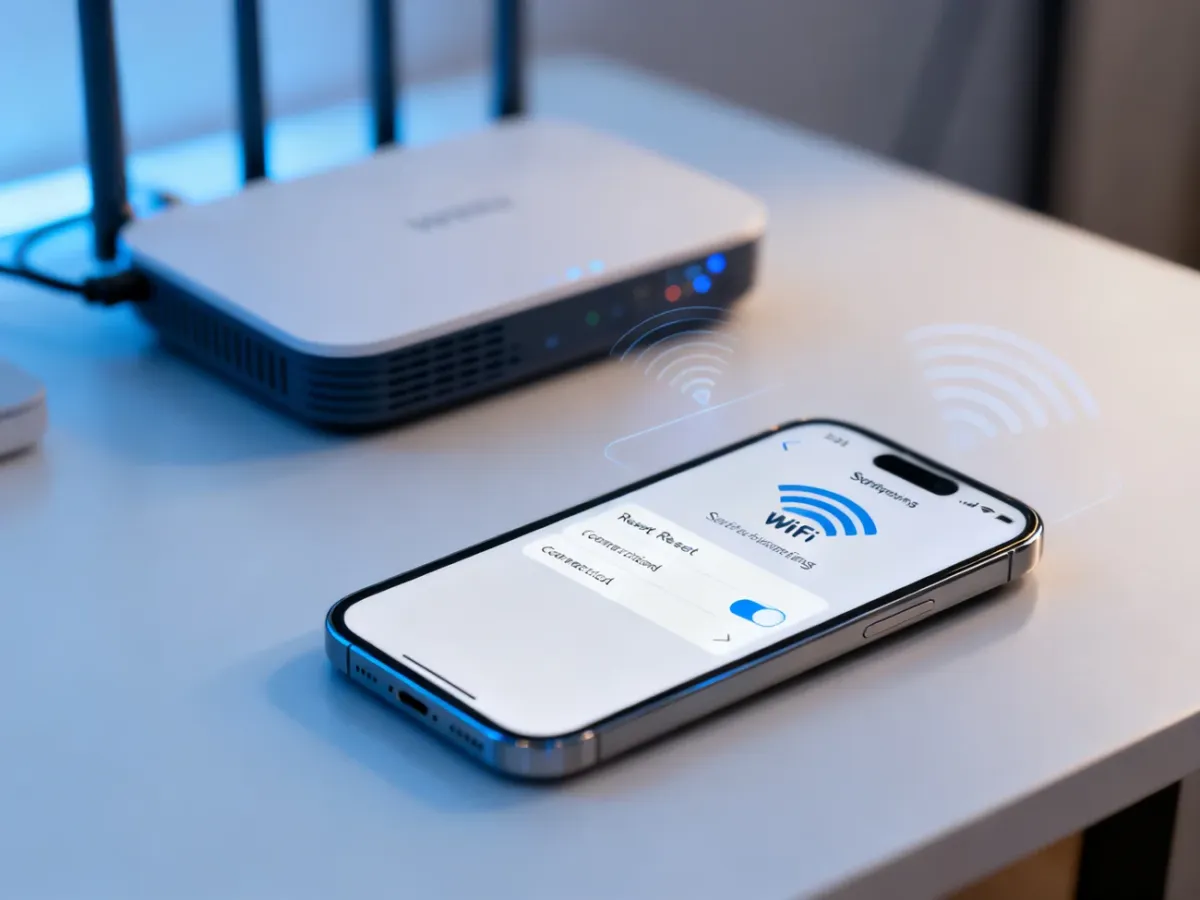
Wyzerowanie ustawień sieciowych usuwa zapisane hasła Wi-Fi, konfiguracje sieci komórkowej oraz ustawienia VPN i APN. Nie kasuje zdjęć, aplikacji ani innych plików, ale po zakończeniu trzeba ponownie skonfigurować używane sieci. Jeśli iPhone należy do firmy lub szkoły, przed resetem skontaktuj się z administratorem.
W przypadku komunikatu o połączeniu z Wi-Fi bez dostępu do internetu sprawdź, czy inne urządzenia działają w tej samej sieci. Gdy także nie mają dostępu, zrestartuj modem i router, sprawdź ich zasięg oraz skontaktuj się z dostawcą internetu. Możesz też otworzyć szczegóły sieci w ustawieniach Wi-Fi i sprawdzić, czy konfiguracja DNS jest ustawiona automatycznie.
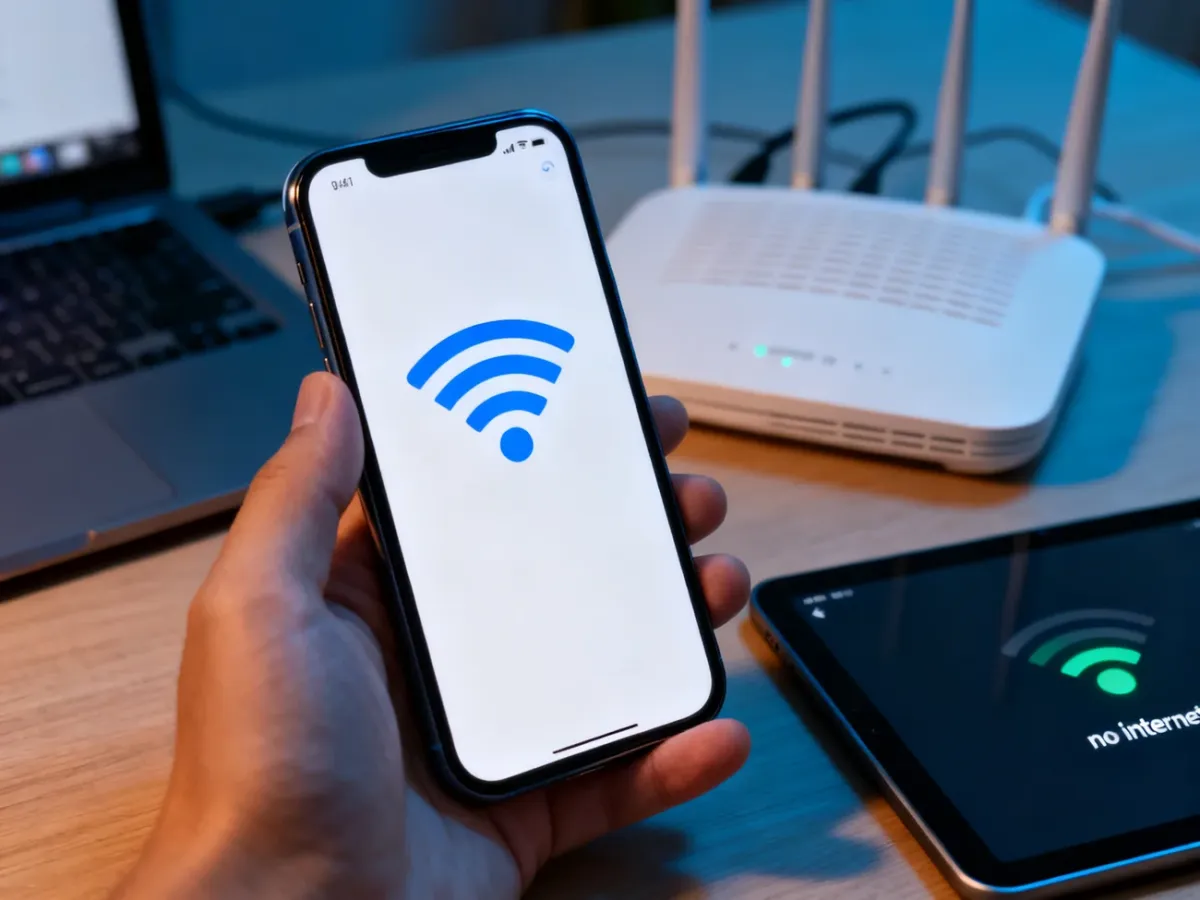
Wyszarzone Wi-Fi – kiedy potrzebny jest serwis?
Jeśli przełącznik Wi-Fi w Ustawieniach jest szary i nie można go przesunąć, nie trać czasu na ponowne wpisywanie hasła ani resetowanie ustawień sieciowych. Taki objaw zwykle nie wynika z konfiguracji routera. Może wskazywać na awarię modułu Wi-Fi, anteny albo układu odpowiedzialnego za komunikację urządzenia.
W niektórych przypadkach problemy z układem baseband dotyczą także sieci komórkowej. Niepokojące są jednoczesny brak zasięgu, problemy z połączeniami oraz brak numeru IMEI. Numer można sprawdzić w Ustawieniach w sekcji informacji o urządzeniu albo za pomocą kodu *#06#. Brak wyświetlenia IMEI nie przesądza samodzielnie o konkretnej awarii, ale jest ważną informacją dla technika.
Przy wyszarzonym Wi-Fi samodzielne działania programowe zazwyczaj nie przywrócą łączności. Nie rozbieraj telefonu i nie próbuj naprawiać modułu bez odpowiedniego sprzętu. Serwis powinien sprawdzić moduł Wi-Fi, antenę, płytę główną oraz ewentualne ślady zalania lub uszkodzenia mechanicznego.
Czy iPhone wymaga wizyty w serwisie?
Przed oddaniem telefonu do naprawy sprawdź jeszcze następujące punkty:
- Połączenie z inną siecią Wi-Fi lub hotspotem z drugiego telefonu.
- Działanie internetu na innych urządzeniach podłączonych do tego samego routera.
- Restart iPhone’a oraz routera.
- Usunięcie zapisanej sieci i ponowne wpisanie hasła.
- Wyzerowanie ustawień sieciowych i aktualizację iOS.
- Stan przełącznika Wi-Fi w Ustawieniach.
Jeśli problem występuje tylko w jednej sieci, zacznij od routera. Gdy iPhone nie łączy się z żadną siecią, a szczególnie gdy Wi-Fi jest wyszarzone, umów diagnozę sprzętową. Taka ścieżka pozwala szybko rozdzielić błąd ustawień od usterki modułu Wi-Fi.
Przed wyzerowaniem ustawień sieciowych upewnij się, że znasz hasła do używanych sieci Wi-Fi oraz masz dostęp do danych potrzebnych do ponownej konfiguracji połączeń.

