
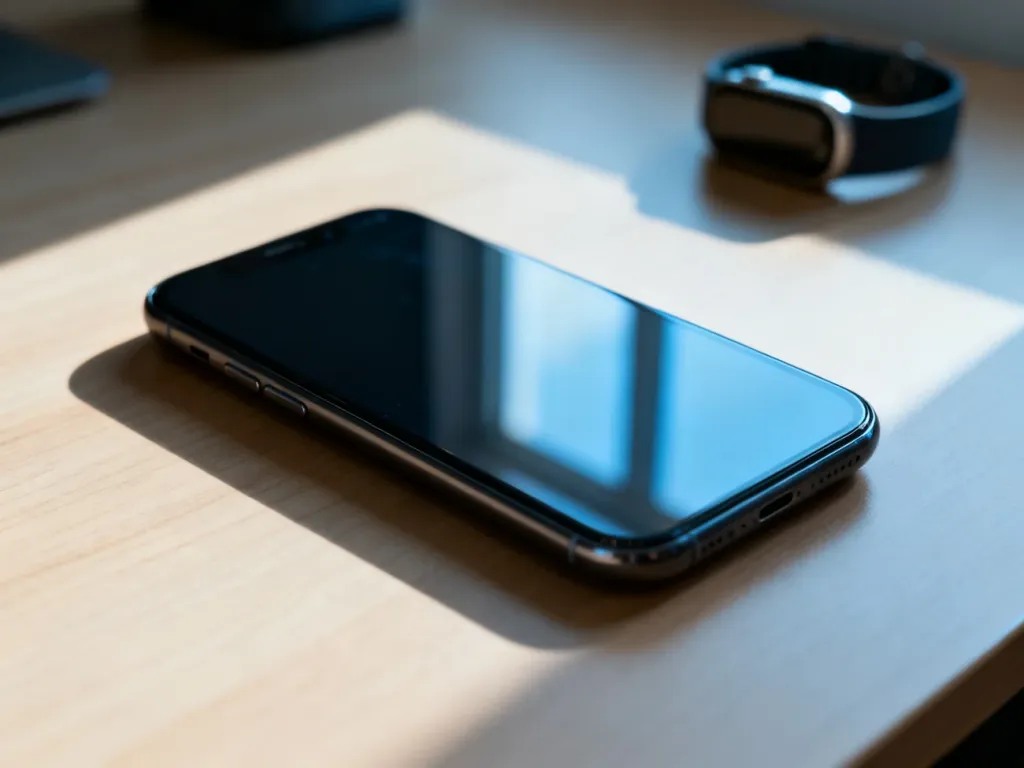
Gdy aplikacja Aktywność, czyli Fitness, na iPhonie nie pokazuje danych, najczęściej problem dotyczy synchronizacji z Apple Watch albo uprawnień aplikacji Zdrowie. Zacznij od ponownego uruchomienia urządzeń, a następnie sprawdź dostęp do odczytu i zapisu danych.
Najpierw ustal, gdzie powstaje problem
Aplikacja Fitness wyświetla dane pobierane z aplikacji Zdrowie. Dlatego brak pierścieni aktywności, kroków lub treningów nie zawsze oznacza awarię samej aplikacji Fitness. Źródłem problemu może być Apple Watch, połączenie Bluetooth albo zablokowany dostęp do danych zdrowotnych.
Uruchom ponownie iPhone’a oraz Apple Watch. Sprawdź też, czy urządzenia znajdują się blisko siebie i czy Bluetooth jest włączony. Po ponownym uruchomieniu odczekaj kilka minut. Czasem dane pojawiają się z opóźnieniem, zwłaszcza gdy system właśnie przetwarza większą liczbę pomiarów.
Na początku sprawdź te podstawowe elementy:
- Uruchom ponownie iPhone’a.
- Uruchom ponownie Apple Watch.
- Upewnij się, że Bluetooth jest włączony.
- Sprawdź, czy zegarek jest połączony z iPhonem w aplikacji Watch.
Sprawdź uprawnienia w aplikacji Zdrowie
To najczęstsza przyczyna braku synchronizacji. Aplikacja Fitness potrzebuje dostępu do danych zapisanych w Zdrowiu, a urządzenia i aplikacje zewnętrzne muszą mieć możliwość ich zapisywania.
Otwórz na iPhonie Ustawienia > Prywatność i ochrona > Zdrowie. Wybierz aplikację Fitness i sprawdź, czy ma włączone wymagane uprawnienia do odczytu oraz zapisu danych. Nazwy poszczególnych kategorii mogą obejmować między innymi kroki, aktywną energię, treningi i dystans.
Warto sprawdzić również ustawienia zegarka:
- Otwórz aplikację Watch na iPhonie.
- Przejdź do sekcji ustawień kodu.
- Sprawdź, czy funkcja Wykrywanie nadgarstka jest włączona.
- Potwierdź, że Apple Watch jest prawidłowo sparowany z iPhonem.
Wyłączenie wykrywania nadgarstka może ograniczyć działanie funkcji związanych z pomiarem aktywności i bezpieczeństwem. Po zmianie ustawień załóż zegarek i wykonaj krótki spacer, aby sprawdzić, czy nowe dane pojawią się w Zdrowiu, a następnie w Fitness.
Gdy używasz opaski lub aplikacji innej firmy
W przypadku urządzeń innych niż Apple Watch problem często leży w braku zgody na zapisywanie danych w Apple Zdrowie. Sama aplikacja Fitness nie pobierze pomiarów, jeśli aplikacja producenta opaski nie przekazuje ich do systemowej bazy zdrowotnej.
Dla przykładu w aplikacji Mi Fitness sprawdź konfigurację synchronizacji w następujący sposób:
- Otwórz aplikację Mi Fitness i przejdź do sekcji Profil.
- Wybierz Dane innych firm i włącz połączenie z aplikacją Zdrowie.
- Zaznacz kategorie danych, które mają być synchronizowane.
- W sekcji Prywatność otwórz Aplikacje i usługi, wybierz Mi Fitness i sprawdź zgody na zapis danych.
- Po synchronizacji odczekaj chwilę, zanim sprawdzisz aplikację Zdrowie i Fitness.
Układ menu może różnić się zależnie od wersji aplikacji. Jeśli dane nadal się nie pojawiają, sprawdź w Zdrowiu, czy Mi Fitness ma uprawnienia do zapisu. Warto też otworzyć aplikację producenta i ręcznie rozpocząć synchronizację.
Co zrobić, gdy problem nadal występuje?
Sprawdź, czy iPhone oraz Apple Watch mają dostępne aktualizacje systemu. Nieaktualne oprogramowanie może powodować problemy z komunikacją między urządzeniami. Po aktualizacji ponownie uruchom oba urządzenia i sprawdź uprawnienia w aplikacji Zdrowie.
Jeśli problem dotyczy wyłącznie Apple Watch, a restart i kontrola ustawień nie pomogły, możesz rozparować zegarek i sparować go ponownie. Przed wykonaniem tej czynności upewnij się, że dostępna jest kopia zapasowa. Rozparowanie może usunąć dane przechowywane lokalnie na zegarku i wymagać ponownej konfiguracji.
Nie rozparowuj Apple Watch bez wcześniejszego sprawdzenia backupu. Jeżeli po ponownym sparowaniu dane nadal nie są przesyłane, skontaktuj się ze Wsparciem Apple. Gdy problem dotyczy Mi Fitness lub innej aplikacji zewnętrznej, zgłoszenie warto przesłać także do jej producenta, dołączając dziennik synchronizacji, jeśli aplikacja udostępnia taką funkcję.

