
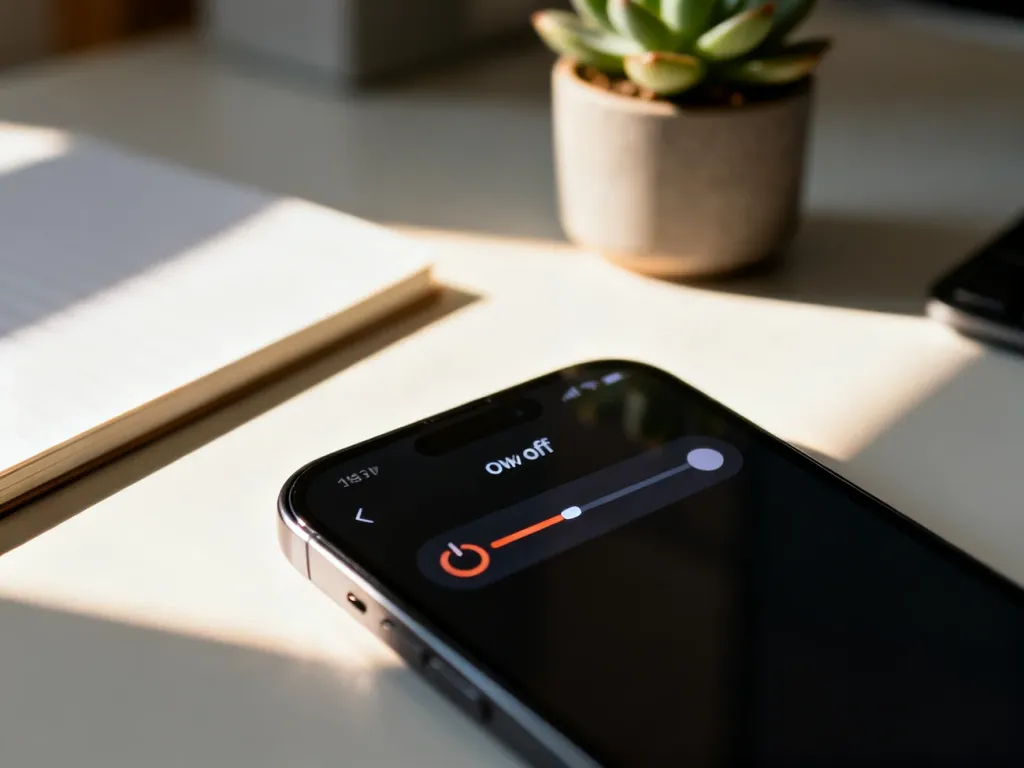
Restart iPhone’a możesz wykonać przez zwykłe wyłączenie i ponowne włączenie urządzenia. Gdy telefon nie reaguje, użyj wymuszonego restartu. Żadna z tych procedur nie usuwa danych użytkownika.
Zwykły restart iPhone’a
Standardowe wyłączenie sprawdzi się, gdy iPhone działa wolniej, aplikacje przestają odpowiadać albo system iOS wymaga odświeżenia, ale ekran nadal reaguje. Możesz użyć ustawień lub przycisków.
Aby wyłączyć telefon przez ustawienia:
- Otwórz aplikację Ustawienia.
- Wybierz Ogólne.
- Przewiń ekran na dół i stuknij Wyłącz.
- Przeciągnij suwak wyłączania w prawo.
Po całkowitym wyłączeniu odczekaj chwilę, a następnie przytrzymaj przycisk boczny lub górny – zależnie od modelu – aż pojawi się logo Apple.
Możesz też użyć przycisków. W nowszych modelach przytrzymaj jednocześnie przycisk boczny i dowolny przycisk głośności, a następnie przesuń suwak wyłączania. W iPhone’ach z przyciskiem Home zwykle wystarczy przytrzymać przycisk boczny albo górny.
Wymuszony restart, gdy iPhone nie reaguje
Wymuszony restart, nazywany też Hard Reset, stosuj tylko wtedy, gdy ekran lub przyciski nie reagują i nie możesz normalnie wyłączyć telefonu. Kombinacja zależy od generacji urządzenia.
Poniższa tabela pozwala szybko wybrać właściwą procedurę:
| Model iPhone’a | Kombinacja przycisków | Kiedy puścić przyciski? |
|---|---|---|
| iPhone 8 i nowsze, iPhone SE 2. i 3. generacji | Szybko naciśnij i puść zwiększanie głośności, następnie szybko naciśnij i puść zmniejszanie głośności. Potem przytrzymaj przycisk boczny. | Gdy pojawi się logo Apple. |
| iPhone 7 i 7 Plus | Jednocześnie przytrzymaj przycisk boczny oraz przycisk zmniejszania głośności. | Gdy pojawi się logo Apple. |
| iPhone 6s i starsze, iPhone SE 1. generacji | Jednocześnie przytrzymaj przycisk Home oraz przycisk boczny lub górny. | Gdy pojawi się logo Apple. |
iPhone 8, X i nowsze
W tych modelach sekwencja musi być wykonana w podanej kolejności. Krótkie naciśnięcie przycisków głośności nie oznacza przytrzymywania ich. Po dwóch szybkich naciśnięciach przytrzymaj wyłącznie przycisk boczny, nawet jeśli początkowo pojawi się ekran z suwakami.
iPhone 7
Przytrzymaj jednocześnie przycisk boczny i przycisk zmniejszania głośności. Nie puszczaj ich po zgaśnięciu ekranu. Poczekaj na logo Apple.
iPhone 6s i starsze
W tych urządzeniach użyj fizycznego przycisku Home oraz przycisku bocznego albo górnego. Przyciski trzeba trzymać do momentu pojawienia się logo Apple.
Restart a utrata danych
Zwykły i wymuszony restart nie wymazują zdjęć, aplikacji, wiadomości ani ustawień. Ponowne uruchomienie różni się od opcji Wymaż zawartość i ustawienia, która przywraca iPhone’a do stanu fabrycznego i usuwa dane z urządzenia.
Jeśli wymuszony restart nie rozwiąże problemu, a telefon nadal nie reaguje lub samoczynnie się wyłącza, przyczyną może być usterka systemowa albo sprzętowa. W takiej sytuacji potrzebna może być pomoc serwisu.

