
iOS beta developer to testowa wersja systemu udostępniana przed premierą. Od iOS 17 nie instaluje się jej za pomocą profilu konfiguracyjnego – dostęp włącza się bezpośrednio w Ustawieniach. Potrzebujesz Apple ID, zgodnego iPhone’a oraz kopii zapasowej danych.
Developer Beta czy Public Beta?
Apple udostępnia dwa główne kanały testowe. Developer Beta pojawia się wcześniej i jest przeznaczona przede wszystkim dla osób tworzących aplikacje. Public Beta trafia do szerszej grupy użytkowników po dodatkowych testach, dlatego zwykle zapewnia większą stabilność.
| Cecha | Developer Beta | Public Beta |
|---|---|---|
| Stabilność | Więcej błędów i problemów z aplikacjami | Zwykle stabilniejsza, ale nadal testowa |
| Dostępność | Najwcześniejszy dostęp do nowych wersji | Udostępniana później |
| Dla kogo | Deweloperzy i zaawansowani testerzy | Entuzjaści oraz użytkownicy chcący testować nowe funkcje |
| Koszt | Podstawowy dostęp nie wymaga płatnego konta deweloperskiego | Bezpłatny udział w Apple Beta Software Program |
Jeśli iPhone jest Twoim głównym telefonem, rozsądniejszym wyborem będzie Public Beta. Developer Beta ma sens, gdy testujesz zgodność aplikacji albo akceptujesz częstsze awarie, problemy z wydajnością i krótszy czas pracy na baterii.
Jak zainstalować iOS beta krok po kroku?
Najpierw zarejestruj się w odpowiednim programie. W przypadku Public Beta użyj portalu Apple Beta Software Program, a przy Developer Beta zaloguj się na stronie Apple Developer. W obu przypadkach potrzebujesz tego samego Apple ID, które jest używane na iPhonie.
Po zalogowaniu wykonaj następujące czynności:
- Otwórz aplikację Ustawienia na iPhonie.
- Przejdź do sekcji Ogólne, a następnie wybierz Uaktualnienia.
- Otwórz pozycję Uaktualnienia beta.
- Wybierz iOS Developer Beta albo iOS Public Beta.
- Wróć do poprzedniego ekranu i sprawdź dostępność aktualizacji.
- Wybierz Uaktualnij teraz lub zaplanuj instalację na później.
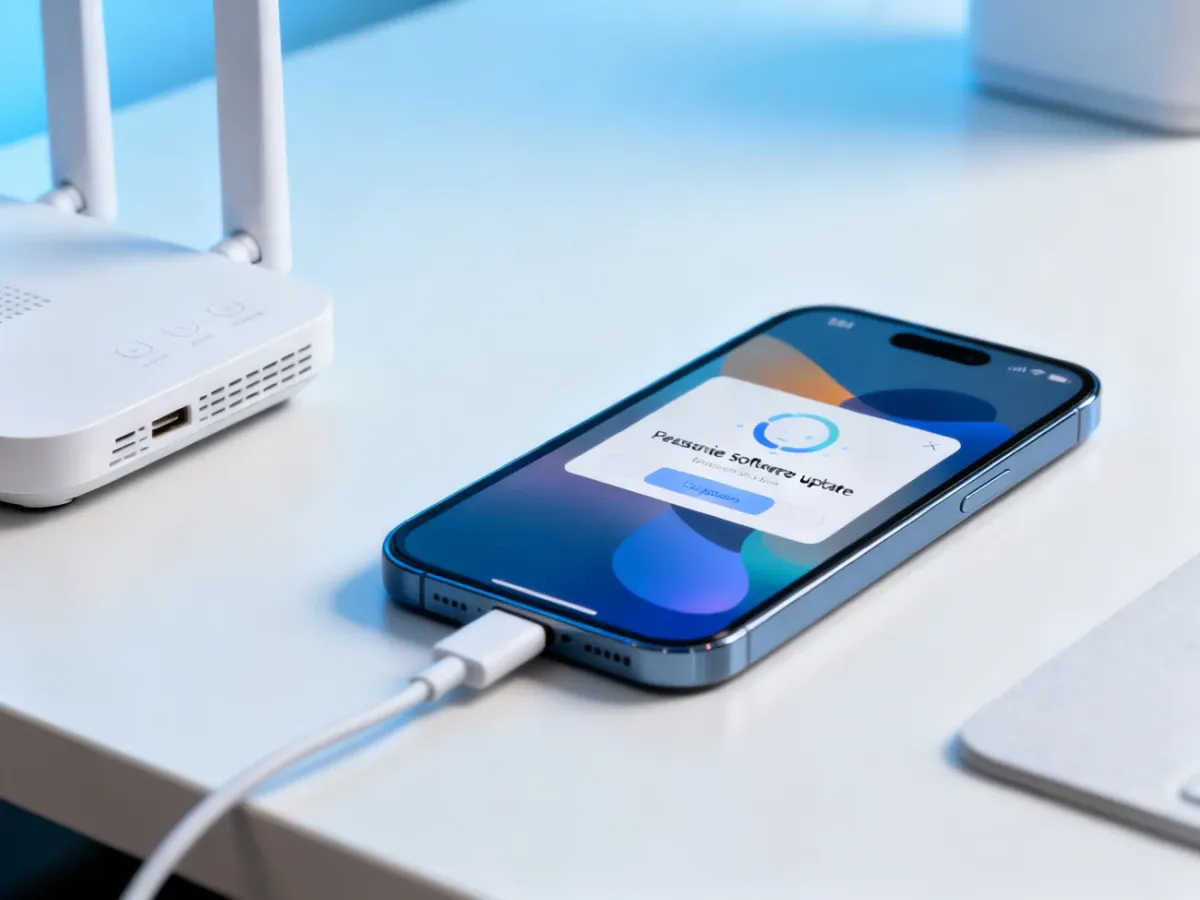
Telefon pobierze i zainstaluje system podobnie jak zwykłą aktualizację. Podczas procesu iPhone powinien być podłączony do zasilania albo mieć odpowiednio naładowaną baterię, a połączenie Wi-Fi musi działać stabilnie. Po rejestracji opcja „Uaktualnienia beta” może pojawić się z niewielkim opóźnieniem. Jeśli jej nie widzisz, sprawdź, czy na urządzeniu zalogowano właściwe Apple ID, zamknij Ustawienia i uruchom iPhone’a ponownie.
Co sprawdzić przed instalacją?
Wersja beta może powodować utratę danych, problemy z aplikacjami, samoczynne restarty, przegrzewanie albo szybsze rozładowywanie baterii. Nie instaluj jej na telefonie używanym do pracy, bankowości lub innych zadań, których nie możesz przerwać, jeśli masz do dyspozycji dodatkowe urządzenie.
Przed rozpoczęciem instalacji upewnij się, że spełniasz poniższe warunki:
- Wykonano kopię zapasową i można ją odtworzyć z iCloud, Findera albo iTunes.
- Bateria ma co najmniej 50% lub iPhone jest podłączony do ładowarki.
- Urządzenie korzysta ze stabilnej sieci Wi-Fi.
- Na iPhonie jest wystarczająco dużo wolnego miejsca na pobranie i instalację systemu.
- Model iPhone’a znajduje się na liście urządzeń obsługiwanych przez daną wersję iOS.
Kopia zapasowa jest szczególnie ważna, ponieważ backup utworzony na nowszej wersji beta może nie przywrócić się na starszym, stabilnym systemie. Z tego powodu najlepiej zabezpieczyć dane jeszcze przed pierwszą aktualizacją.
Jak wrócić do stabilnego iOS?
Wyłączenie opcji „Uaktualnienia beta” zatrzyma pobieranie kolejnych wersji testowych, ale nie cofa systemu zainstalowanego już na iPhonie. Powrót do stabilnej wersji wymaga wymazania urządzenia i użycia komputera Mac lub PC. Przygotuj kabel oraz aktualny backup.
- Podłącz iPhone’a do komputera.
- Otwórz Finder na Macu albo iTunes na komputerze z Windows.
- Wprowadź iPhone’a w Recovery Mode. W modelach z Face ID naciśnij szybko przycisk zwiększania głośności, następnie zmniejszania głośności, a potem przytrzymaj przycisk boczny, aż pojawi się ekran trybu odzyskiwania.
- W Finderze lub iTunes wybierz urządzenie i kliknij Odtwórz.
- Potwierdź wymazanie i instalację bieżącej publicznej wersji iOS.
- Po zakończeniu skonfiguruj iPhone’a jako nowe urządzenie albo odtwórz dane z kopii zapasowej.
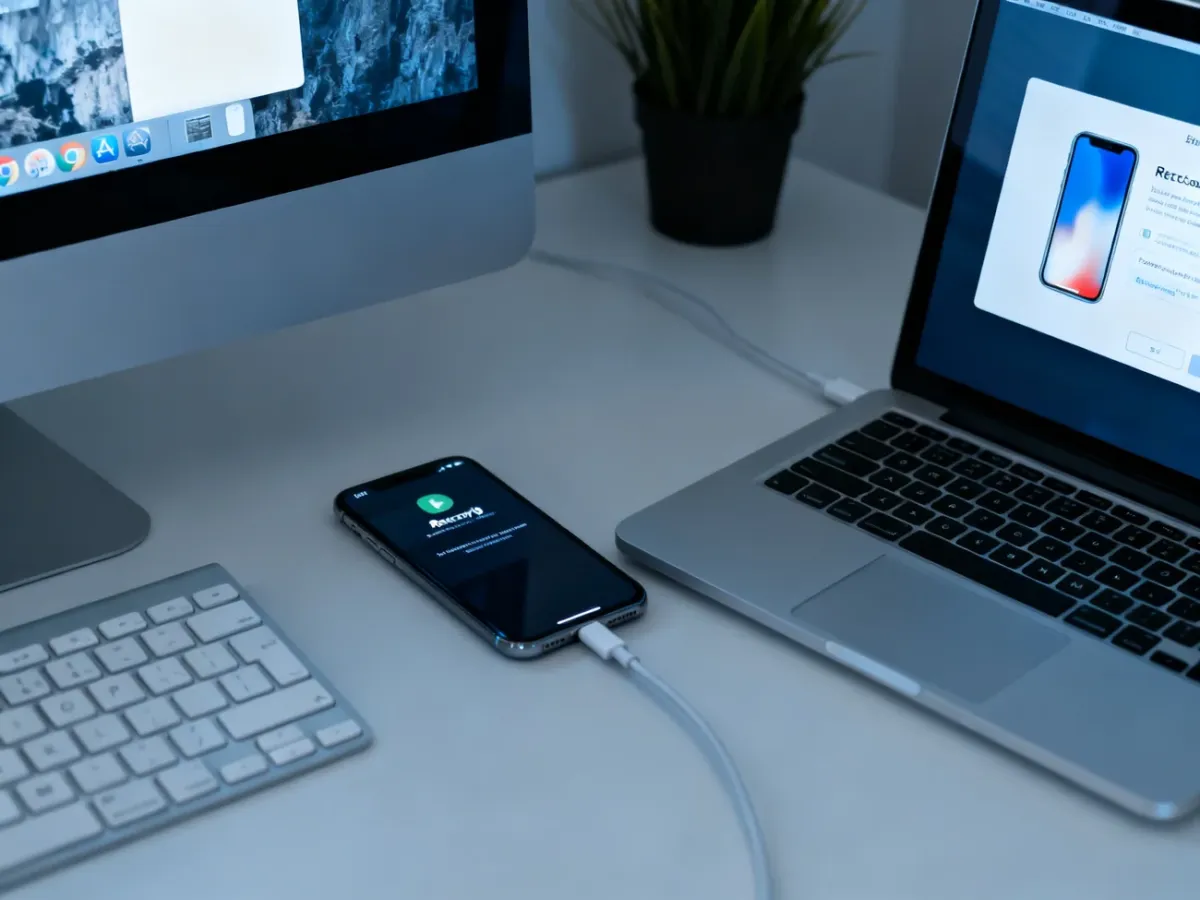
Ten proces usuwa zawartość iPhone’a. Jeżeli urządzenie po instalacji pozostaje w pętli restartów albo nie reaguje na próbę odzyskiwania, nie odłączaj go wielokrotnie podczas przywracania. Sprawdź kabel i port USB, a gdy problem nie ustępuje, skorzystaj z pomocy Apple.
Program beta ma sens wtedy, gdy zależy Ci na wczesnym dostępie do funkcji i możesz zaakceptować niedopracowane działanie systemu. Dla większości osób bezpieczniejszym wyborem będzie Public Beta, a przed każdą zmianą najważniejszym zabezpieczeniem pozostaje pełna kopia zapasowa.

