Aktualizacja iPhone’a trwa zwykle od 30 do 60 minut. Pobieranie plików zależy głównie od szybkości i stabilności Wi‑Fi, a instalacja – od modelu urządzenia i rozmiaru uaktualnienia. Podczas właściwej instalacji iPhone uruchamia się ponownie i nie można z niego korzystać. Brak widocznego postępu przez ponad godzinę może oznaczać, że proces się zawiesił.
Etapy aktualizacji iPhone’a
Aktualizacja iOS przez OTA, czyli bezprzewodowo, składa się z kilku etapów. Podane wartości są orientacyjne. Duża aktualizacja lub przeciążenie serwerów Apple może wydłużyć każdy z nich.
| Etap procesu | Szacowany czas |
|---|---|
| Pobieranie | 10–20 minut |
| Przygotowanie | 5–10 minut |
| Weryfikacja | 5–10 minut |
| Instalacja | 10–20 minut |
| Konfiguracja po aktualizacji | 5–15 minut |
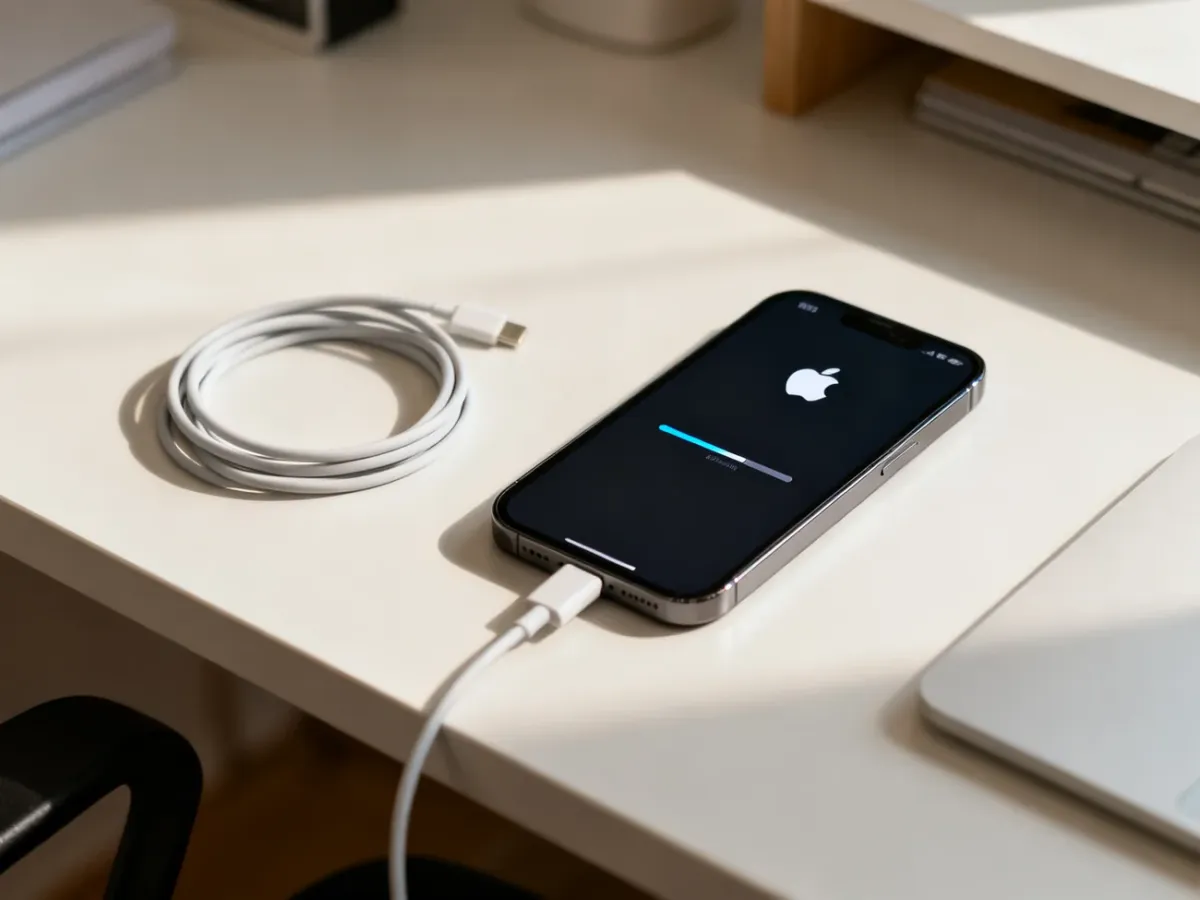
Najdłużej może trwać pobieranie, zwłaszcza gdy plik ma kilka gigabajtów albo wiele osób próbuje pobrać nową wersję iOS w tym samym czasie. Po rozpoczęciu instalacji telefon wyświetla logo Apple i pasek postępu. Nie wyłączaj go wtedy i nie odłączaj od ładowarki.
Dlaczego aktualizacja trwa tak długo?
Sam czas wyświetlany na ekranie nie zawsze oznacza problem. iPhone może przez kilka minut pozostawać na jednym etapie, ponieważ przygotowuje pliki, sprawdza ich poprawność lub zwalnia miejsce potrzebne do instalacji. Na długość procesu wpływają przede wszystkim:
- Wolne lub niestabilne Wi‑Fi – spowalnia pobieranie i może powodować jego przerywanie.
- Duży plik aktualizacji – większe wydania iOS wymagają więcej czasu na pobranie, rozpakowanie i instalację.
- Mała ilość wolnego miejsca – system potrzebuje przestrzeni nie tylko na instalator, lecz także na pliki tymczasowe.
- Przeciążone serwery Apple – problem częściej pojawia się w dniu premiery dużej wersji iOS.
- Starszy model iPhone’a – wolniejszy procesor może wydłużyć przygotowanie i instalację systemu.
Przed większą aktualizacją dobrze mieć około 4–5 GB wolnej przestrzeni, choć dokładne wymagania zależą od wersji systemu i modelu telefonu. Ilość miejsca sprawdzisz w menu Ustawienia > Ogólne > Pamięć iPhone’a.
Co zrobić, gdy aktualizacja iPhone’a utknęła?
Jeżeli pasek postępu nie zmienia się przez ponad godzinę, a telefon pozostaje na tym samym ekranie, potraktuj proces jako prawdopodobnie zawieszony. Wykonuj działania w poniższej kolejności:
- Sprawdź połączenie z Wi‑Fi – upewnij się, że router działa prawidłowo. Jeśli aktualizacja nadal się nie rozpoczyna, spróbuj innej stabilnej sieci. Nie pobieraj w tym czasie dużych plików na innych urządzeniach.
- Zwolnij miejsce w pamięci – usuń niepotrzebne aplikacje lub pliki, a następnie sprawdź aktualizację ponownie w menu Ustawienia > Ogólne > Uaktualnienia.
- Wymuś ponowne uruchomienie – w iPhone’ach 8 i nowszych szybko naciśnij przycisk zwiększania głośności, potem zmniejszania głośności, a następnie przytrzymaj przycisk boczny do pojawienia się logo Apple. W iPhonie 7 przytrzymaj jednocześnie przycisk zmniejszania głośności i boczny. W starszych modelach z przyciskiem Początek przytrzymaj przycisk Początek oraz przycisk zasilania.
- Zaktualizuj iPhone’a przez komputer – podłącz urządzenie przewodem do Maca i użyj Findera albo skorzystaj z iTunes na komputerze z systemem Windows. Wybierz iPhone’a, kliknij Sprawdź uaktualnienia, a następnie rozpocznij pobieranie i instalację.
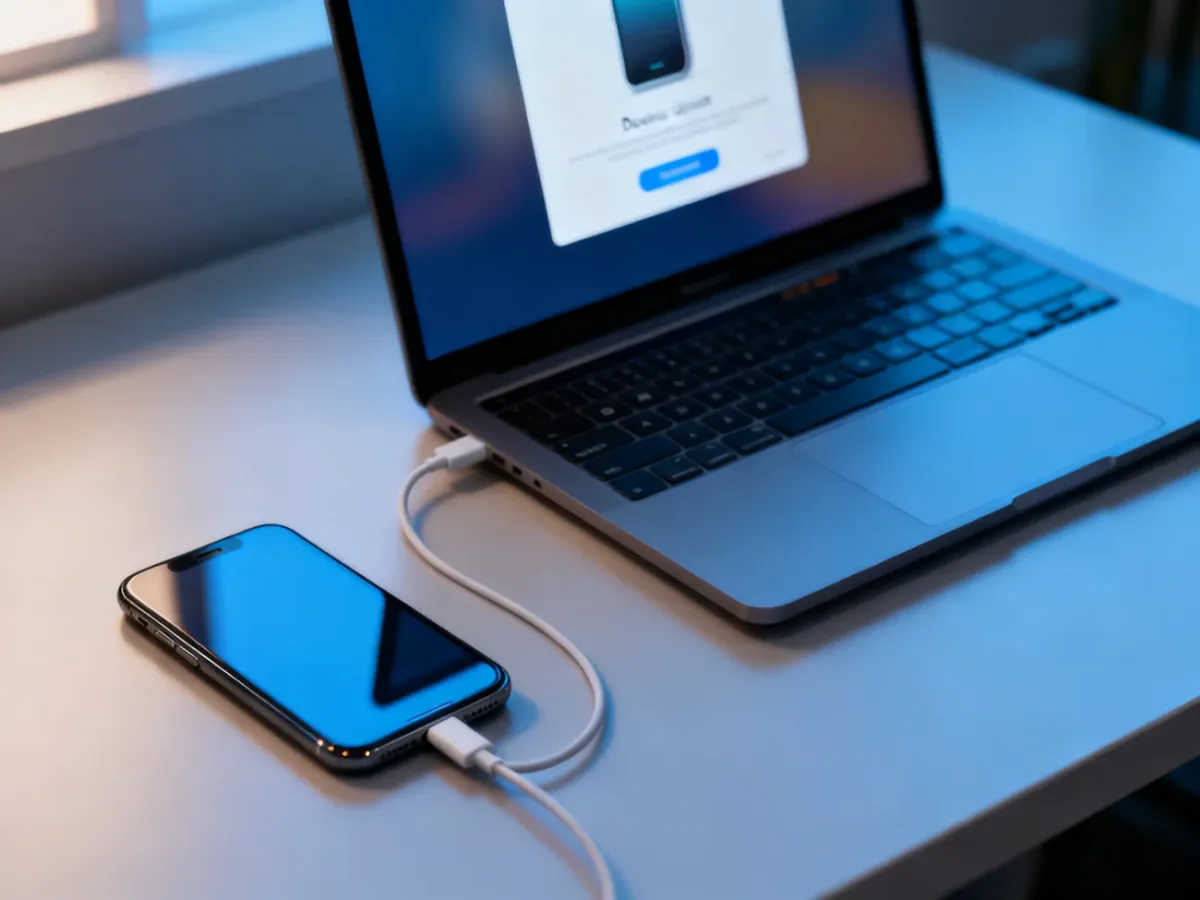
Aktualizacja przez Findera lub iTunes może pomóc, gdy OTA nie działa albo w telefonie brakuje miejsca na pobranie całego pakietu. Przed rozpoczęciem wykonaj kopię zapasową. Jeżeli komputer nie rozpoznaje iPhone’a, na ekranie przez kilka minut widać samo logo Apple albo urządzenie nadal nie uruchamia się po restarcie, skorzystaj z trybu odzyskiwania lub skontaktuj się ze Wsparciem Apple.
Jak przygotować iPhone’a do aktualizacji?
Przed rozpoczęciem sprawdź cztery rzeczy, które ograniczają ryzyko przerwania procesu:
- Wykonaj kopię zapasową w iCloud albo na komputerze.
- Podłącz iPhone’a do ładowarki, szczególnie przed większą aktualizacją.
- Połącz urządzenie ze stabilną siecią Wi‑Fi.
- Sprawdź dostępne miejsce w pamięci i usuń zbędne dane, jeśli jest go niewiele.
Standardowa aktualizacja nie powinna usuwać zdjęć, aplikacji ani ustawień, ale kopia zapasowa chroni dane w razie błędu. Zaplanuj instalację wtedy, gdy przez około godzinę nie będziesz potrzebować telefonu.
Najczęściej wystarczy przeznaczyć na aktualizację 30–60 minut. Jeśli pobieranie jest wolne, sprawdź sieć i wolne miejsce. Jeśli instalacja nie pokazuje żadnego postępu przez ponad godzinę, wymuś restart, a następnie spróbuj aktualizacji przez Findera lub iTunes.