
Tak, możesz przywrócić iPhone’a z kopii zapasowej iCloud, ale pełne odtworzenie wymaga przejścia przez ekran konfiguracji. Jeśli urządzenie jest już używane, trzeba najpierw wymazać jego zawartość. Dane utworzone po dacie wybranej kopii zostaną zastąpione i mogą zostać bezpowrotnie utracone.
Co przygotować przed przywracaniem?
Sprawdź te warunki, zanim rozpoczniesz reset. Jeśli iPhone jest już skonfigurowany, najpierw zachowaj ważne, nowe dane w inny sposób.
- Stabilne Wi-Fi – kopia i aplikacje zostaną pobrane z iCloud przez internet.
- Zasilanie – podłącz iPhone’a do ładowarki, aby proces nie został przerwany przez rozładowaną baterię.
- Apple ID i hasło – użyj konta powiązanego z wybraną kopią zapasową.
- Dostęp do weryfikacji logowania – przy włączonym uwierzytelnianiu dwuskładnikowym może być potrzebny zaufany numer telefonu lub urządzenie.
- Sprawdzona data kopii – upewnij się, że zawiera dane, których potrzebujesz.
Ostrzeżenie: przywracanie z kopii iCloud nie łączy jej z bieżącą zawartością iPhone’a. Po wymazaniu urządzenia znikną zdjęcia, wiadomości, pliki, ustawienia i dane aplikacji, które nie zostały zapisane w wybranej kopii ani zsynchronizowane osobno z iCloud. Jeśli telefon został niedawno skonfigurowany jako nowy, najpierw skopiuj ważne dane gdzie indziej.
Jak przywrócić iPhone’a z kopii iCloud?
Nowy iPhone zwykle od razu uruchamia Asystenta konfiguracji. Na używanym urządzeniu trzeba wywołać go przez opcję Wymaż zawartość i ustawienia.
- Jeśli iPhone jest już skonfigurowany, otwórz Ustawienia, wybierz Ogólne, a następnie Przenieś lub wyzeruj iPhone’a.
- Stuknij Wymaż zawartość i ustawienia. Wprowadź kod urządzenia i dane Apple ID, jeśli system o nie poprosi.
- Po ponownym uruchomieniu poczekaj na ekran „Witaj” i rozpocznij konfigurację. Jeśli urządzenie jest nowe lub zostało już wymazane, przejdź od razu do tego etapu.
- Połącz iPhone’a z siecią Wi-Fi i przejdź przez podstawowe ekrany konfiguracji.
- Na ekranie Aplikacje i dane wybierz Odtwórz z backupu iCloud.
- Zaloguj się przy użyciu Apple ID powiązanego z kopią zapasową.
- Wybierz kopię według daty i rozmiaru. Najnowsza nie zawsze będzie najlepsza, jeśli zawiera problem lub nie ma potrzebnych danych.
- Pozostaw iPhone’a podłączonego do Wi-Fi i zasilania. Początkowe odtworzenie może zakończyć się przed pobraniem wszystkich aplikacji i multimediów.
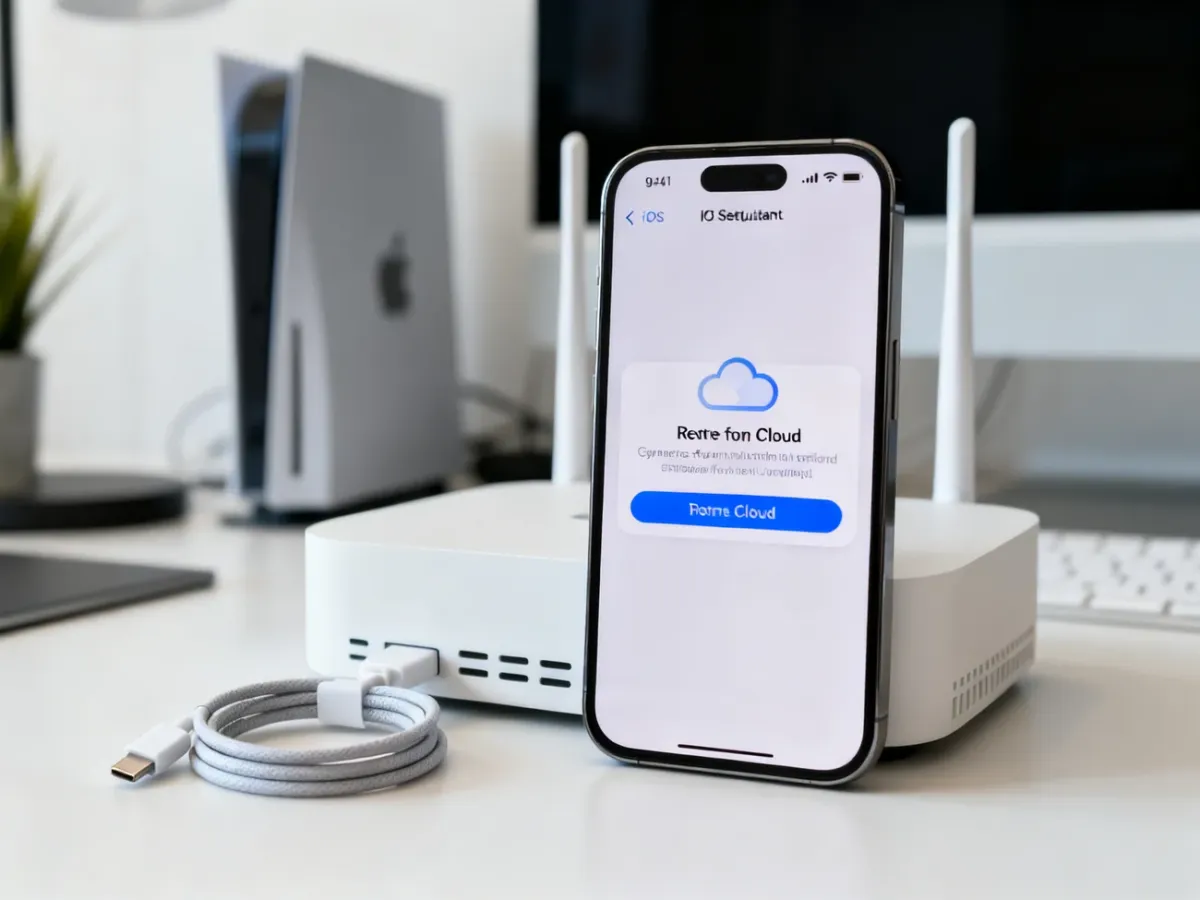
Jeżeli przez pomyłkę wybrano konfigurację jako nowego iPhone’a, kopia iCloud nie znika. Aby ponownie zobaczyć opcję odtworzenia, trzeba wymazać urządzenie i przejść przez Asystenta konfiguracji jeszcze raz. Nie da się oficjalnie przywrócić pełnej kopii na już skonfigurowany telefon bez wymazania jego zawartości.
Co zrobić, gdy kopia iCloud nie działa?
Najczęstsze przeszkody dotyczą wersji iOS, logowania, połączenia albo dostępności samej kopii. Poniższa tabela pomaga dobrać właściwe rozwiązanie.
| Problem | Przyczyna | Rozwiązanie |
|---|---|---|
| Kopia wymaga nowszej wersji iOS | System iPhone’a jest starszy niż system zapisany w kopii. | Podczas konfiguracji wybierz pominięcie przenoszenia danych, dokończ podstawową konfigurację, zaktualizuj iOS, a następnie ponownie użyj opcji „Wymaż zawartość i ustawienia” i rozpocznij odtwarzanie. |
| Kopia nie pojawia się na liście | Zalogowano się na inne Apple ID, kopia nie została ukończona albo urządzenie nie ma stabilnego internetu. | Sprawdź konto, datę kopii i połączenie Wi-Fi. Jeśli masz dostęp do innego urządzenia Apple, możesz sprawdzić kopie w ustawieniach iCloud. |
| Brakuje miejsca lub pobieranie się zatrzymuje | Duża ilość danych, słaba sieć albo przerwane zasilanie. | Podłącz telefon do ładowarki, użyj stabilnej sieci Wi-Fi i daj urządzeniu czas na pobranie aplikacji oraz multimediów. |
Jeśli iPhone utknął w pętli uruchamiania, nie reaguje albo występuje podejrzenie usterki sprzętowej, dalsze próby resetowania mogą nie pomóc. W takiej sytuacji skontaktuj się ze wsparciem Apple lub autoryzowanym serwisem.
Co dzieje się po przywróceniu?
Po zakończeniu podstawowego odtwarzania iPhone może jeszcze przez pewien czas pobierać dane w tle. Zostaw go na Wi-Fi i, przy dużej kopii, podłącz do zasilania.
Sprawdź po przywróceniu następujące elementy:
- Aplikacje pobierają się ponownie z App Store i mogą wymagać zalogowania.
- Zdjęcia, wiadomości i inne dane pojawiają się zgodnie z zawartością wybranej kopii oraz ustawieniami synchronizacji iCloud.
- Face ID lub Touch ID trzeba skonfigurować ponownie.
- Karty Apple Pay, konta pocztowe, aplikacje bankowe i część haseł mogą wymagać dodatkowej weryfikacji.
- Ustawienia urządzenia warto przejrzeć dopiero po zakończeniu pobierania danych.
Najważniejsza decyzja zapada przed wymazaniem iPhone’a: porównaj datę kopii z datą ostatnich zmian na urządzeniu. Jeśli potrzebujesz pełnego obrazu telefonu z wcześniejszego momentu, użyj Asystenta konfiguracji. Jeśli brakuje tylko danych synchronizowanych osobno z iCloud, reset może nie być konieczny.

