Tak, iPhone 11 obsługuje Dual SIM. Funkcja działa przez połączenie jednej fizycznej karty nano-SIM i jednej karty eSIM, dzięki czemu możesz korzystać z dwóch numerów na jednym telefonie.
Jak działa Dual SIM w iPhone 11?
Fizyczną kartę nano-SIM wkłada się do tacki z boku telefonu. Drugi numer dodajesz cyfrowo jako eSIM, czyli profil operatora zapisany w pamięci urządzenia. Obie linie mogą być aktywne jednocześnie, a każdej możesz nadać własną etykietę, na przykład „Prywatny” i „Praca”.
iPhone 11 może przechowywać wiele profili eSIM, ale tylko jeden profil eSIM jest aktywny w danym momencie. W praktyce oznacza to konfigurację jednej nano-SIM i jednego aktywnego eSIM, a nie dwóch fizycznych kart w standardowej wersji telefonu.
| Cecha | Fizyczna karta nano-SIM | eSIM |
|---|---|---|
| Nośnik | Wymienna karta umieszczona w tacce telefonu | Cyfrowy profil zapisany w urządzeniu |
| Aktywacja | Włożenie karty i ewentualne podanie kodu PIN | Skanowanie kodu QR lub ręczne wpisanie danych operatora |
| Liczba aktywnych profili | Jedna karta w tacce | Jeden aktywny profil eSIM jednocześnie |
Takie rozwiązanie przydaje się przy rozdzieleniu numeru prywatnego i służbowego, korzystaniu z lokalnego planu danych podczas podróży albo pozostawieniu dotychczasowego numeru przy jednoczesnym dodaniu oferty innego operatora. Możliwość użycia dwóch różnych sieci zależy od tego, czy telefon nie jest zablokowany dla konkretnego operatora.
Co przygotować przed aktywacją eSIM?
Przed rozpoczęciem konfiguracji sprawdź trzy rzeczy:
- Telefon jest odblokowany sieciowo i nie ma blokady SIM operatora.
- Masz kod QR lub dane aktywacyjne eSIM otrzymane od operatora.
- iPhone jest połączony z Wi-Fi, aby mógł pobrać profil sieci komórkowej.
Operator musi obsługiwać eSIM. W Polsce taką usługę oferują między innymi Orange, Play, Plus i T-Mobile, a także wybrani operatorzy wirtualni. Szczegóły wydania kodu QR oraz sposób przeniesienia numeru zależą od konkretnej oferty.
Jak aktywować eSIM w iPhone 11?
Po otrzymaniu kodu QR wykonaj następujące czynności:
- Otwórz aplikację Ustawienia.
- Stuknij Sieć komórkowa.
- Wybierz Dodaj eSIM.
- Stuknij opcję użycia kodu QR i zeskanuj kod otrzymany od operatora.
- Postępuj zgodnie z instrukcjami wyświetlanymi na ekranie, aby pobrać i aktywować plan.
- Nadaj nowej linii etykietę, na przykład „Praca”, „Prywatny” albo „Podróż”.
- Po zakończeniu aktywacji sprawdź, czy obie linie są włączone w ustawieniach sieci komórkowej.
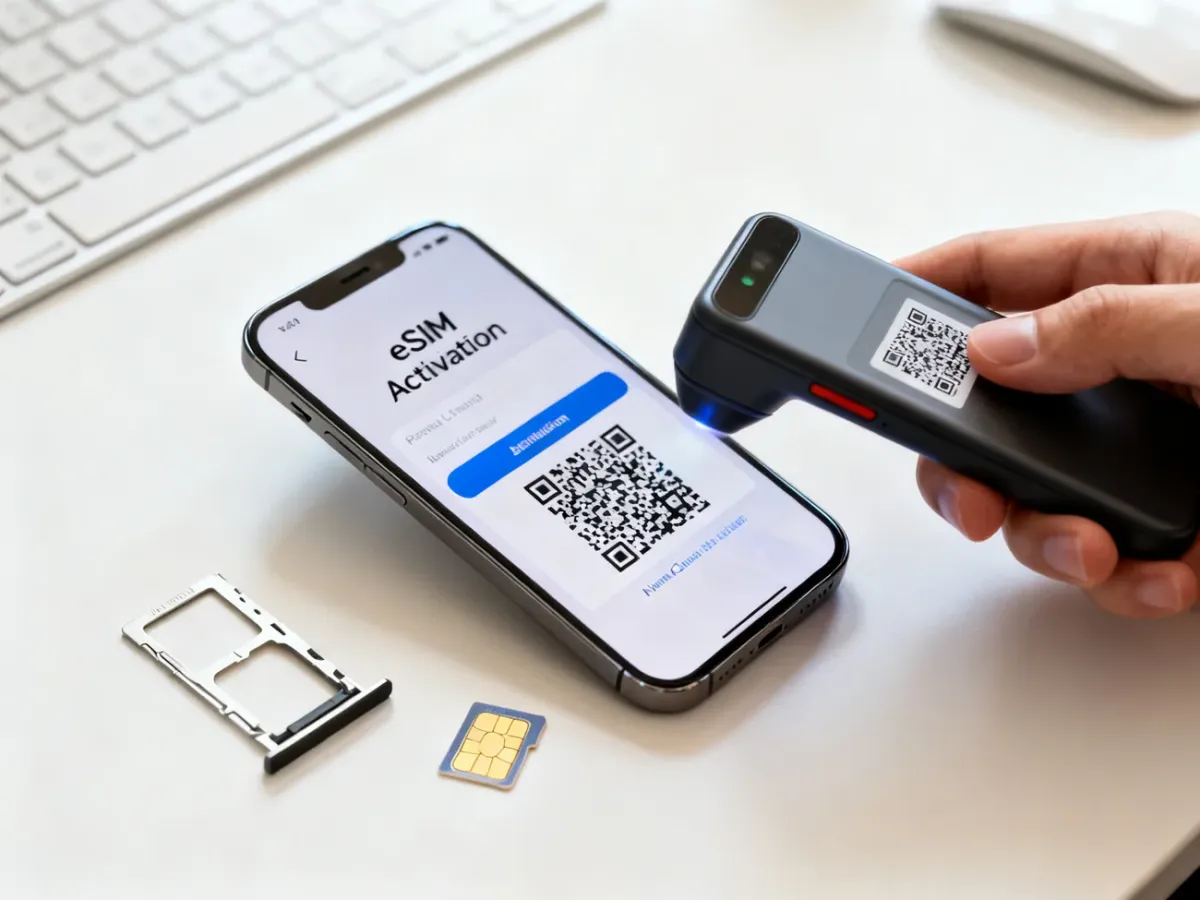
Jeżeli operator nie udostępnił kodu QR, może pozwolić na ręczne wpisanie danych, takich jak adres SM-DP+ i kod aktywacji. W takiej sytuacji wybierz ręczne wprowadzanie szczegółów zamiast skanowania. Nie każdy operator oferuje tę metodę.
Jak ustawić linie do połączeń i danych?
Po dodaniu eSIM skonfiguruj sposób korzystania z obu numerów:
- Wejdź w Ustawienia i otwórz Sieć komórkowa.
- Stuknij nazwę wybranej linii i sprawdź, czy opcja włączenia tej linii jest aktywna.
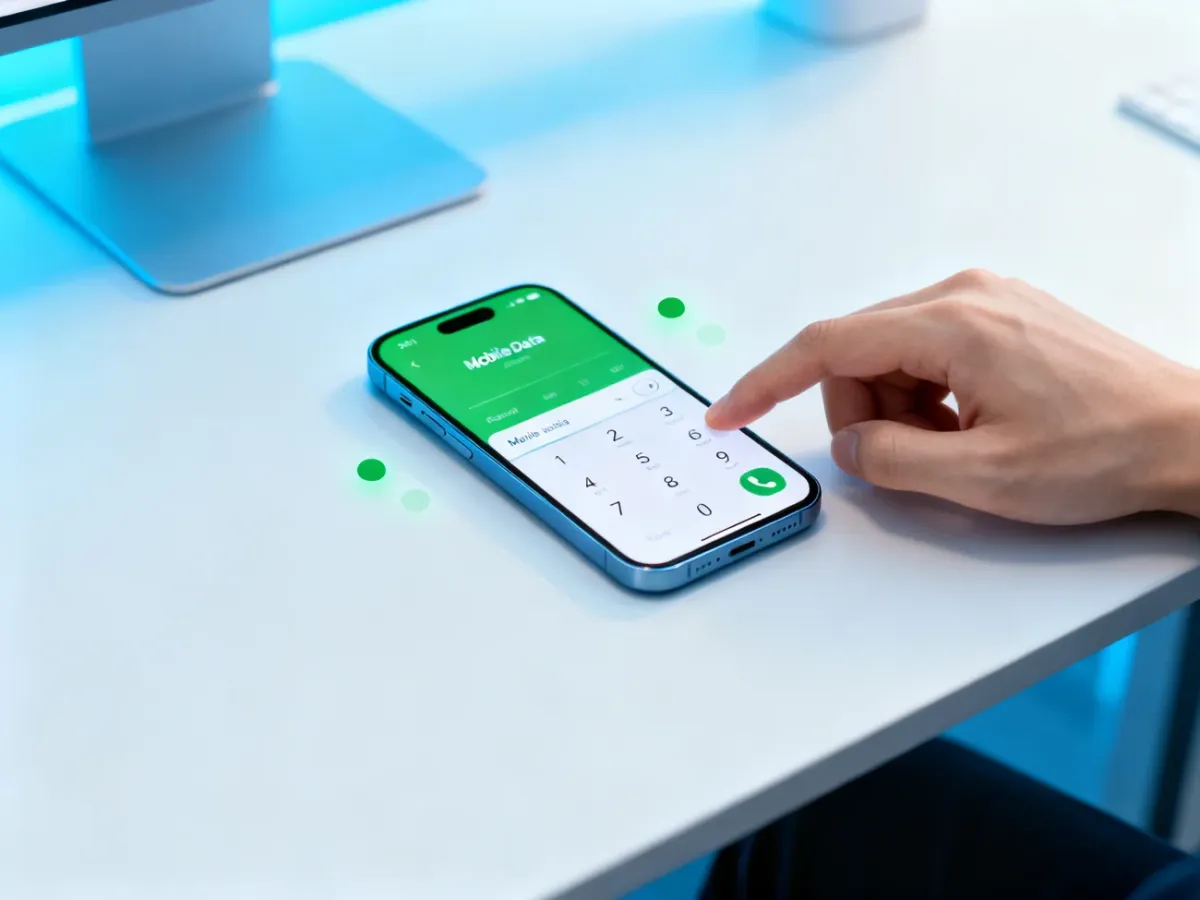
- Otwórz Dane komórkowe i wybierz kartę, która ma obsługiwać transmisję danych.
- W sekcji Połączenia głosowe wybierz domyślny numer do wykonywania połączeń.
- W razie potrzeby włącz przełączanie danych komórkowych, aby iPhone mógł korzystać z drugiej linii, gdy zmieni się dostępność sieci.
Podczas wybierania numeru możesz wskazać konkretną linię, korzystając z jej etykiety. Dla wybranych kontaktów da się także ustawić preferowany numer. Etykiety są widoczne między innymi w aplikacjach Telefon, Wiadomości i Kontakty.
O czym pamiętać przy korzystaniu z dwóch linii?
Dual SIM nie oznacza pełnej niezależności obu sieci w każdej sytuacji. Najważniejsze ograniczenia są następujące:
- Transmisja danych komórkowych odbywa się przez jedną wybraną linię w danym momencie.
- Podczas rozmowy na jednej linii połączenia na drugiej mogą trafić do poczty głosowej, jeśli nie działa Rozmowy przez Wi-Fi ani przełączanie danych komórkowych.
- Rozmowy przez Wi-Fi muszą być obsługiwane przez operatora i skonfigurowane dla danej linii.
- Hotspot osobisty korzysta z linii wybranej do transmisji danych.
- Jeśli eSIM nie aktywuje się, problem może leżeć po stronie operatora, kodu QR albo blokady SIM telefonu.
Przed włożeniem nano-SIM upewnij się, że karta ma właściwy format i jest prawidłowo ułożona w tacce. Jeśli po konfiguracji jedna z linii nie ma zasięgu, sprawdź jej status w menu Ustawienia → Sieć komórkowa, uruchom ponownie iPhone’a i skontaktuj się z operatorem, gdy aktywacja nadal się nie kończy.
W iPhone 11 konfiguracja Dual SIM sprowadza się do połączenia nano-SIM z eSIM. Najpierw przygotuj odblokowany telefon, Wi-Fi i kod QR operatora, a następnie wybierz domyślną linię dla połączeń oraz danych.